
Ajustar brilho automático no iPhone 11
Olá, tenho o iPhone 11 e o brilho automático já está desativado mas ainda fica tempo adaptação do brilho da tela, não sei mais o que fazer
[Título editado pelo Moderador]
Olá, tenho o iPhone 11 e o brilho automático já está desativado mas ainda fica tempo adaptação do brilho da tela, não sei mais o que fazer
[Título editado pelo Moderador]
Olá Usuario(a),Braga_Karen
Aqui é a comunidade Apple de usuários ajudando outros usuários iguais a você.
Segue alguns passos que podem lhe ajudar na sua pergunta/dúvida.Ajustar o brilho e a temperatura da cor no iPhone ou iPad - Suporte da Apple (BR)
Ajustar o brilho e a temperatura da cor em Ajustes
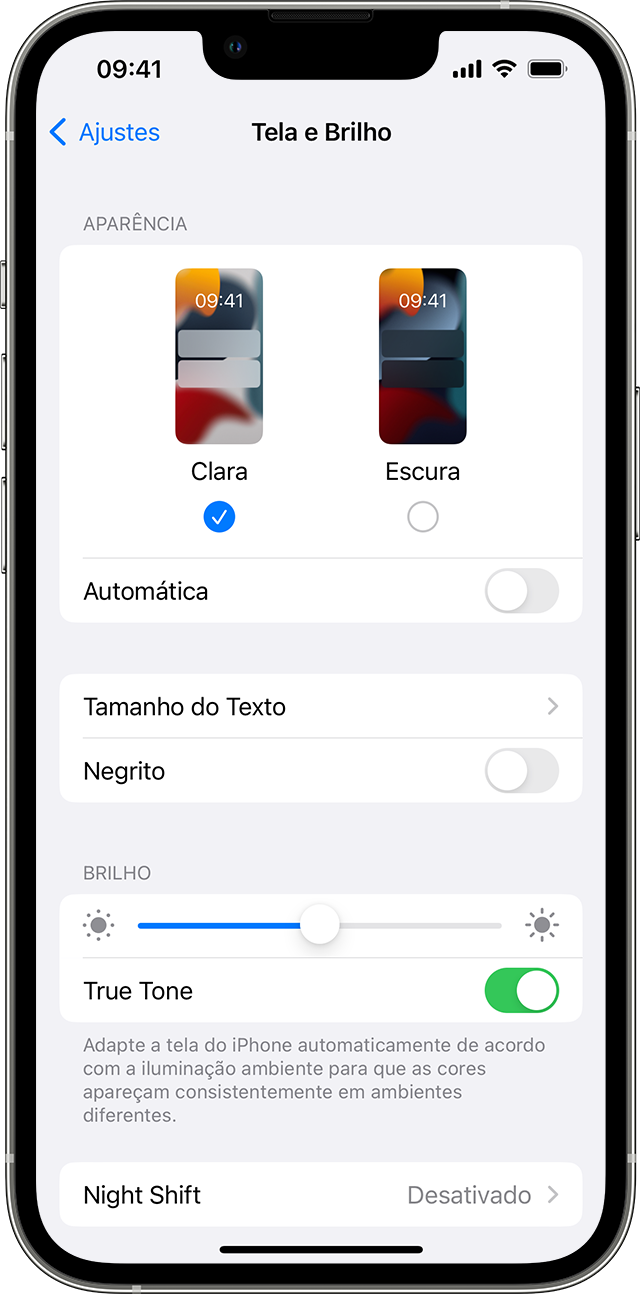
Nessa tela, você pode ativar o Modo Escuro, que foi desenvolvido para deixar a tela mais agradável aos olhos. O Modo Escuro usa um esquema de cores escuras que funciona em todo o sistema, inclusive com os apps que vêm com o seu dispositivo e com muitos apps de terceiros.
O True Tone*, que está ativado por padrão, usa sensores avançados para ajustar a cor e a intensidade da tela para combinar com a luz ambiente, de modo que as imagens pareçam mais naturais.
Se você desativar o True Tone, a tela manterá a cor e a intensidade constantes, independentemente das alterações na luz ambiente.
Você também pode ativar o Night Shift, que ajusta as cores da tela para os tons mais quentes do espectro, deixando a tela mais agradável aos olhos. Para ajustar a temperatura da cor para ficar mais quente ou mais fria, acesse Ajustes > Tela e Brilho > Night Shift e use o controle deslizante de temperatura da cor.
Alguns ajustes de acessibilidade da tela, incluindo Inverter Cores, "Tons de Cinza" e Aumentar Contraste, podem desativar o modo True Tone. Se você ativar o Modo de Referência no iPad, não poderá ajustar o brilho e o True Tone e o Night Shift serão desativados.

Sobre os níveis de brilho
Os dispositivos iOS utilizam um sensor de luz ambiente para ajustar os níveis de brilho com base nas condições de luz de onde você estiver. O sensor reduz o brilho em locais escuros e o aumenta em locais claros. O recurso Brilho Automático está ativado por padrão.
Quando o Brilho Automático estiver ativado, você perceberá que o controle deslizante de brilho do dispositivo se moverá conforme as mudanças das condições de luz.
Para ativar ou desativar o brilho automático:
Se você acha que o brilho da tela não é ajustado corretamente, desative o brilho automático e depois ative-o novamente.
Tela Sempre Ativa e ajustes automáticos de brilho nos modelos de iPhone 14 Pro
A tela Sempre Ativa está ativada por padrão no iPhone 14 Pro e iPhone 14 Pro Max. Com um novo modo de baixo consumo de energia, a tela do iPhone 14 Pro ou iPhone 14 Pro Max pode operar com uma baixíssima taxa de atualização de 1 Hz. Esses modelos usam tecnologia aprimorada que permite que a tela escureça quando você bloqueia o dispositivo ou não o usa. Para economizar bateria, a tela fica completamente escura em certas situações, como quando o telefone está no bolso ou virado para baixo em uma superfície.
Siga estas etapas para ativar ou desativar a tela Sempre Ativa:
Saiba mais
* O True Tone está disponível nestes dispositivos: iPhone 8 e posterior, iPhone SE (2ª geração) e posterior, iPad (9ª geração), iPad Pro de 12,9 polegadas (2ª geração) e posterior, iPad Pro de 11 polegadas, iPad Pro de 10,5 polegadas, iPad Pro de 9,7 polegadas, iPad Air (3ª geração) e posterior e iPad mini (5ª geração) e posterior.
Espero ter ajudado!
Atenciosamente
Dav3 G®️0hl666
Olá Usuario(a),Braga_Karen
Aqui é a comunidade Apple de usuários ajudando outros usuários iguais a você.
Segue alguns passos que podem lhe ajudar na sua pergunta/dúvida.Ajustar o brilho e a temperatura da cor no iPhone ou iPad - Suporte da Apple (BR)
Ajustar o brilho e a temperatura da cor em Ajustes
Nessa tela, você pode ativar o Modo Escuro, que foi desenvolvido para deixar a tela mais agradável aos olhos. O Modo Escuro usa um esquema de cores escuras que funciona em todo o sistema, inclusive com os apps que vêm com o seu dispositivo e com muitos apps de terceiros.
O True Tone*, que está ativado por padrão, usa sensores avançados para ajustar a cor e a intensidade da tela para combinar com a luz ambiente, de modo que as imagens pareçam mais naturais.
Se você desativar o True Tone, a tela manterá a cor e a intensidade constantes, independentemente das alterações na luz ambiente.
Você também pode ativar o Night Shift, que ajusta as cores da tela para os tons mais quentes do espectro, deixando a tela mais agradável aos olhos. Para ajustar a temperatura da cor para ficar mais quente ou mais fria, acesse Ajustes > Tela e Brilho > Night Shift e use o controle deslizante de temperatura da cor.
Alguns ajustes de acessibilidade da tela, incluindo Inverter Cores, "Tons de Cinza" e Aumentar Contraste, podem desativar o modo True Tone. Se você ativar o Modo de Referência no iPad, não poderá ajustar o brilho e o True Tone e o Night Shift serão desativados.
Sobre os níveis de brilho
Os dispositivos iOS utilizam um sensor de luz ambiente para ajustar os níveis de brilho com base nas condições de luz de onde você estiver. O sensor reduz o brilho em locais escuros e o aumenta em locais claros. O recurso Brilho Automático está ativado por padrão.
Quando o Brilho Automático estiver ativado, você perceberá que o controle deslizante de brilho do dispositivo se moverá conforme as mudanças das condições de luz.
Para ativar ou desativar o brilho automático:
Se você acha que o brilho da tela não é ajustado corretamente, desative o brilho automático e depois ative-o novamente.
Tela Sempre Ativa e ajustes automáticos de brilho nos modelos de iPhone 14 Pro
A tela Sempre Ativa está ativada por padrão no iPhone 14 Pro e iPhone 14 Pro Max. Com um novo modo de baixo consumo de energia, a tela do iPhone 14 Pro ou iPhone 14 Pro Max pode operar com uma baixíssima taxa de atualização de 1 Hz. Esses modelos usam tecnologia aprimorada que permite que a tela escureça quando você bloqueia o dispositivo ou não o usa. Para economizar bateria, a tela fica completamente escura em certas situações, como quando o telefone está no bolso ou virado para baixo em uma superfície.
Siga estas etapas para ativar ou desativar a tela Sempre Ativa:
Saiba mais
* O True Tone está disponível nestes dispositivos: iPhone 8 e posterior, iPhone SE (2ª geração) e posterior, iPad (9ª geração), iPad Pro de 12,9 polegadas (2ª geração) e posterior, iPad Pro de 11 polegadas, iPad Pro de 10,5 polegadas, iPad Pro de 9,7 polegadas, iPad Air (3ª geração) e posterior e iPad mini (5ª geração) e posterior.
Espero ter ajudado!
Atenciosamente
Dav3 G®️0hl666
Ajustar brilho automático no iPhone 11
