Olá Usuario(a),Ezequielmenezes
Aqui é a comunidade Apple de usuários ajudando outros usuários iguais a você.
Segue alguns passos que podem lhe ajudar na sua pergunta/dúvida.Usar o app Notas no iPhone, iPad e iPod touch

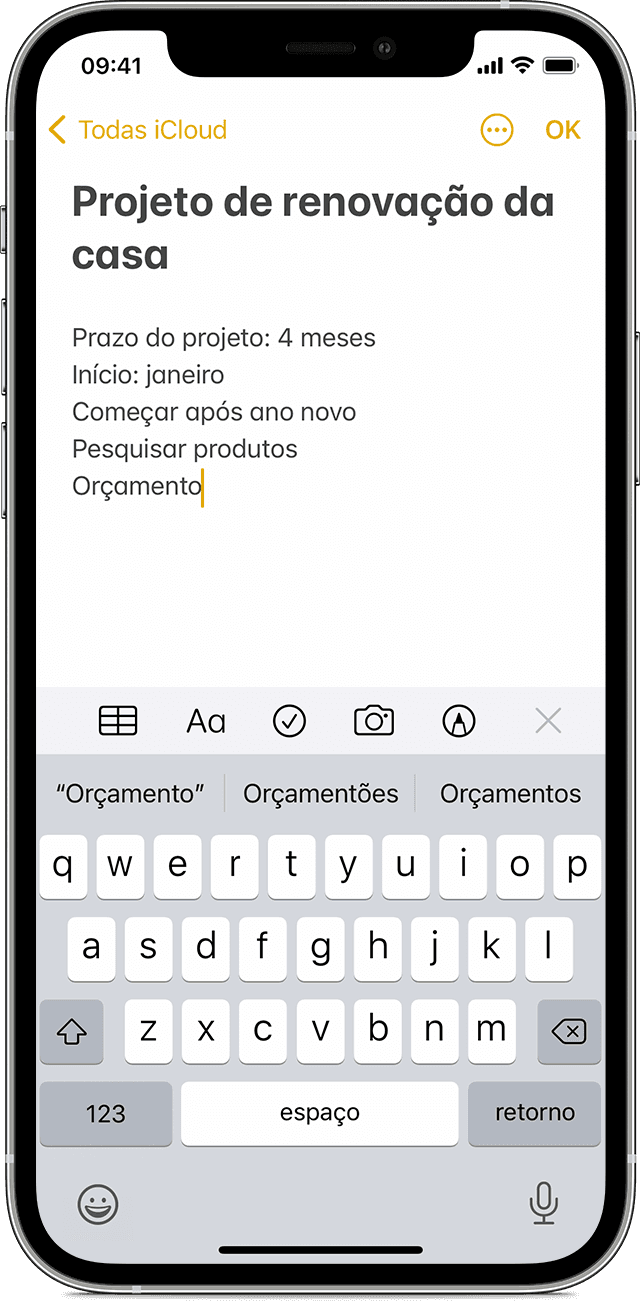
Criar uma nota
- Abra o Notas.
- Toque no botão Redigir
 e crie sua nota.
 - Toque em OK.
A primeira linha da nota se torna o título dela. Para alterar o estilo de formatação da primeira linha, acesse Ajustes > Notas > Notas Começam Com e selecione uma opção.
Você também pode acessar rapidamente o Notas da Central de Controle. Acesse Ajustes > Central de Controle e adicione o Notas. Em seguida, abra a Central de Controle e toque em Notas para criar uma nota. Como opção, peça para a Siri "iniciar uma nova nota".

Fazer mais com o app Notas
Com o Notas, você pode fixar suas principais notas, desenhar, criar listas de verificação, digitalizar e assinar documentos e adicionar anexos — como fotos, vídeos ou links da web.
Fixar uma nota
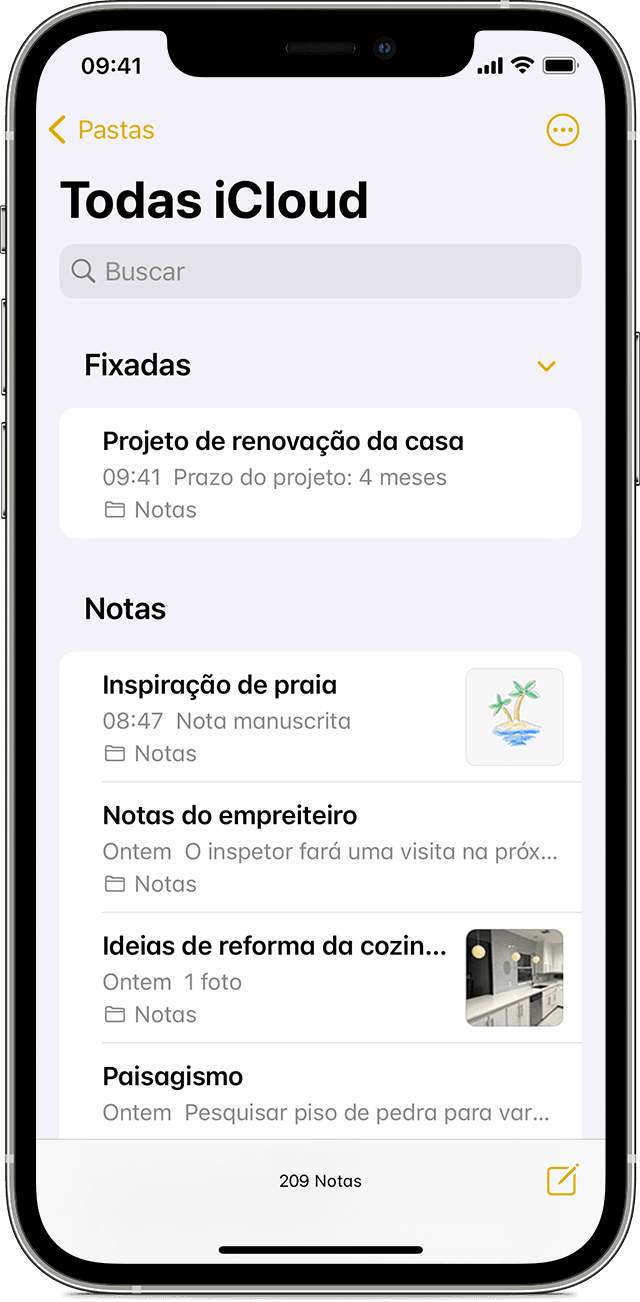
Fixe suas notas favoritas ou mais importantes para que seja mais fácil encontrá-las. Para fixar uma nota, deslize o dedo para a direita em cima da nota e depois solte. Outra opção é acessar a nota, tocar no botão Mais  e tocar no botão Fixar
  . Para desafixá-la, deslize o dedo para a direita em cima da nota.
Formatar uma nota
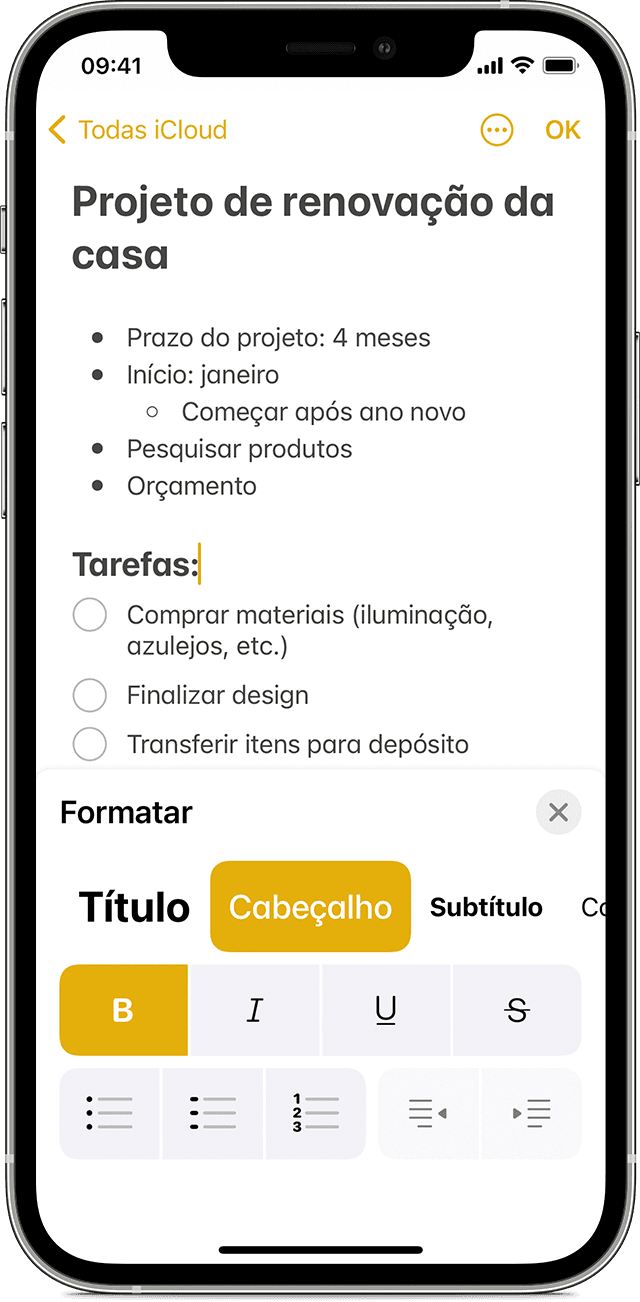
Quando você estiver em uma nota, toque no botão Tabela  ou no botão Formatação
  para adicionar uma tabela, título, cabeçalho ou lista com marcadores. Você também pode tocar e manter pressionado o ícone para abrir rapidamente uma lista de opções de formatação.
Adicionar um anexo
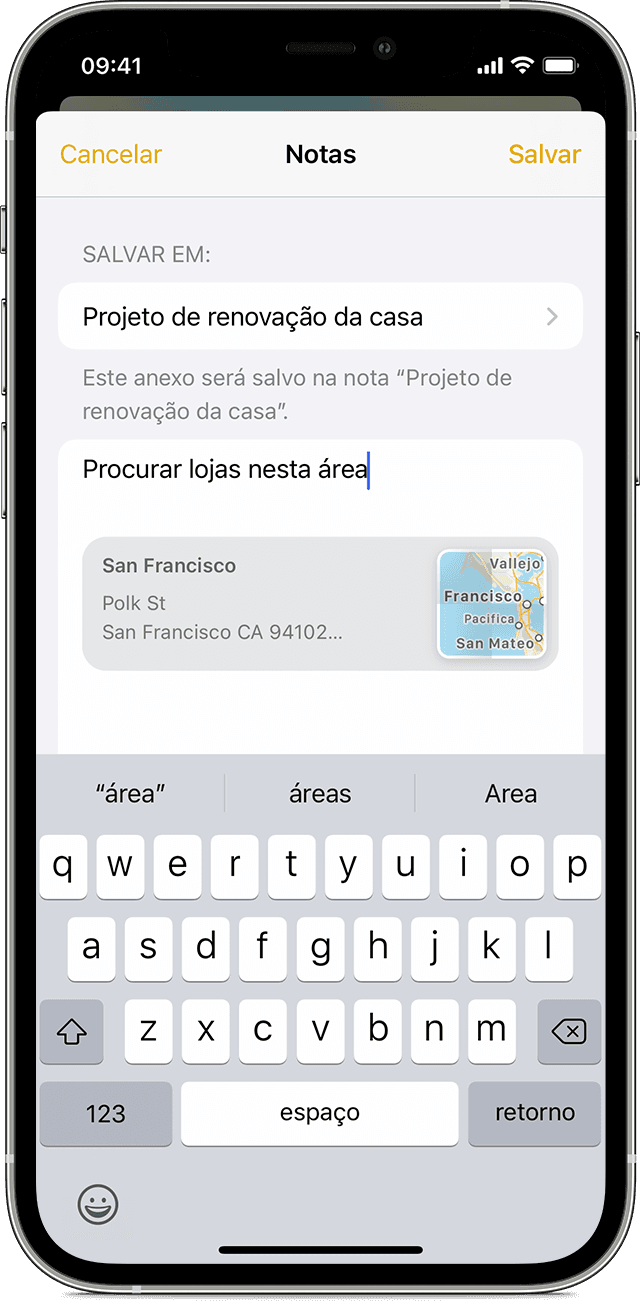
Para adicionar algo de outro app, como um local ou site, toque no botão Compartilhar  no app que você deseja compartilhar. Toque no app Notas, selecione a nota à qual deseja adicionar um anexo e toque em Salvar.
Adicionar uma foto ou um vídeo
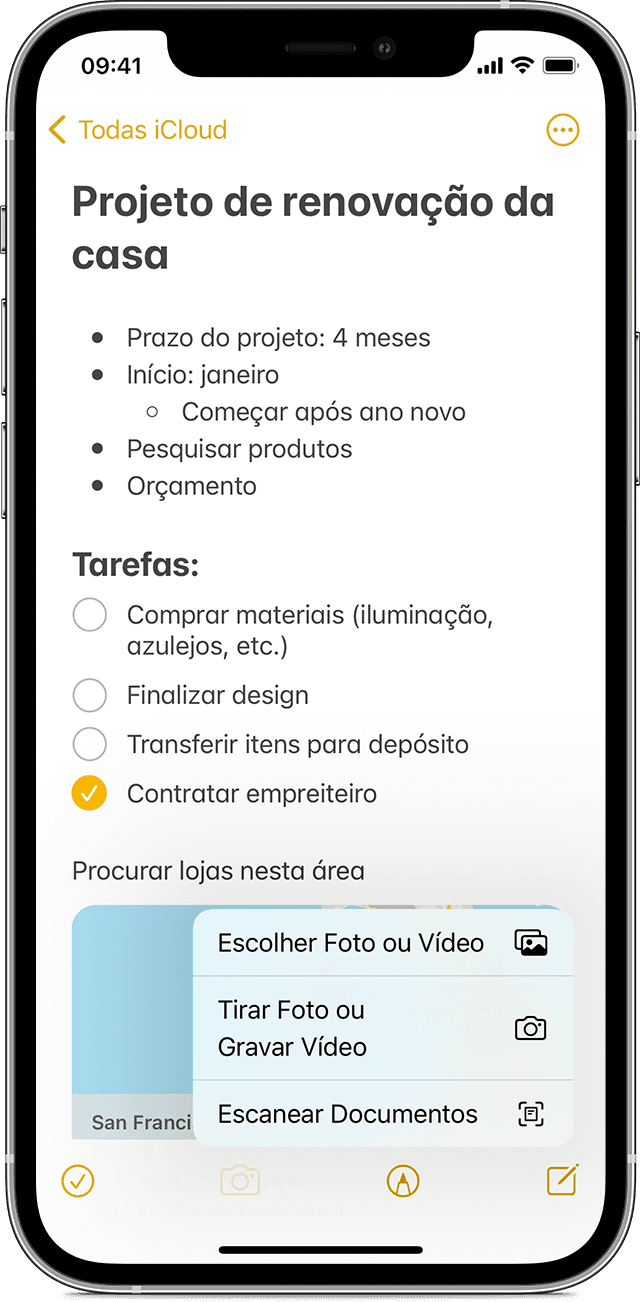
Para adicionar uma foto ou um vídeo, toque em uma nota e, em seguida, toque no botão Câmera  . Toque em Tirar Foto ou Gravar Vídeo para criar uma nova foto ou vídeo ou Escolher foto ou vídeo para adicionar um existente. Toque em Usar Foto ou Usar Vídeo ou em Adicionar para adicionar um existente. Você também pode digitalizar documentos e adicioná-los às notas.
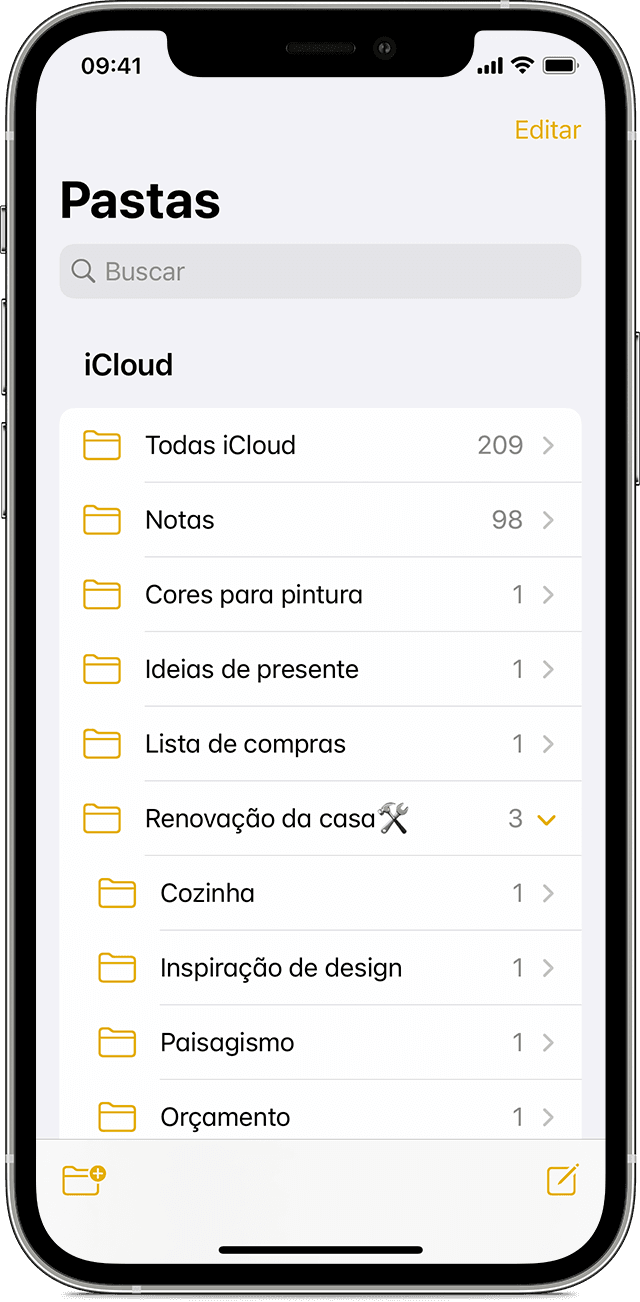
Criar pastas
- Se você estiver na lista Notas, toque no ícone de seta para voltar
 para ver sua lista de pastas.
 - Na lista Pastas, toque no botão Nova Pasta
 .
. - Selecione o local a que deseja adicionar a pasta. Para criar uma subpasta, arraste a pasta que você deseja que seja uma subpasta para a pasta principal. Ela será movida para abaixo da pasta principal e ficará recuada.
- Dê um nome para a pasta e toque em Salvar.
Espero ter ajudado!
Atenciosamente
Dav3 G®️0hl666

