
O Macintosh HD está como somente leitura
O MACINTOSH HD está como somente leitura e não consigo alterar para leitura e gravação. Diz que eu não tenho autorização.
que fazer?
[Título alterado pelo Moderador]
MacBook Air
O MACINTOSH HD está como somente leitura e não consigo alterar para leitura e gravação. Diz que eu não tenho autorização.
que fazer?
[Título alterado pelo Moderador]
MacBook Air
Olá Usuario(a),Dinair03
Aqui é a comunidade Apple de usuários ajudando outros usuários iguais a você.
Segue alguns passos que podem lhe ajudar na sua pergunta/dúvida.Altere as permissões para arquivos, pastas ou discos no Mac - Suporte da Apple (BR)
Altere as permissões para arquivos, pastas ou discos no Mac
Os ajustes de permissões determinam quem pode visualizar e alterar arquivos no computador. Você pode alterar os ajustes de permissão na parte inferior da janela de Informações de um arquivo, uma pasta ou um disco no Finder. Por exemplo, você pode alterar os ajustes de permissão para uma pasta para que outros usuários que iniciem uma sessão no Mac ou se conectem para compartilhamento de arquivos possam ver, mas não alterar, arquivos nela.
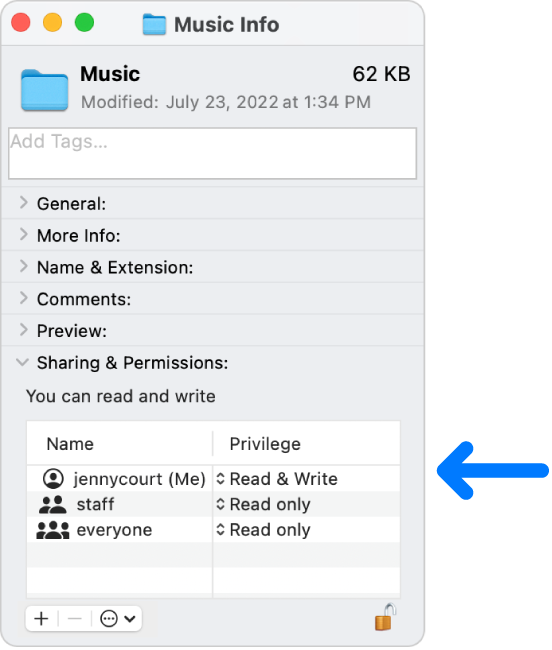
Para atribuir permissões a usuários e grupos
 .
.Você pode desfazer quaisquer alterações nos ajustes de privilégios de um usuário ou grupo na seção “Compartilhamento e Permissões” desde a abertura da janela Informações. Antes de fechar a janela Informações, clique no menu local Ação  na parte inferior da janela e escolha “Reverter alterações”.
Para aplicar permissões a todos os itens de uma pasta ou disco
na parte inferior da janela e escolha “Aplicar aos Itens Incluídos”.Para alterar o proprietário de um item
 para adicionar o novo proprietário. na parte inferior da janela e escolha “Tornar __ o proprietário”.
Você pode desfazer as alterações no proprietário de um item na seção “Compartilhamento e Permissões” desde a abertura da janela Informações. Antes de fechar a janela Informações, clique no menu local Ação na parte inferior da janela e escolha “Reverter alterações”.
Para adicionar ou remover um usuário ou grupo da coluna Nome
abaixo da lista, selecione um usuário ou grupo e clique em Selecionar. abaixo da lista.
Você pode desfazer a adição ou a remoção de um usuário ou grupo na seção “Compartilhamento e Permissões” desde a abertura da janela Informações. Antes de fechar a janela Informações, clique no menu local Ação na parte inferior da janela e escolha “Reverter alterações”.
Se você não possui permissão para usar os arquivos em um disco do Mac - Suporte da Apple (BR)
Espero ter ajudado!
Atenciosamente
Dav3 G®️0hl666
DAV3 boa tarde.
Agradeço o retorno.
Porém já segui esses passos e quando deveria liberar, retorna que "a operação não pode ser concluída poque você não tem a permissão necessária".
Eu sou a administradora do MAC.
O que fazer?
O Macintosh HD está como somente leitura
