Olá Usuario(a),Arin
Aqui é a comunidade Apple de usuários ajudando outros usuários iguais a você.
Fazer backup e restaurar a biblioteca do iTunes no PC
Veja algumas informações importantes
A biblioteca do iTunes é um banco de dados que contém todas as músicas e outros tipos de mídia adicionados ao iTunes para Windows, organizado em dois arquivos de biblioteca do iTunes e em uma pasta iTunes Media.
Antes de fazer backup da mídia:
A disponibilidade do iTunes e da loja e os recursos variam de acordo com o país ou região. Saiba o que está disponível em seu país ou região.
Se você tiver um Mac
No macOS Catalina ou posterior, a biblioteca de mídia anterior do iTunes está disponível nos apps Apple Music, Apple TV, Apple Books e Apple Podcasts. E quando você faz backup do Mac, a biblioteca de mídia é automaticamente incluída nesse backup. Ao configurar um novo Mac, você também pode restaurar o Mac usando um backup.

Consolidar a biblioteca do iTunes
- Abra o iTunes.
- Na barra de menus na parte superior da tela ou da janela do iTunes, selecione Arquivo > Biblioteca > Organizar Biblioteca.
- Selecione Consolidar arquivos.
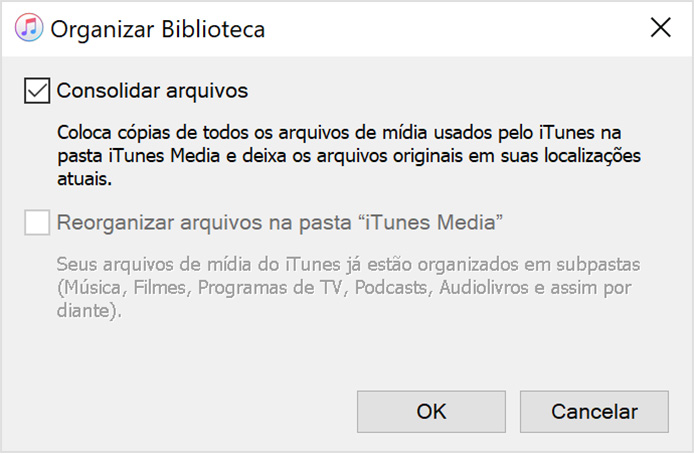
- Clique em OK.
Depois da consolidação, a pasta iTunes Media recebe cópias dos arquivos que estavam fora da pasta. Para economizar espaço no disco rígido, você pode apagar os arquivos originais após conferir que as cópias estão na pasta iTunes Media.
Localizar a pasta iTunes Media
Por padrão, a pasta iTunes Media fica na pasta iTunes. Para encontrá-la, acesse Usuário > Música > iTunes >iTunes Media.
Se você não vir a pasta iTunes Media no local especificado acima, veja como encontrá-la:
- Abra o iTunes.
- Na barra de menus, na parte superior da janela do iTunes, selecione Editar > Preferências.
- Clique na aba Avançado.
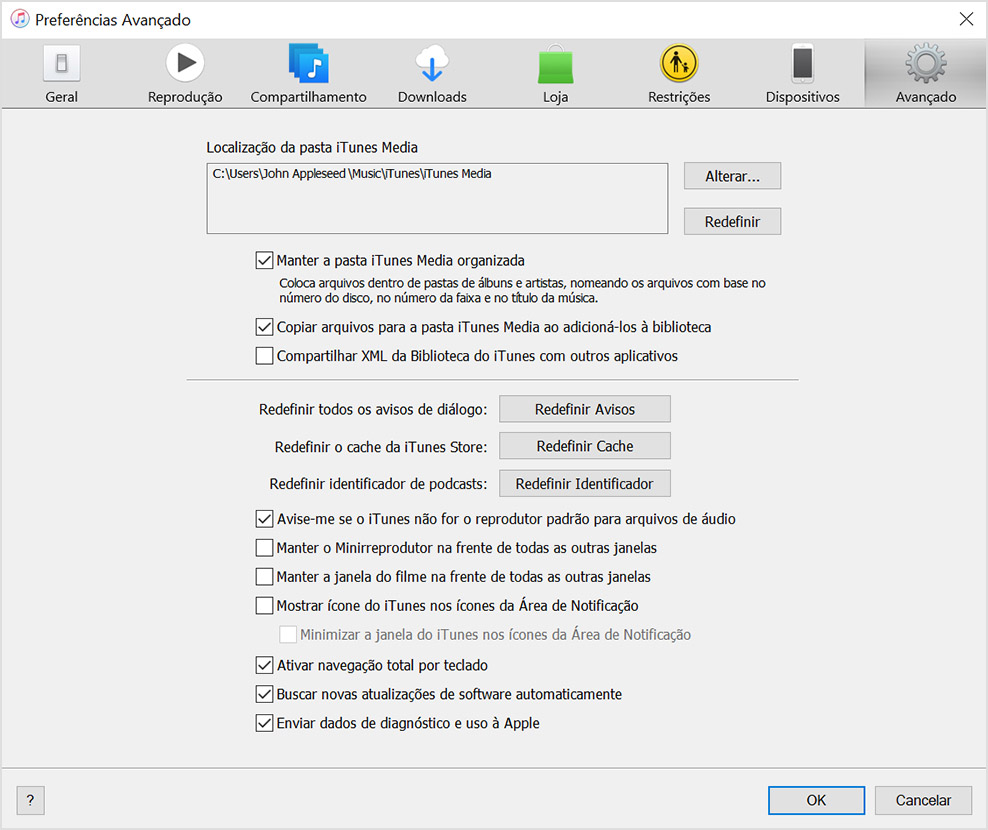
- Verifique a localização da pasta iTunes Media na caixa em "Localização da pasta iTunes Media".
-
Fazer backup dos arquivos da biblioteca e de mídia
Após consolidar os arquivos de mídia, você pode fazer backup dos arquivos da biblioteca e de mídia para um drive externo.
- Encerre o iTunes.
- Encontre a pasta iTunes.
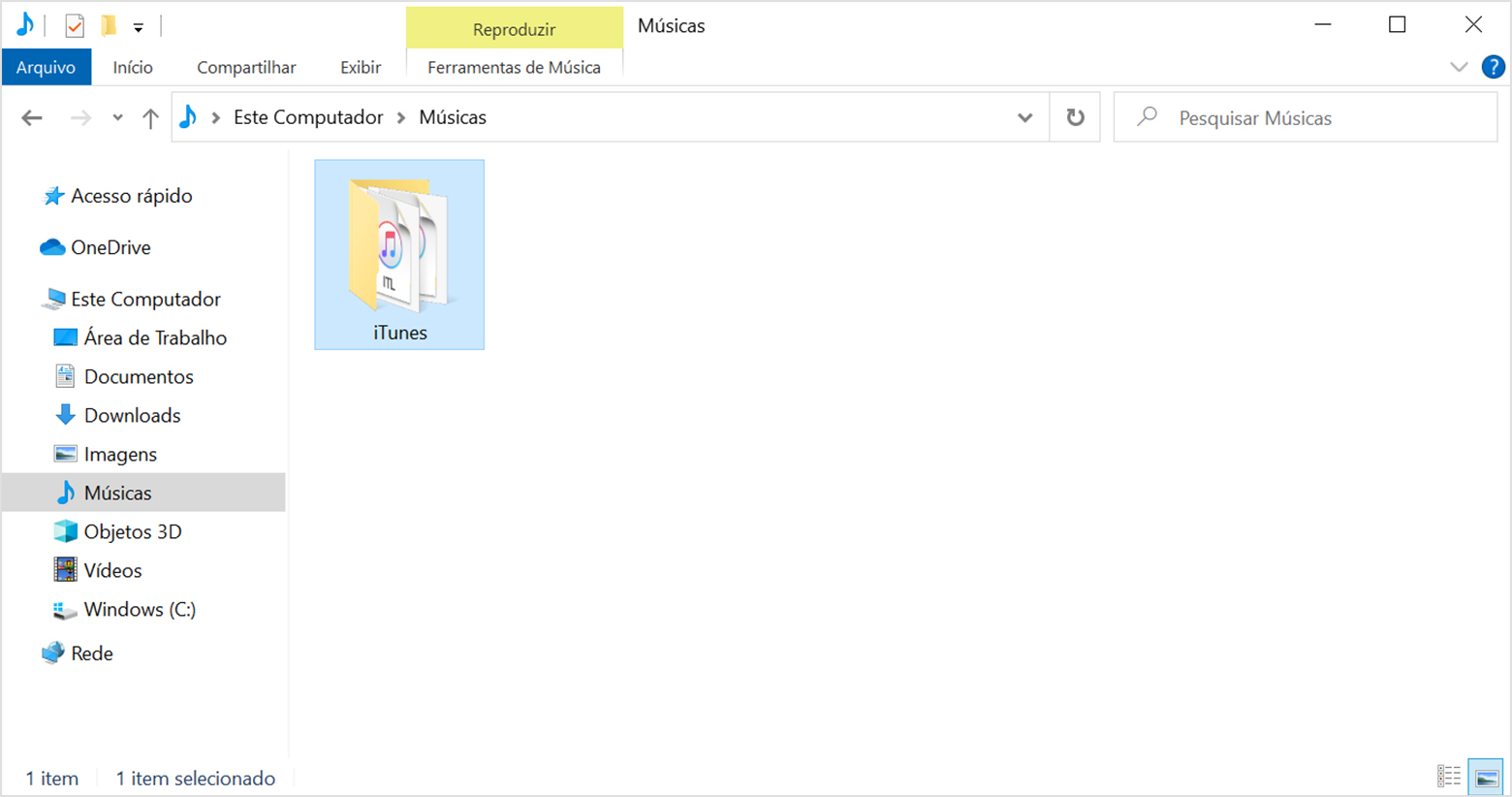
- Clique com o botão direito do mouse na pasta iTunes e selecione Copiar.
- Acesse o disco rígido externo, clique com o botão direito do mouse e selecione Colar.
Restaurar a biblioteca usando um backup
É possível restaurar a biblioteca do iTunes do drive externo para o computador. Se você estiver restaurando uma biblioteca do iTunes de outro computador, verifique se o novo computador tem a versão mais recente do iTunes.
- Encerre o iTunes.
- Acesse "Este PC" e clique no drive externo.
- Selecione a pasta iTunes, clique com o botão direito do mouse e selecione Copiar.
- No computador, acesse o local em que deseja manter a biblioteca do iTunes, clique com o botão direito do mouse e selecione Colar.
- Mantenha pressionada a tecla Shift enquanto abre o iTunes.
- Quando a mensagem que solicita que você "Escolha Biblioteca do iTunes" for exibida, selecione Escolher Biblioteca.
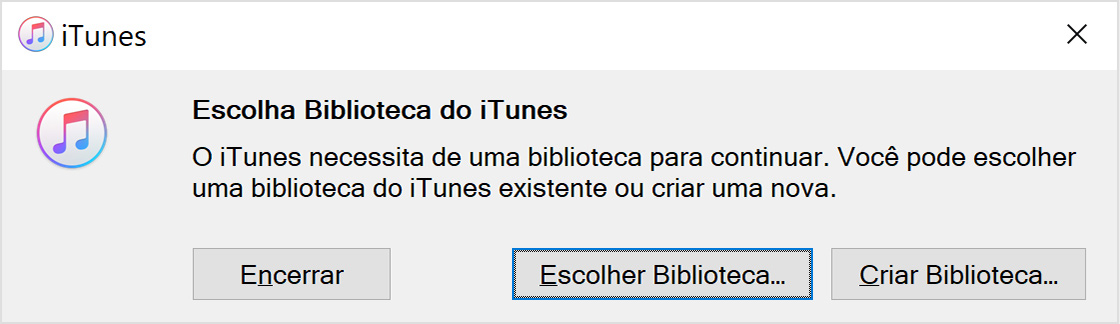
- Selecione o local em que você copiou a pasta iTunes.
- Selecione o arquivo iTunes Library.itl que está dentro dela.
- Clique em Abrir.
Espero ter ajudado!
Atenciosamente
Dav3 G®️0hl666

