Como ativar a navegação privada no meu Mac?

Como ativar a navegação privada no meu Mac?


MacBook Air 13″, macOS 12.6

Publicado em 30/01/2023 18:43

Responder
Pergunta marcada como Resposta melhor classificada

Publicado em 3/02/2023 06:31

Olá Usuario(a),divineman


Aqui é a comunidade Apple de usuários ajudando outros usuários iguais a você.

Navegue privadamente no Safari do Mac - Suporte da Apple (BR)

Navegue privadamente no Safari do Mac

Quando você navega privadamente, os detalhes da navegação não são salvos e os sites visitados não são compartilhados com seus outros dispositivos Apple.
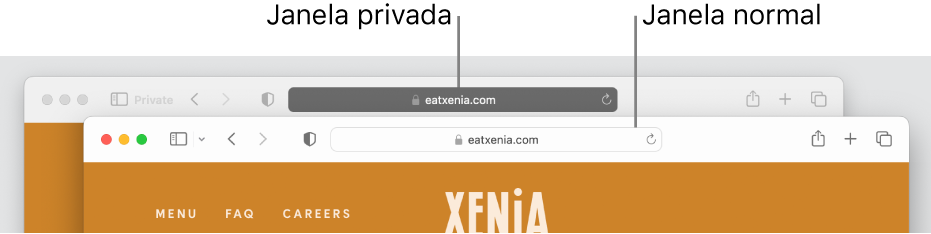
Navegue privadamente uma vez

  1. No app Safari  do Mac, escolha Arquivo > Nova Janela com Navegação Privada ou alterne para uma janela privada já aberta.
  2. Uma janela privada tem um campo de Busca Inteligente escuro com texto branco.
  3. Navegue normalmente.
  4. Quando você usa uma janela privada:
    • A navegação iniciada em uma aba é isolada da navegação iniciada em outra aba para que os sites visitados não possam rastrear a navegação entre várias sessões.
    • As páginas visitadas e as informações de Preenchimento Automático não são salvas.
    • As páginas web abertas não são armazenadas no iCloud, assim, elas não são mostradas ao visualizar todas as abas abertas de outros dispositivos Apple.
    • Suas buscas recentes não são incluídas na lista de resultados ao usar o campo de Busca Inteligente.
    • Os itens que você baixar não serão incluídos na lista de downloads (os itens permanecem no computador).
    • Se você usar Handoff, as janelas privadas não serão passadas para o iPhone, iPad, iPod touch ou outros computadores Mac.
    • As alterações feitas aos cookies ou dados de sites não são salvas.
  1. Os sites não podem modificar as informações armazenadas no seu Mac. Dessa forma, os serviços que normalmente estão disponíveis em tais sites podem funcionar de forma diferente até que você use uma janela não privada.
  2. Nota: nenhum dos itens acima se aplica às janelas do Safari não privadas que possam estar abertas.

Navegue sempre privadamente

  1. No app Safari  do Mac, escolha Safari > Ajustes e clique em Geral.
  2. Clique no menu local "O Safari abre com" e escolha "Uma nova janela com navegação privada".
  3. Caso não veja essa opção, escolha menu Apple  > Ajustes do Sistema, clique em “Mesa e Dock”  na barra lateral e ative a opção “Fechar janelas ao encerrar um app”. (talvez seja necessário rolar para baixo).

Pare de navegar privadamente

  1. No app Safari  do Mac, feche a janela privada, alterne para uma janela do Safari não privada ou escolha Arquivo > Nova Janela para abrir uma janela não privada.
  2. Siga um destes procedimentos para aumentar ainda mais a privacidade:
    • Apague quaisquer itens que você transferiu enquanto usava as janelas privadas.
    • Feche todas as outras janelas privadas que ainda estejam abertas para impedir que outras pessoas usem os botões Voltar e Avançar para ver as páginas web visitadas nessas janelas.

Além de usar janelas privadas, você pode gerenciar cookies e dados armazenados por todos os sites e impedir o rastreamento entre sites.

Caso esqueça de usar uma janela privada, você pode limpar seu histórico de navegação.

Espero ter ajudado!

Atenciosamente

Dav3 G®️0hl666


1 resposta
Pergunta marcada como Resposta melhor classificada

3/02/2023 06:31 em resposta a divineman

Olá Usuario(a),divineman


Aqui é a comunidade Apple de usuários ajudando outros usuários iguais a você.

Navegue privadamente no Safari do Mac - Suporte da Apple (BR)

Navegue privadamente no Safari do Mac

Quando você navega privadamente, os detalhes da navegação não são salvos e os sites visitados não são compartilhados com seus outros dispositivos Apple.

Navegue privadamente uma vez

  1. No app Safari  do Mac, escolha Arquivo > Nova Janela com Navegação Privada ou alterne para uma janela privada já aberta.
  2. Uma janela privada tem um campo de Busca Inteligente escuro com texto branco.
  3. Navegue normalmente.
  4. Quando você usa uma janela privada:
    • A navegação iniciada em uma aba é isolada da navegação iniciada em outra aba para que os sites visitados não possam rastrear a navegação entre várias sessões.
    • As páginas visitadas e as informações de Preenchimento Automático não são salvas.
    • As páginas web abertas não são armazenadas no iCloud, assim, elas não são mostradas ao visualizar todas as abas abertas de outros dispositivos Apple.
    • Suas buscas recentes não são incluídas na lista de resultados ao usar o campo de Busca Inteligente.
    • Os itens que você baixar não serão incluídos na lista de downloads (os itens permanecem no computador).
    • Se você usar Handoff, as janelas privadas não serão passadas para o iPhone, iPad, iPod touch ou outros computadores Mac.
    • As alterações feitas aos cookies ou dados de sites não são salvas.
  1. Os sites não podem modificar as informações armazenadas no seu Mac. Dessa forma, os serviços que normalmente estão disponíveis em tais sites podem funcionar de forma diferente até que você use uma janela não privada.
  2. Nota: nenhum dos itens acima se aplica às janelas do Safari não privadas que possam estar abertas.

Navegue sempre privadamente

  1. No app Safari  do Mac, escolha Safari > Ajustes e clique em Geral.
  2. Clique no menu local "O Safari abre com" e escolha "Uma nova janela com navegação privada".
  3. Caso não veja essa opção, escolha menu Apple  > Ajustes do Sistema, clique em “Mesa e Dock”  na barra lateral e ative a opção “Fechar janelas ao encerrar um app”. (talvez seja necessário rolar para baixo).

Pare de navegar privadamente

  1. No app Safari  do Mac, feche a janela privada, alterne para uma janela do Safari não privada ou escolha Arquivo > Nova Janela para abrir uma janela não privada.
  2. Siga um destes procedimentos para aumentar ainda mais a privacidade:
    • Apague quaisquer itens que você transferiu enquanto usava as janelas privadas.
    • Feche todas as outras janelas privadas que ainda estejam abertas para impedir que outras pessoas usem os botões Voltar e Avançar para ver as páginas web visitadas nessas janelas.

Além de usar janelas privadas, você pode gerenciar cookies e dados armazenados por todos os sites e impedir o rastreamento entre sites.

Caso esqueça de usar uma janela privada, você pode limpar seu histórico de navegação.

Espero ter ajudado!

Atenciosamente

Dav3 G®️0hl666


Esta conversa foi encerrada pelo sistema ou pela equipe da comunidade. Você pode votar em quaisquer publicações que considerar úteis ou pesquisar outras respostas na Comunidade.

Como ativar a navegação privada no meu Mac?

Bem-vindo à Comunidade de Suporte da Apple
Um fórum onde os clientes da Apple ajudam uns aos outros com seus produtos. Use sua conta Apple para começar.