Olá henhgt
Aqui é a comunidade Apple de usuários ajudando outros usuários iguais a você.
Verifique se o recurso esta ativado e desative
Usar os
controles parentais no iPhone, iPad e iPod touch de seu filho - Suporte da
Apple
Ajustes > Tempo de Uso > Conteúdo e Privacidade > Restrições de Conteúdo/Permitir apps e recursos integrados
Senao conseguir desativar, apenas restaurando o iOS com esse artigo Se você esqueceu o código do iPhone - Suporte da Apple (BR)
Etapa 2: desligar o iPhone
- Desconecte o iPhone do computado caso esteja conectado.
- Desligue o iPhone. Veja como desligar seu modelo de iPhone:
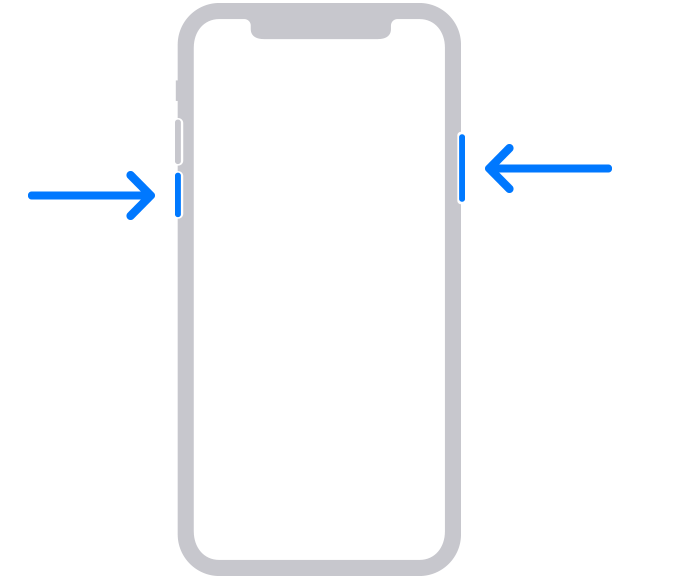
- iPhone 8, iPhone 8 Plus, iPhone X e posterior, incluindo iPhone SE (2ª e 3ª gerações): mantenha pressionado o botão lateral e o botão Diminuir Volume até que o controle deslizante de desligamento seja exibido.
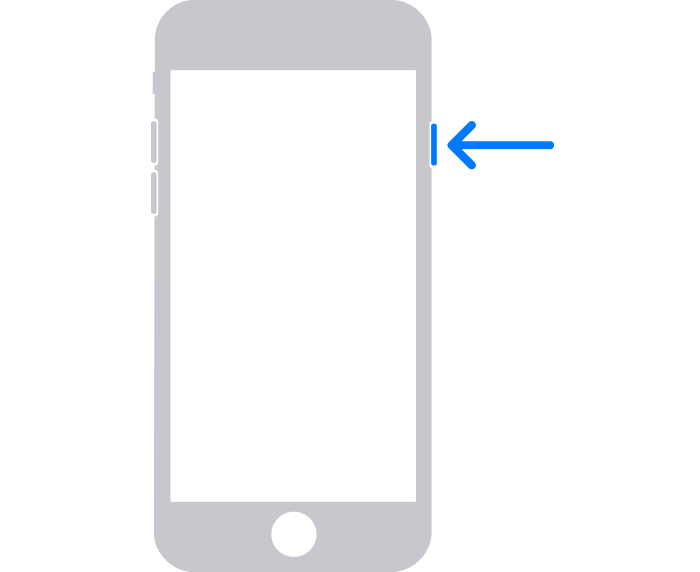
- iPhone 7, iPhone 7 Plus, iPhone 6s e iPhone 6: mantenha pressionado o botão lateral até que o controle deslizante de desligamento seja exibido.
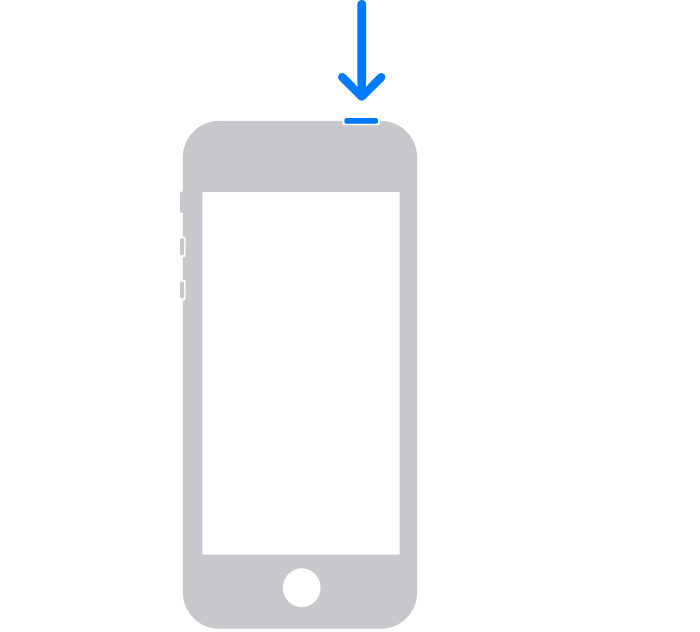
- iPhone SE (1ª geração), iPhone 5s e anterior: mantenha pressionado o botão lateral (ou superior) até o controle deslizante de desligamento ser exibido.
- Arraste o controle deslizante para desligar o iPhone e aguarde um minuto para garantir que o dispositivo desligue completamente.

Etapa 3: colocar o iPhone no modo de recuperação
- Para se preparar, já encontre o botão do iPhone que você precisará manter pressionado na próxima etapa:
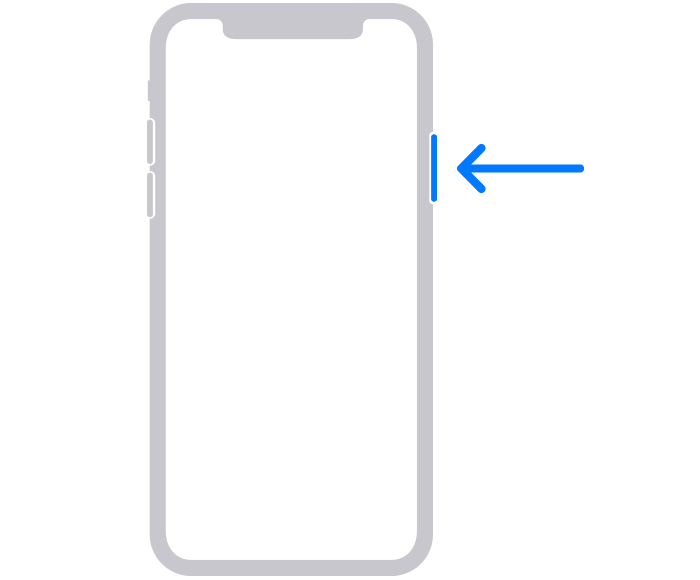
- O iPhone 8, iPhone 8 Plus, iPhone X e posterior, incluindo o iPhone SE (2ª e 3ª gerações), usam o botão lateral.
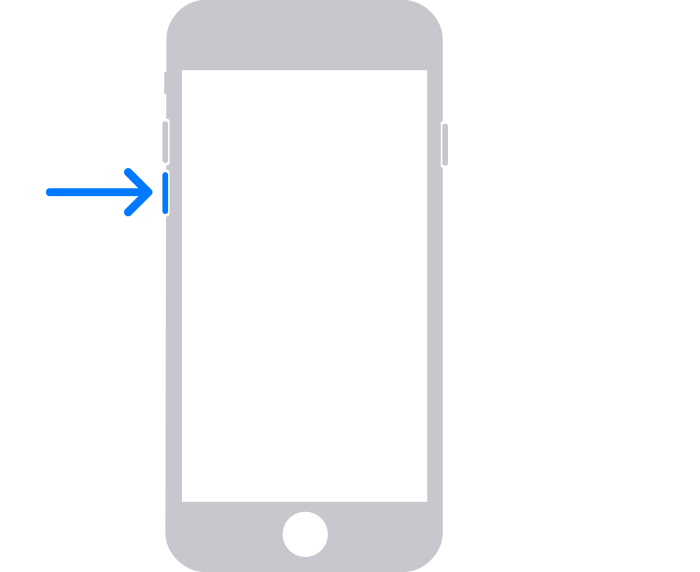
- iPhone 7 e iPhone 7 Plus: use o botão Diminuir Volume.
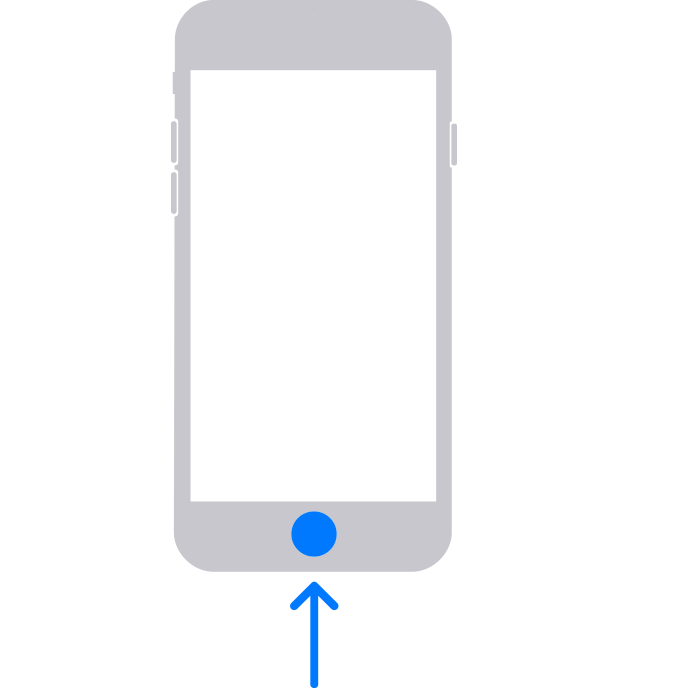
- iPhone SE (1ª geração) e iPhone 6s e anterior: use o botão de Início.
- Mantenha pressionado o botão correto do iPhone enquanto conecta imediatamente o iPhone ao computador. Não solte o botão.
- Mantenha pressionado o botão até ver a tela do modo de recuperação no iPhone. Em seguida, você poderá soltar o botão.
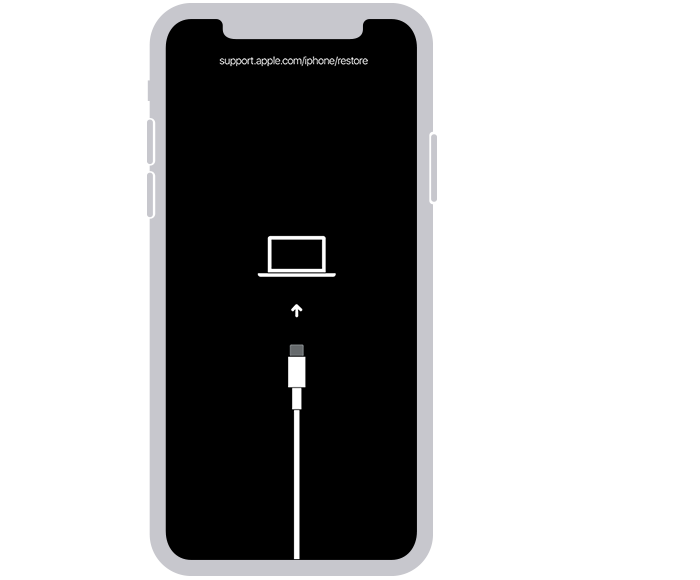
- Se você vir a tela do código, precisará desligar o iPhone e começar de novo.
Se você não conseguir fazer o iPhone exibir a tela do modo de recuperação e precisar de ajuda, entre em contato com o Suporte da Apple.
Etapa 4: restaurar o iPhone
- Encontre o iPhone no Finder ou no iTunes no computador ao qual o dispositivo está conectado. (Saiba como encontrar o iPhone conectado.)
- Selecione Restaurar quando vir as opções Restaurar ou Atualizar. O computador baixa o software no iPhone e inicia o processo de restauração. Se o download demorar mais de 15 minutos e o dispositivo sair da tela do modo de recuperação, deixe o download terminar, desligue o iPhone e comece de novo.
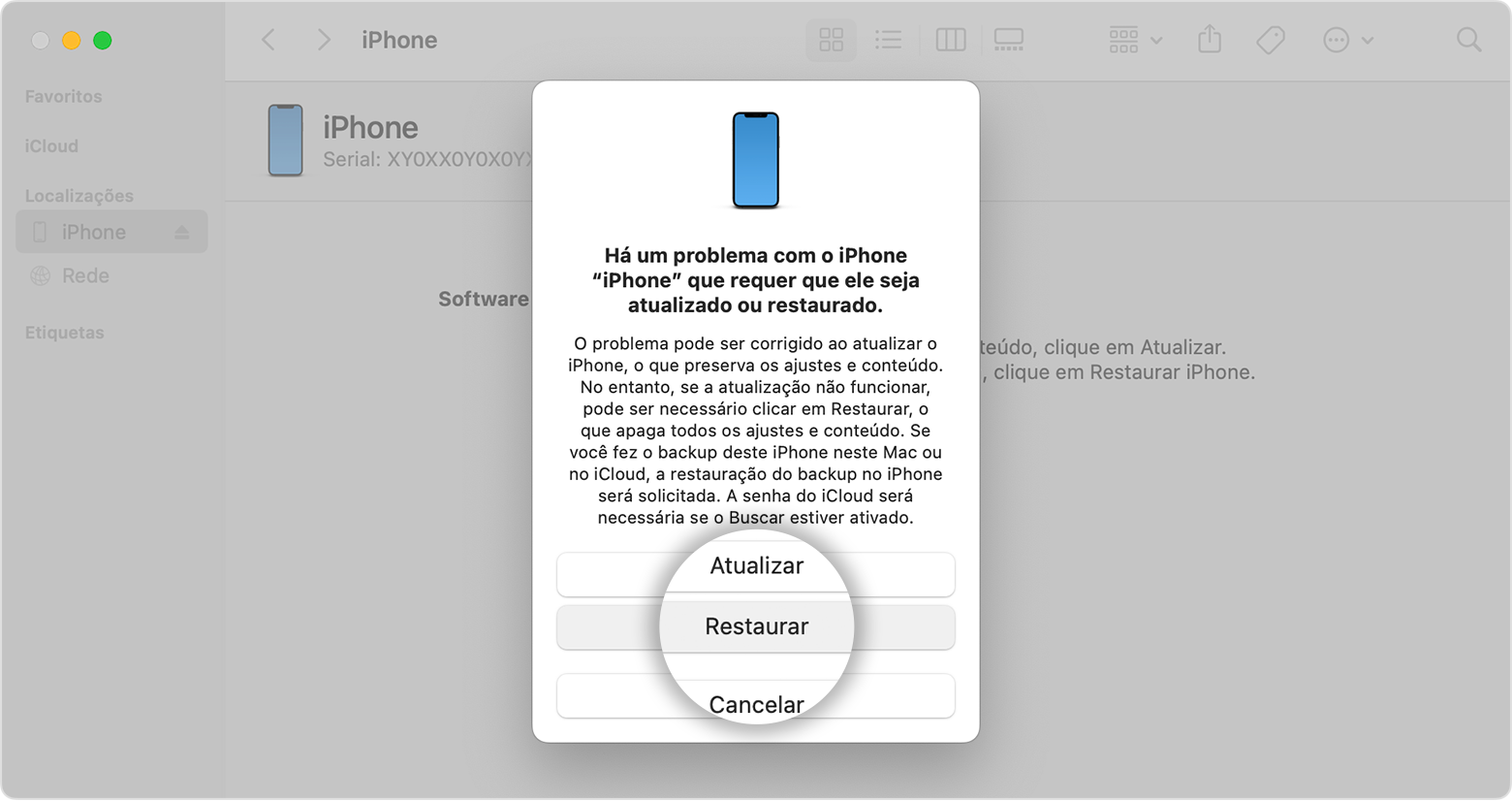
- Aguarde a conclusão do processo.
- Desconecte o dispositivo do computador e configure e use o iPhone.
Espero ter ajudado
Atenciosamente
DaveGrohl666