Meu iphone esta congelado tela
Meu celular esta congelado nao desliga a tela nada aparece alertas criticos
iPhone 11 Pro, iOS 16
Meu celular esta congelado nao desliga a tela nada aparece alertas criticos
iPhone 11 Pro, iOS 16
Olá, susana36.
Obrigada por participar da Comunidade de Suporte da Apple.
Entendo que seu iPhone está com a tela congelada e não desliga. Ficarei feliz em te ajudar.
O artigo Se o iPhone não ligar ou estiver com a tela congelada - Suporte da Apple (BR) explica o que fazer se o seu iPhone estiver com a tela congelada, não responder ao toque ou travar ao ser ligado:
Se a tela estiver preta ou congelada
No iPhone 8 ou posterior, incluindo iPhone SE (2ª e 3ª gerações)
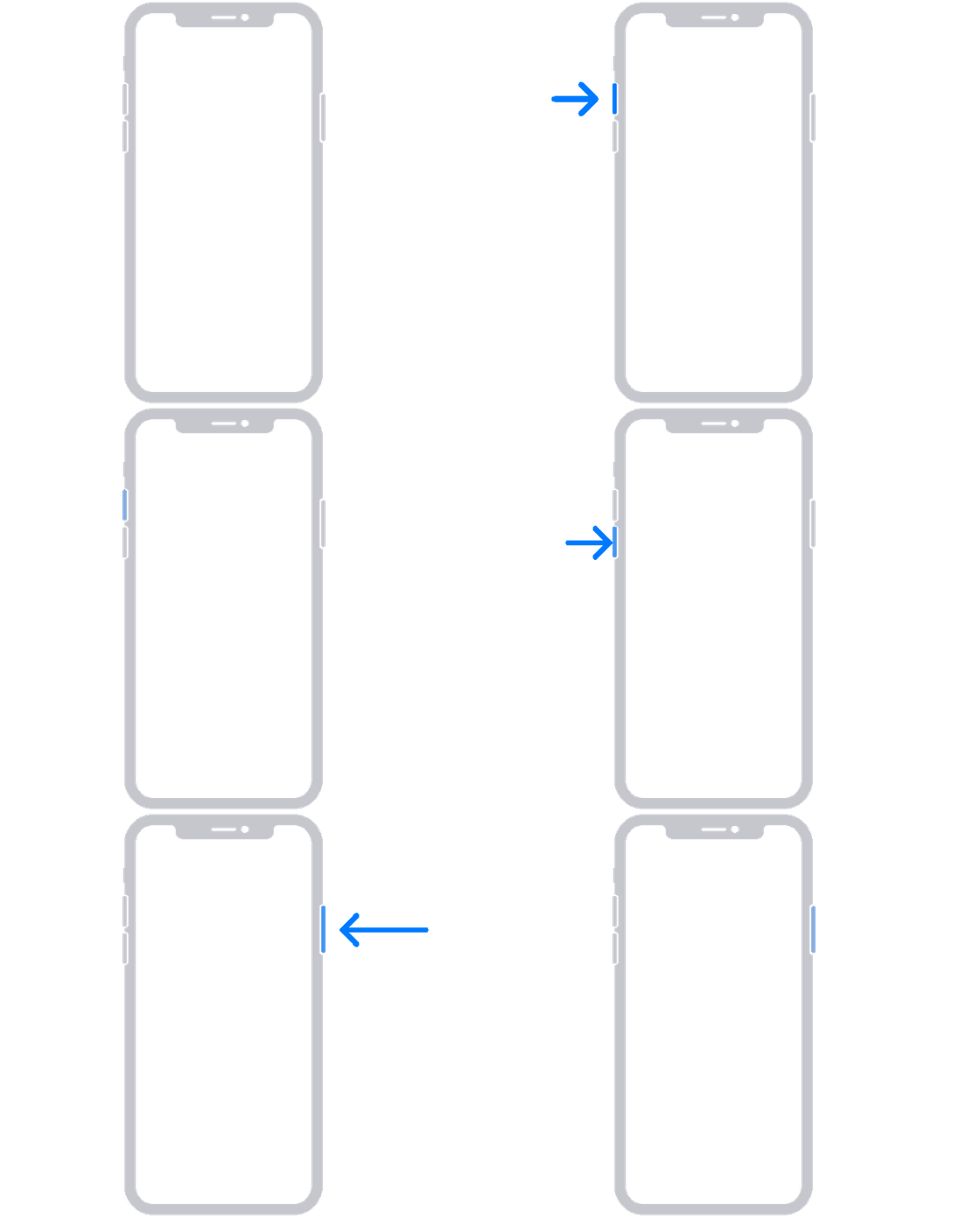
1.Pressione e solte rapidamente o botão Aumentar Volume.
2.Pressione e solte rapidamente o botão Diminuir Volume.
3.Segure o botão lateral até o logotipo da Apple aparecer.
4.Se o iPhone não ligar, siga estas etapas para verificar o hardware e carregue o telefone. Talvez seja necessário carregar o dispositivo por até uma hora.
5.Se o iPhone ainda não ligar, entre em contato com o Suporte da Apple.
...
Se o iPhone ligar, mas travar durante a inicialização
Se você vir o logotipo da Apple ou uma tela azul ou vermelha durante a inicialização, siga estas etapas:
1.Conecte o iPhone a um computador. Em um Mac com o macOS Catalina, abra o Finder. No Mac com macOS Mojave ou anterior ou em um PC, abra o iTunes. Descobrir qual macOS o Mac está usando.
2.Selecione o iPhone no computador.
3.Com o iPhone conectado, siga estas etapas:
No iPhone 8 ou posterior, incluindo o iPhone SE (2ª e 3ª gerações): pressione e solte rapidamente o botão Aumentar Volume. Pressione e solte rapidamente o botão Diminuir Volume. Depois, mantenha pressionado o botão lateral.
...
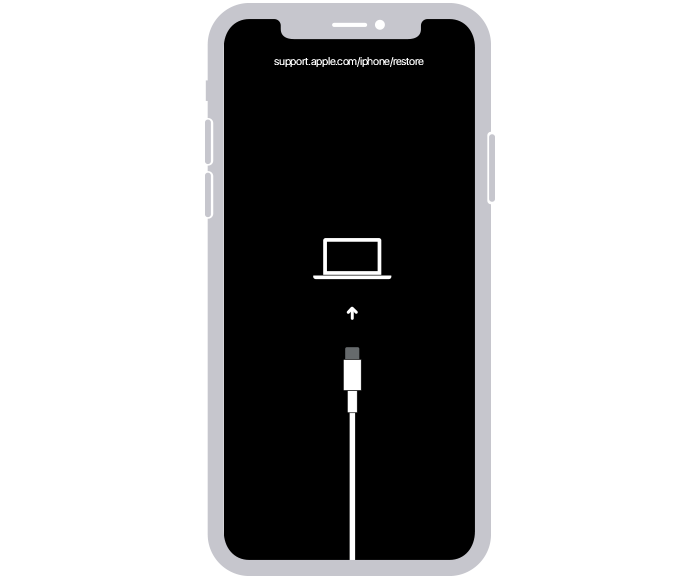
4.Mantenha-os pressionados até a tela do modo de recuperação ser exibida.
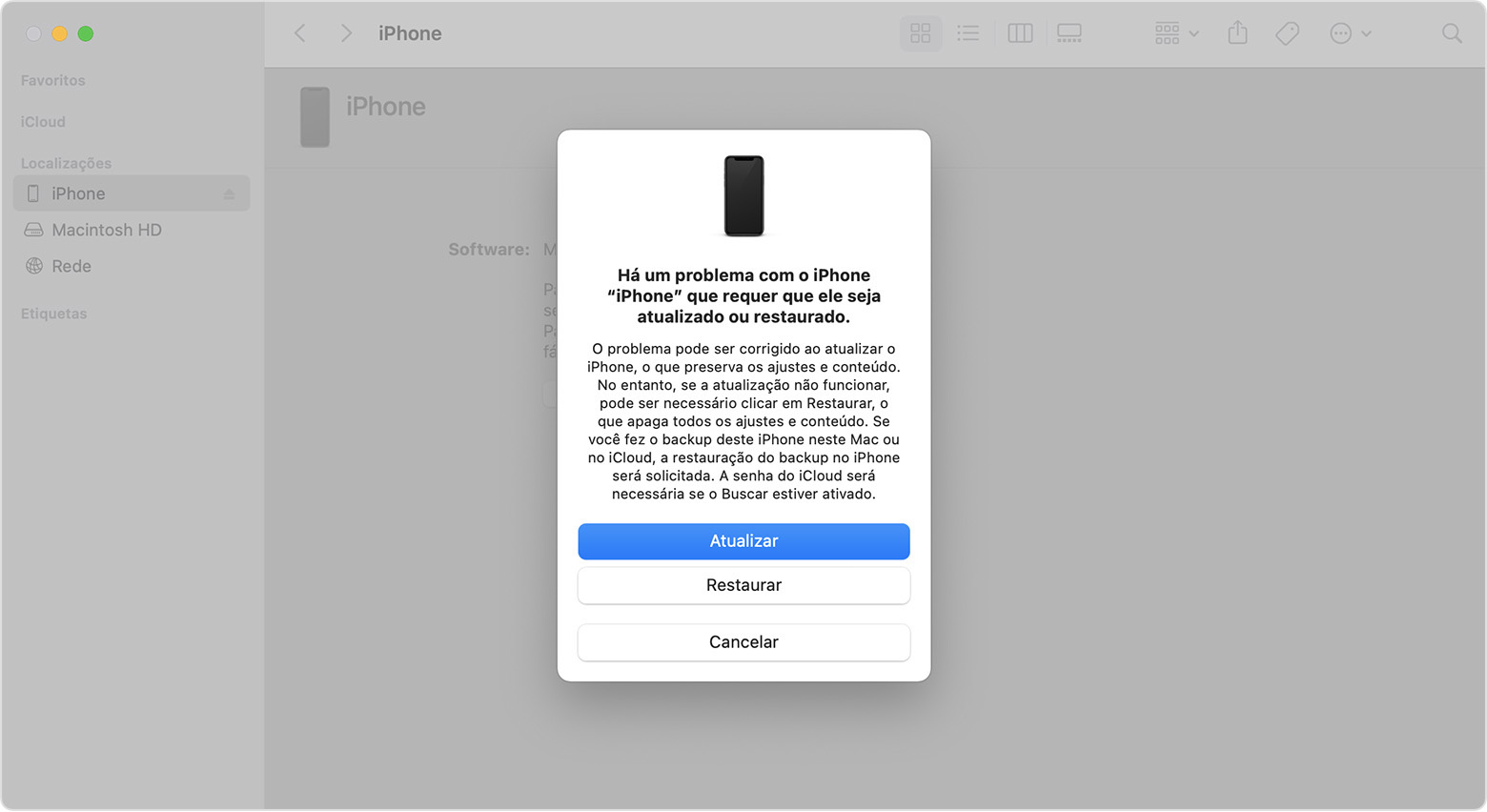
5.Ao ver a opção para restaurar ou atualizar, selecione Atualizar.
6.O computador baixará o software no dispositivo. Se o download levar mais de 15 minutos, o dispositivo sairá do modo de recuperação. Repita as etapas de 2 a 4.
Se você precisar de mais ajuda
Entre em contato com o Suporte da Apple para agendar serviço.
Tenha um ótimo dia.
Olá, susana36.
Obrigada por participar da Comunidade de Suporte da Apple.
Entendo que seu iPhone está com a tela congelada e não desliga. Ficarei feliz em te ajudar.
O artigo Se o iPhone não ligar ou estiver com a tela congelada - Suporte da Apple (BR) explica o que fazer se o seu iPhone estiver com a tela congelada, não responder ao toque ou travar ao ser ligado:
Se a tela estiver preta ou congelada
No iPhone 8 ou posterior, incluindo iPhone SE (2ª e 3ª gerações)
1.Pressione e solte rapidamente o botão Aumentar Volume.
2.Pressione e solte rapidamente o botão Diminuir Volume.
3.Segure o botão lateral até o logotipo da Apple aparecer.
4.Se o iPhone não ligar, siga estas etapas para verificar o hardware e carregue o telefone. Talvez seja necessário carregar o dispositivo por até uma hora.
5.Se o iPhone ainda não ligar, entre em contato com o Suporte da Apple.
...
Se o iPhone ligar, mas travar durante a inicialização
Se você vir o logotipo da Apple ou uma tela azul ou vermelha durante a inicialização, siga estas etapas:
1.Conecte o iPhone a um computador. Em um Mac com o macOS Catalina, abra o Finder. No Mac com macOS Mojave ou anterior ou em um PC, abra o iTunes. Descobrir qual macOS o Mac está usando.
2.Selecione o iPhone no computador.
3.Com o iPhone conectado, siga estas etapas:
No iPhone 8 ou posterior, incluindo o iPhone SE (2ª e 3ª gerações): pressione e solte rapidamente o botão Aumentar Volume. Pressione e solte rapidamente o botão Diminuir Volume. Depois, mantenha pressionado o botão lateral.
...
4.Mantenha-os pressionados até a tela do modo de recuperação ser exibida.
5.Ao ver a opção para restaurar ou atualizar, selecione Atualizar.
6.O computador baixará o software no dispositivo. Se o download levar mais de 15 minutos, o dispositivo sairá do modo de recuperação. Repita as etapas de 2 a 4.
Se você precisar de mais ajuda
Entre em contato com o Suporte da Apple para agendar serviço.
Tenha um ótimo dia.
Meu iphone esta congelado tela