Não consigo enviar emails do Hotmail no iPhone
Não consigo enviar e-mail do meu Hotmail
[Título alterado pelo Moderador]
iPhone 13, iOS 15
Não consigo enviar e-mail do meu Hotmail
[Título alterado pelo Moderador]
iPhone 13, iOS 15
Olá, Foureaux13.
Obrigada por participar da Comunidade de Suporte da Apple.
Entendo que você não consegue enviar e-mails do Hotmail do seu iPhone. Ficarei feliz em te ajudar.
Vejo que você já consultou o artigo Se não conseguir enviar e-mails no iPhone ou iPad - Suporte da Apple (BR). Este artigo explica o que fazer caso não consiga enviar e-mails pelo app Mail no iPhone e traz algumas opções disponíveis para solucionar a questão:
Antes de começar
Há algumas coisas de que você deve se lembrar e verificar:
Ao fazer backup do iOS ou iPadOS no iCloud ou iTunes, o dispositivo faz o backup dos ajustes do Mail, mas não dos e-mails. Se você apagar ou alterar os ajustes da conta de e-mail, os e-mails baixados anteriormente poderão ser removidos do dispositivo.
Verifique se o dispositivo está conectado à Internet.
Consulte o provedor de e-mail para descobrir se há uma interrupção de serviço.
Procure pelo botão Desfazer Enviar em Entrada ou na lista de Caixas. Se a opção Desfazer Enviar estiver disponível, isso indicará que a mensagem ainda não foi enviada.
Saiba o que fazer se você não conseguir acessar o Mail do iCloud ou não conseguir enviar e receber mensagens pelo endereço de e-mail @icloud.com.
Verificar a "Caixa de Saída" para ver se há e-mails não enviados
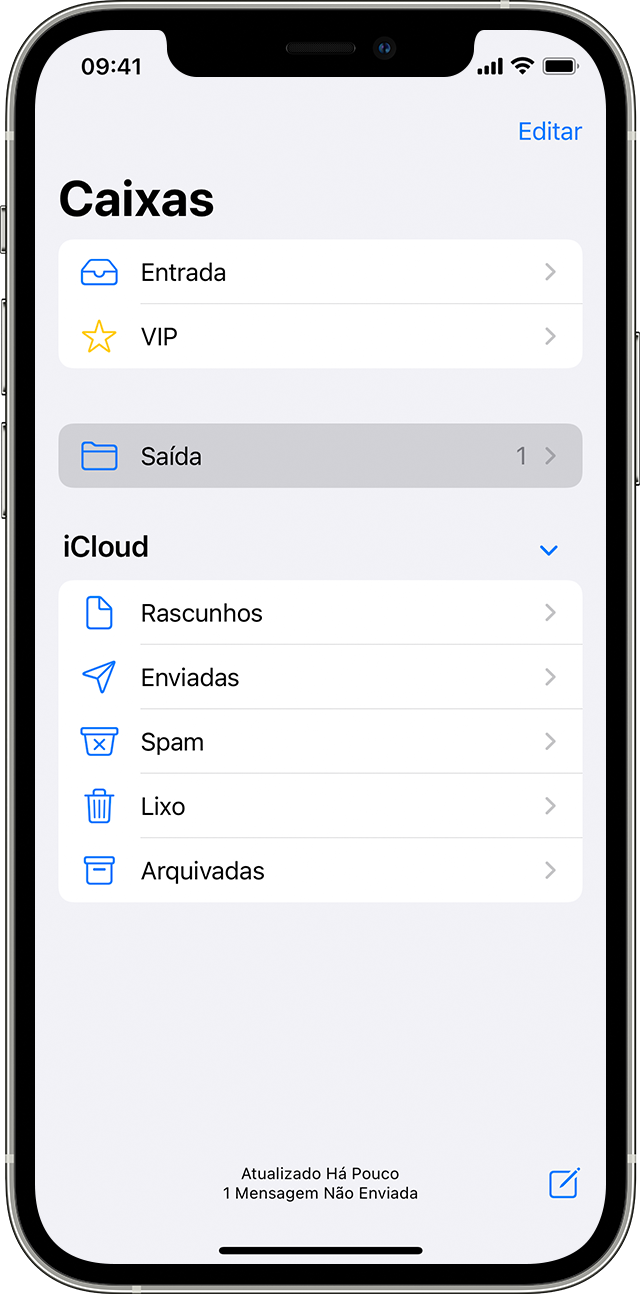
Se uma mensagem informando que o e-mail não foi enviado for exibida, esse e-mail ficará na "Caixa de Saída". Verifique a "Caixa de Saída" e tente enviar o e-mail novamente seguindo estas etapas:
1.No Mail, acesse a lista de Caixas.
2.Toque em "Caixa de Saída". Se o e-mail tiver sido enviado, você não verá a "Caixa de Saída".
3.Toque em um e-mail na "Caixa de Saída". Verifique se o endereço de e-mail do destinatário está correto.
4.Toque em Enviar.
Verificar o endereço de e-mail e a senha
Se o Mail pedir para você inserir a senha da conta de e-mail, verifique se a senha está correta. Inicie sessão no site do provedor de e-mail para verificar se o endereço de e-mail e a senha estão corretos.
Se você continuar recebendo um erro de nome de usuário ou senha, entre em contato com o provedor de e-mail ou o administrador do sistema.
Entrar em contato com o provedor de e-mail ou o administrador do sistema
1.Entre em contato com o provedor de e-mail ou acesse a página de status do provedor para verificar se há alguma interrupção de serviço.
2.Pergunte ao provedor de e-mail ou ao administrador do sistema se você ativou alguma restrição ou recurso de segurança, como a verificação de duas etapas, na conta de e-mail. Talvez você precise de uma senha especial ou solicitar a autorização do provedor de e-mail para enviar e receber e-mails no dispositivo.
3.Verifique os ajustes da conta de e-mail com o provedor de e-mail ou administrador do sistema para verificar se estão corretos.
Remover a conta de e-mail e configurá-la novamente
1.No computador, inicie sessão no site do provedor de e-mail. Verifique se todos os e-mails estão presentes ou se o e-mail está salvo em algum lugar que não seja o dispositivo iOS ou iPadOS.
2.No dispositivo, acesse Ajustes > Mail e toque em Contas.
3.Toque na conta de e-mail que você deseja remover.
4.Toque em Apagar Conta.
5.Adicione a conta novamente.
Se as etapas neste artigo não forem úteis, entre em contato com o provedor de e-mail para obter mais informações.
Tenha um ótimo dia.
Olá, Foureaux13.
Obrigada por participar da Comunidade de Suporte da Apple.
Entendo que você não consegue enviar e-mails do Hotmail do seu iPhone. Ficarei feliz em te ajudar.
Vejo que você já consultou o artigo Se não conseguir enviar e-mails no iPhone ou iPad - Suporte da Apple (BR). Este artigo explica o que fazer caso não consiga enviar e-mails pelo app Mail no iPhone e traz algumas opções disponíveis para solucionar a questão:
Antes de começar
Há algumas coisas de que você deve se lembrar e verificar:
Ao fazer backup do iOS ou iPadOS no iCloud ou iTunes, o dispositivo faz o backup dos ajustes do Mail, mas não dos e-mails. Se você apagar ou alterar os ajustes da conta de e-mail, os e-mails baixados anteriormente poderão ser removidos do dispositivo.
Verifique se o dispositivo está conectado à Internet.
Consulte o provedor de e-mail para descobrir se há uma interrupção de serviço.
Procure pelo botão Desfazer Enviar em Entrada ou na lista de Caixas. Se a opção Desfazer Enviar estiver disponível, isso indicará que a mensagem ainda não foi enviada.
Saiba o que fazer se você não conseguir acessar o Mail do iCloud ou não conseguir enviar e receber mensagens pelo endereço de e-mail @icloud.com.
Verificar a "Caixa de Saída" para ver se há e-mails não enviados
Se uma mensagem informando que o e-mail não foi enviado for exibida, esse e-mail ficará na "Caixa de Saída". Verifique a "Caixa de Saída" e tente enviar o e-mail novamente seguindo estas etapas:
1.No Mail, acesse a lista de Caixas.
2.Toque em "Caixa de Saída". Se o e-mail tiver sido enviado, você não verá a "Caixa de Saída".
3.Toque em um e-mail na "Caixa de Saída". Verifique se o endereço de e-mail do destinatário está correto.
4.Toque em Enviar.
Verificar o endereço de e-mail e a senha
Se o Mail pedir para você inserir a senha da conta de e-mail, verifique se a senha está correta. Inicie sessão no site do provedor de e-mail para verificar se o endereço de e-mail e a senha estão corretos.
Se você continuar recebendo um erro de nome de usuário ou senha, entre em contato com o provedor de e-mail ou o administrador do sistema.
Entrar em contato com o provedor de e-mail ou o administrador do sistema
1.Entre em contato com o provedor de e-mail ou acesse a página de status do provedor para verificar se há alguma interrupção de serviço.
2.Pergunte ao provedor de e-mail ou ao administrador do sistema se você ativou alguma restrição ou recurso de segurança, como a verificação de duas etapas, na conta de e-mail. Talvez você precise de uma senha especial ou solicitar a autorização do provedor de e-mail para enviar e receber e-mails no dispositivo.
3.Verifique os ajustes da conta de e-mail com o provedor de e-mail ou administrador do sistema para verificar se estão corretos.
Remover a conta de e-mail e configurá-la novamente
1.No computador, inicie sessão no site do provedor de e-mail. Verifique se todos os e-mails estão presentes ou se o e-mail está salvo em algum lugar que não seja o dispositivo iOS ou iPadOS.
2.No dispositivo, acesse Ajustes > Mail e toque em Contas.
3.Toque na conta de e-mail que você deseja remover.
4.Toque em Apagar Conta.
5.Adicione a conta novamente.
Se as etapas neste artigo não forem úteis, entre em contato com o provedor de e-mail para obter mais informações.
Tenha um ótimo dia.
Não consigo enviar emails do Hotmail no iPhone