Não recebi o código de confirmação do ID Apple
Quero o código de confirmação da idd da Apple Store
[Título alterado pelo Moderador]
Quero o código de confirmação da idd da Apple Store
[Título alterado pelo Moderador]
Olá, thulio195.
Obrigada por participar da Comunidade de Suporte da Apple.
Entendo que você não recebeu o código de confirmação necessário para acessar seu ID Apple. Será um prazer ajudá-lo.
O artigo Obter um código de verificação e iniciar uma sessão com a autenticação de dois fatores - Suporte da Apple (BR) apresenta informações que poderão ser úteis na resolução deste problema. Confira:
Com a autenticação de dois fatores, você precisará de um código de verificação para iniciar sessão com o ID Apple em um novo dispositivo ou navegador.
Sempre ao iniciar sessão com o ID Apple em um novo dispositivo ou navegador, você precisará confirmar a identidade com a senha e um código de verificação de seis dígitos. Há algumas formas de obter um código de verificação. Você pode usar o código exibido no dispositivo confiável, receber uma mensagem ou ligação ou gerar um código no dispositivo confiável.
Se você usa o iOS 11.3 ou posterior no iPhone, talvez não seja preciso inserir um código de verificação. Em alguns casos, o número de telefone confiável pode ser confirmado automaticamente em segundo plano no iPhone. É uma etapa a menos para seguir, e sua conta continua protegida pela autenticação de dois fatores.
Usar o código exibido no dispositivo confiável
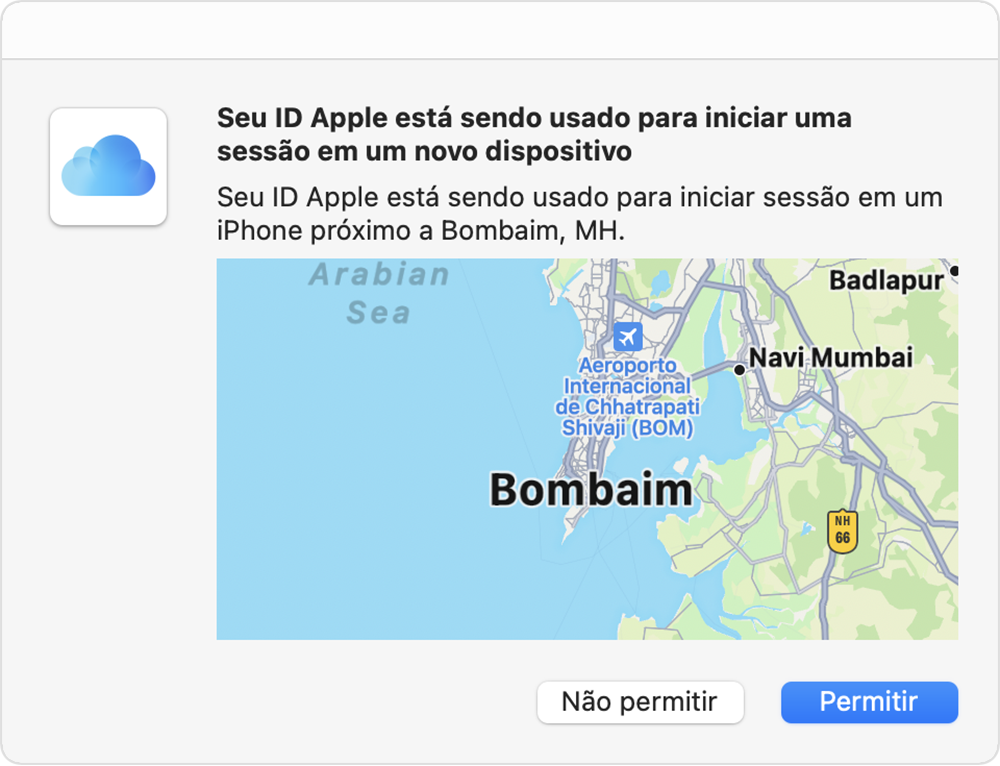
Se você tiver um dispositivo confiável com o iOS 9 e posterior, OS X El Capitan e posterior, iPadOS 13 e posterior ou watchOS 6 e posterior, o código de verificação será exibido automaticamente nos dispositivos confiáveis.
Inicie sessão com o ID Apple e a senha em um novo dispositivo ou navegador.
Procure uma notificação de início de sessão em um dos dispositivos confiáveis.
3.Toque em Permitir para receber o código de verificação.
4.Insira o código de verificação no outro dispositivo para concluir o início de sessão.
Receber mensagem ou ligação
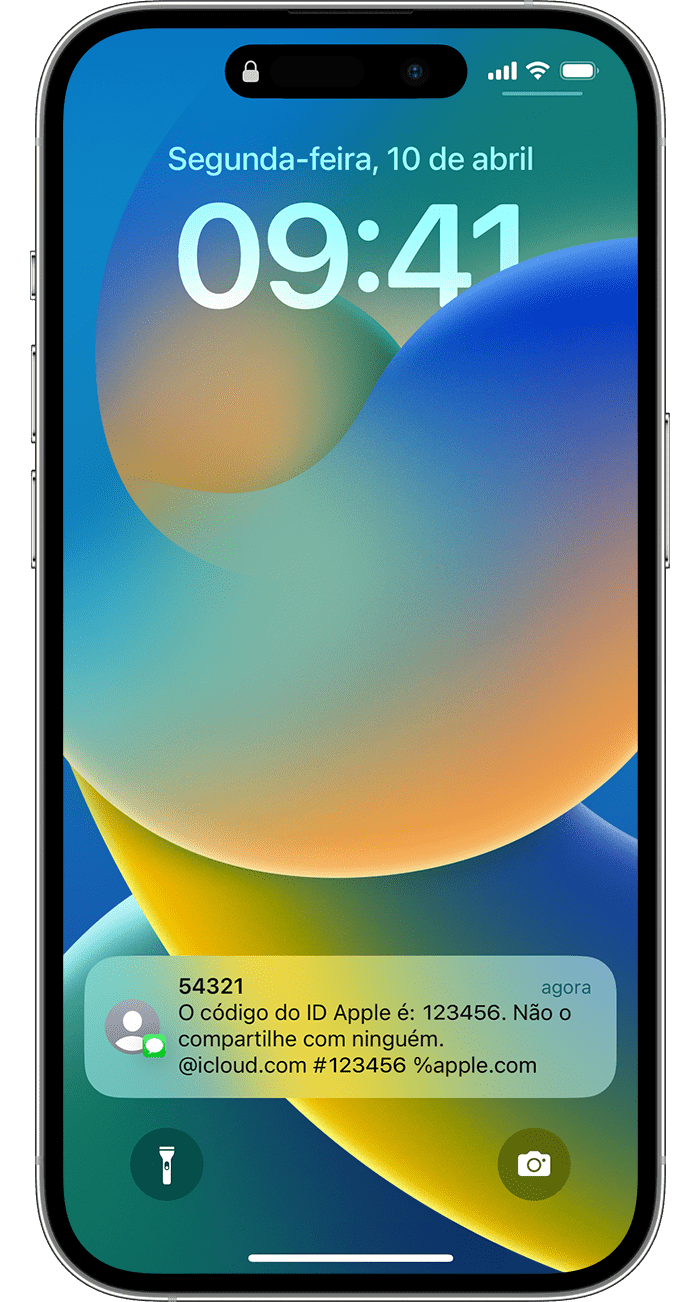
Caso não tenha um dispositivo confiável em mãos, você pode solicitar que o código de verificação seja enviado para o seu número de telefone confiável por meio de mensagem de texto ou ligação.
1.Clique em "Não recebeu um código de verificação?" na tela de início de sessão.
2.Selecione a opção para enviar o código para o número de telefone confiável.
3.Você receberá uma mensagem de texto ou ligação da Apple com o código de verificação. Essa mensagem de texto pode incluir outra linha para validação de domínio. Essa linha inclui o símbolo @, o nome do site e o seu código (por exemplo: @icloud.com #123456 %apple.com).
4.Insira o código no outro dispositivo para concluir o início de sessão.
Obter um código em Ajustes no dispositivo confiável
Caso não receba automaticamente um código de verificação nos dispositivos confiáveis, você pode obtê-lo nos Ajustes mesmo que o dispositivo esteja offline.
A partir do iPhone, iPad ou iPod touch
Se o dispositivo estiver online:
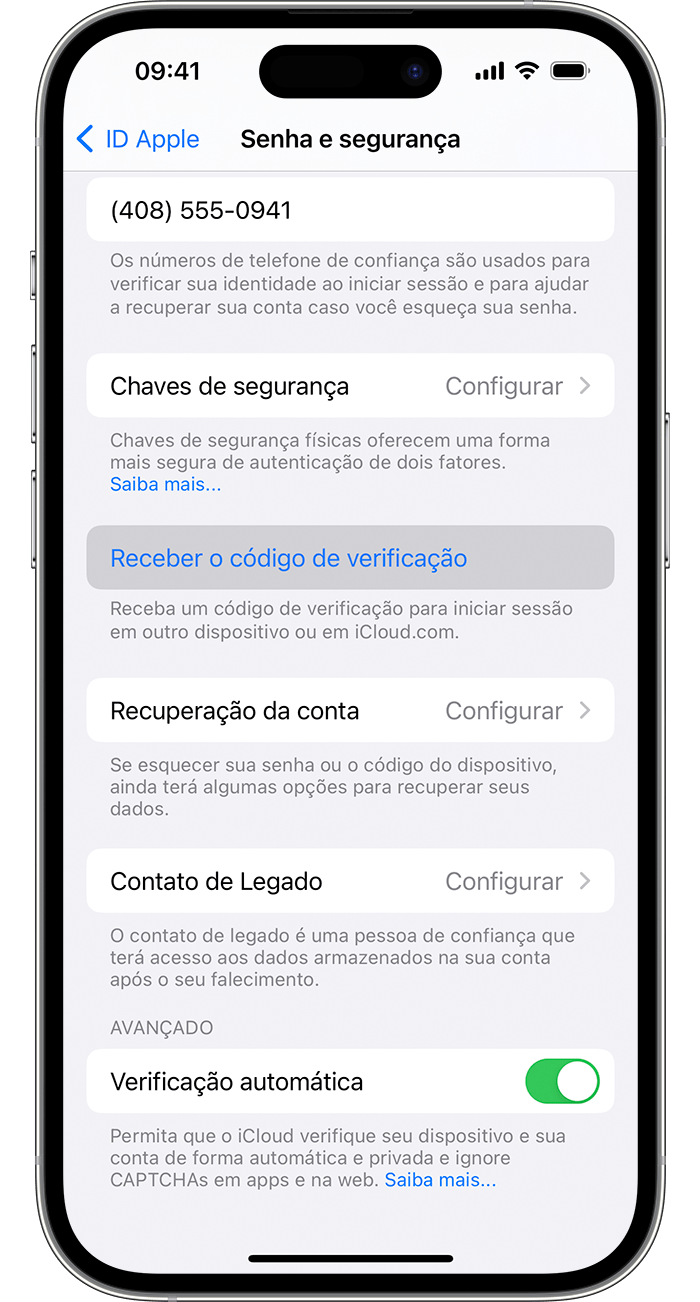
Acesse Ajustes > [seu nome].
Toque em Senha e Segurança > "Obter Código de Verificação".
Se o dispositivo estiver offline:
Acesse Ajustes > [seu nome].
Toque em "Senha e Segurança".
Uma mensagem informará "Detalhes da Conta Indisponíveis". Toque em "Obter Código de Verificação".
No Mac
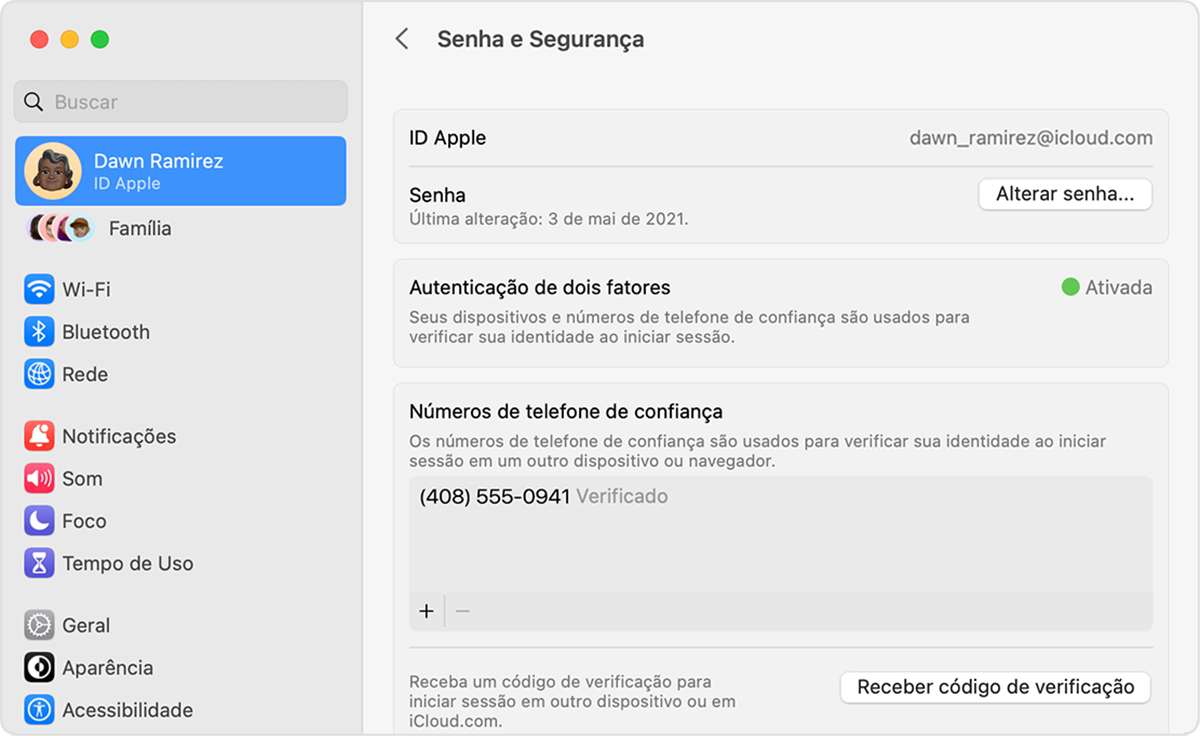
Acesse o menu Apple () > Ajustes do Sistema (ou Preferências do Sistema) e clique em seu nome (ou ID Apple).
Clique em Senha e Segurança > Obter Código de Verificação.
Se ainda não conseguir iniciar uma sessão
Se não conseguir iniciar sessão, redefinir a senha ou receber códigos de verificação, você poderá solicitar a recuperação de conta para recuperar o acesso à sua conta. A recuperação da conta pode levar alguns dias ou mais, dependendo das informações específicas da conta que você informar para confirmar a identidade.
Tenha um ótimo dia!
Olá, thulio195.
Obrigada por participar da Comunidade de Suporte da Apple.
Entendo que você não recebeu o código de confirmação necessário para acessar seu ID Apple. Será um prazer ajudá-lo.
O artigo Obter um código de verificação e iniciar uma sessão com a autenticação de dois fatores - Suporte da Apple (BR) apresenta informações que poderão ser úteis na resolução deste problema. Confira:
Com a autenticação de dois fatores, você precisará de um código de verificação para iniciar sessão com o ID Apple em um novo dispositivo ou navegador.
Sempre ao iniciar sessão com o ID Apple em um novo dispositivo ou navegador, você precisará confirmar a identidade com a senha e um código de verificação de seis dígitos. Há algumas formas de obter um código de verificação. Você pode usar o código exibido no dispositivo confiável, receber uma mensagem ou ligação ou gerar um código no dispositivo confiável.
Se você usa o iOS 11.3 ou posterior no iPhone, talvez não seja preciso inserir um código de verificação. Em alguns casos, o número de telefone confiável pode ser confirmado automaticamente em segundo plano no iPhone. É uma etapa a menos para seguir, e sua conta continua protegida pela autenticação de dois fatores.
Usar o código exibido no dispositivo confiável
Se você tiver um dispositivo confiável com o iOS 9 e posterior, OS X El Capitan e posterior, iPadOS 13 e posterior ou watchOS 6 e posterior, o código de verificação será exibido automaticamente nos dispositivos confiáveis.
Inicie sessão com o ID Apple e a senha em um novo dispositivo ou navegador.
Procure uma notificação de início de sessão em um dos dispositivos confiáveis.
3.Toque em Permitir para receber o código de verificação.
4.Insira o código de verificação no outro dispositivo para concluir o início de sessão.
Receber mensagem ou ligação
Caso não tenha um dispositivo confiável em mãos, você pode solicitar que o código de verificação seja enviado para o seu número de telefone confiável por meio de mensagem de texto ou ligação.
1.Clique em "Não recebeu um código de verificação?" na tela de início de sessão.
2.Selecione a opção para enviar o código para o número de telefone confiável.
3.Você receberá uma mensagem de texto ou ligação da Apple com o código de verificação. Essa mensagem de texto pode incluir outra linha para validação de domínio. Essa linha inclui o símbolo @, o nome do site e o seu código (por exemplo: @icloud.com #123456 %apple.com).
4.Insira o código no outro dispositivo para concluir o início de sessão.
Obter um código em Ajustes no dispositivo confiável
Caso não receba automaticamente um código de verificação nos dispositivos confiáveis, você pode obtê-lo nos Ajustes mesmo que o dispositivo esteja offline.
A partir do iPhone, iPad ou iPod touch
Se o dispositivo estiver online:
Acesse Ajustes > [seu nome].
Toque em Senha e Segurança > "Obter Código de Verificação".
Se o dispositivo estiver offline:
Acesse Ajustes > [seu nome].
Toque em "Senha e Segurança".
Uma mensagem informará "Detalhes da Conta Indisponíveis". Toque em "Obter Código de Verificação".
No Mac
Acesse o menu Apple () > Ajustes do Sistema (ou Preferências do Sistema) e clique em seu nome (ou ID Apple).
Clique em Senha e Segurança > Obter Código de Verificação.
Se ainda não conseguir iniciar uma sessão
Se não conseguir iniciar sessão, redefinir a senha ou receber códigos de verificação, você poderá solicitar a recuperação de conta para recuperar o acesso à sua conta. A recuperação da conta pode levar alguns dias ou mais, dependendo das informações específicas da conta que você informar para confirmar a identidade.
Tenha um ótimo dia!
Não recebi o código de confirmação do ID Apple