Conecta em todos os aparelhos menos no meu

Meu aparelho não conecta no wifi. Já redefini os ajustes da rede, já reiniciei o celular, já reiniciei o roteador, e continua dando ‘não foi possível conectar a rede’ e a senha está correta do roteador. O celular do meu namorado é 7 plus e consegue conectar a rede.

iPhone 7 Plus, iOS 15

Publicado em 9/03/2023 05:39

Responder
Pergunta marcada como Resposta melhor classificada

Publicado em 14/03/2023 08:37

Olá, kassy.


Obrigada por participar da Comunidade de Suporte da Apple.


Entendo que seu iPhone não está conectando à rede Wi-Fi. Ficarei feliz em te ajudar.


kassy, vejo que você já consultou o artigo Se o iPhone ou iPad não conectarem a uma rede Wi-Fi. Este artigo traz passos que você pode seguir caso seu iPhone não se conecte ao Wi-Fi:

Verificar se o roteador está ligado e se você está dentro do alcance dele
Você não conseguirá sinal se estiver muito longe do roteador Wi-Fi. Por esse motivo, verifique se você está dentro do alcance do roteador.

Verificar se o Wi-Fi está ligado e se você consegue ver a rede
Acesse Ajustes > Wi-Fi e verifique se o Wi-Fi está ativado. Toque no nome da rede Wi-Fi para se conectar. Uma marca de verificação azul ao lado do nome de uma rede significa que o dispositivo está conectado.
Se a conexão automática estiver desativada em Ajustes > Wi-Fi > [sua rede], toque no botão Mais Informações e toque em Conexão Automática.
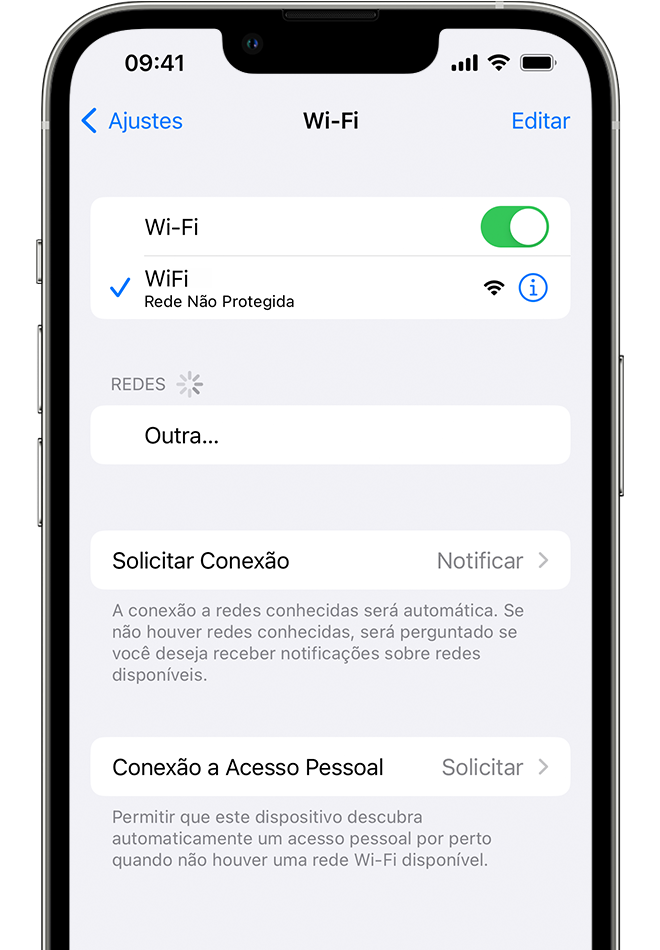
iPhone mostrando a tela Wi-Fi. Há uma marca de seleção azul ao lado do nome da rede Wi-Fi.

Se necessário, insira a senha da rede Wi-Fi
Insira a senha da rede Wi-Fi, se solicitada. Obtenha ajuda se você não souber a senha.
Mesmo que você insira a senha correta, talvez seja exibida a mensagem "não foi possível conectar à rede" ou uma mensagem de "senha incorreta". Reinicie todos os dispositivos e insira a senha novamente.

Verificar se há problemas com a rede Wi-Fi
Caso o iOS ou iPadOS encontre algum problema com a conexão Wi-Fi, talvez seja exibida uma recomendação do Wi-Fi sob o nome da rede Wi-Fi a que o dispositivo está conectado. Por exemplo, o alerta "Sem Conexão à Internet" pode ser exibido. Para obter mais informações, toque na rede Wi-Fi.
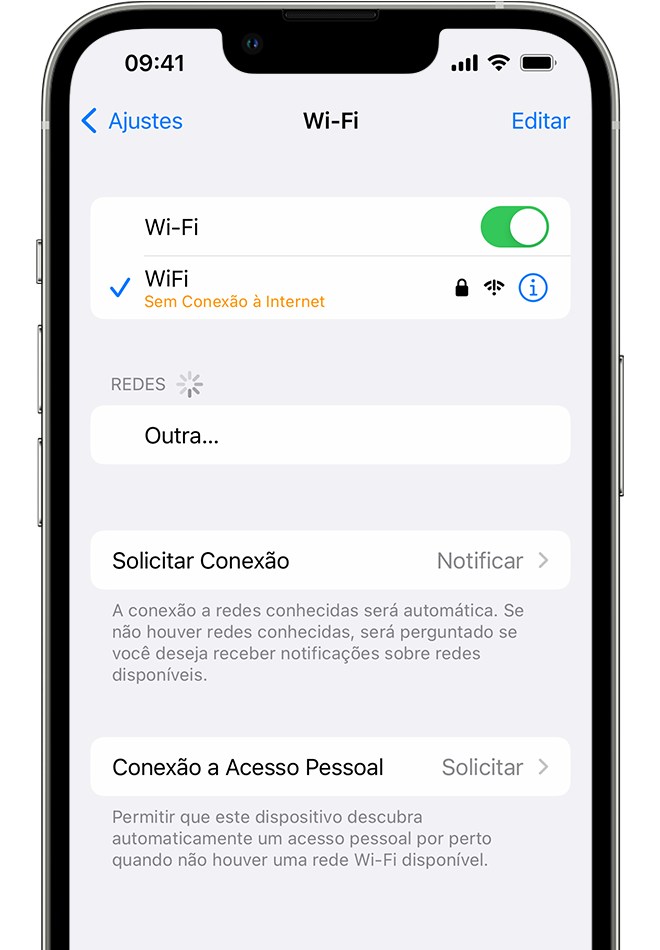
 
iPhone mostrando a tela Wi-Fi. Há uma mensagem de alerta abaixo do nome da rede Wi-Fi.

Verificar os cabos e as conexões
Caso o dispositivo ainda não consiga se conectar à rede ou à Internet, verifique se o roteador está conectado ao modem e se está ligado.

Reinicie
Reinicie o dispositivo iOS ou iPadOS.
Desconecte o roteador e o modem a cabo ou DSL e conecte-os novamente para reiniciá-los.
Depois de reiniciar cada dispositivo, verifique se o problema foi resolvido.

Redefina os ajustes de rede
Se você estiver usando o iOS ou iPadOS 15 ou posterior, toque em Ajustes > Geral > Transferir ou Redefinir o [Dispositivo] > Redefinir > Redefinir Ajustes de Rede.
Se você estiver usando iOS ou iPadOS 14 ou anterior, toque em Ajustes > Geral > Redefinir > "Redefinir Ajustes de Rede". 
Isso também redefine redes Wi-Fi e senhas, ajustes celulares e ajustes de VPN e APN usados anteriormente.
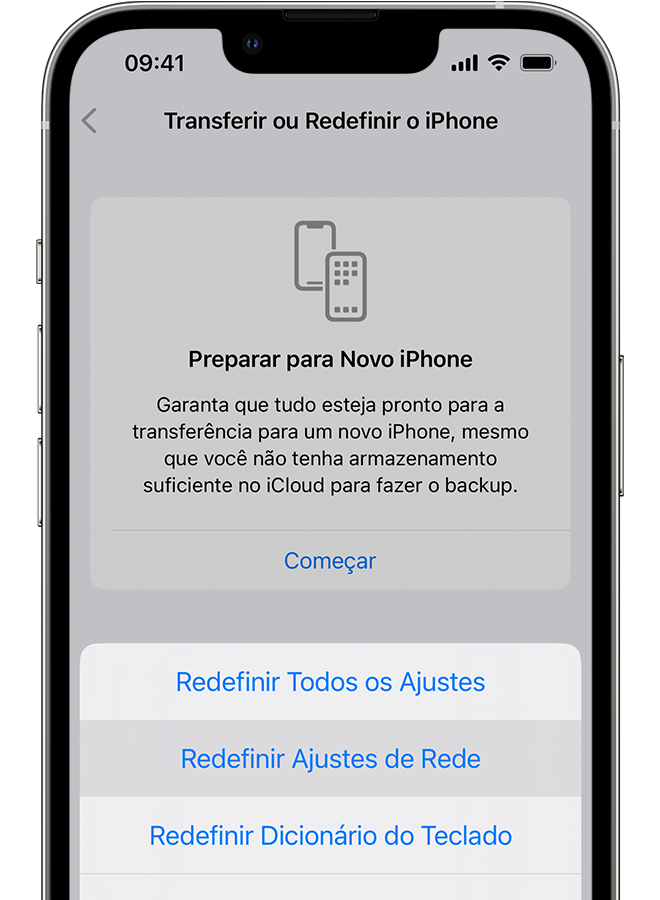
iPhone mostrando a tela

Obter mais ajuda
Se estiver conectado a uma rede Wi-Fi, mas não conseguir se conectar à Internet, use a rede Wi-Fi em outros dispositivos. Se você não conseguir se conectar à Internet usando os outros dispositivos, talvez esteja ocorrendo uma interrupção do serviço. Ligue para o provedor de Internet para buscar ajuda.
Conecte-se a uma rede Wi-Fi em outro local. Caso o dispositivo consiga se conectar, obtenha ajuda para sua rede Wi-Fi. Se o dispositivo não estabelecer conexão com nenhuma rede Wi-Fi, entre em contato com a Apple.
Atualize o roteador Wi-Fi com o firmware mais recente e verifique se o roteador é compatível com o produto Apple. Para obter mais informações, entre em contato com o fabricante do roteador.

Se após seguir os passos acima descritos você continuar com dificuldades, sugiro que entre em contato com a Apple.


Tenha um ótimo dia.

1 resposta
Pergunta marcada como Resposta melhor classificada

14/03/2023 08:37 em resposta a kassy

Olá, kassy.


Obrigada por participar da Comunidade de Suporte da Apple.


Entendo que seu iPhone não está conectando à rede Wi-Fi. Ficarei feliz em te ajudar.


kassy, vejo que você já consultou o artigo Se o iPhone ou iPad não conectarem a uma rede Wi-Fi. Este artigo traz passos que você pode seguir caso seu iPhone não se conecte ao Wi-Fi:

Verificar se o roteador está ligado e se você está dentro do alcance dele
Você não conseguirá sinal se estiver muito longe do roteador Wi-Fi. Por esse motivo, verifique se você está dentro do alcance do roteador.

Verificar se o Wi-Fi está ligado e se você consegue ver a rede
Acesse Ajustes > Wi-Fi e verifique se o Wi-Fi está ativado. Toque no nome da rede Wi-Fi para se conectar. Uma marca de verificação azul ao lado do nome de uma rede significa que o dispositivo está conectado.
Se a conexão automática estiver desativada em Ajustes > Wi-Fi > [sua rede], toque no botão Mais Informações e toque em Conexão Automática.
iPhone mostrando a tela Wi-Fi. Há uma marca de seleção azul ao lado do nome da rede Wi-Fi.

Se necessário, insira a senha da rede Wi-Fi
Insira a senha da rede Wi-Fi, se solicitada. Obtenha ajuda se você não souber a senha.
Mesmo que você insira a senha correta, talvez seja exibida a mensagem "não foi possível conectar à rede" ou uma mensagem de "senha incorreta". Reinicie todos os dispositivos e insira a senha novamente.

Verificar se há problemas com a rede Wi-Fi
Caso o iOS ou iPadOS encontre algum problema com a conexão Wi-Fi, talvez seja exibida uma recomendação do Wi-Fi sob o nome da rede Wi-Fi a que o dispositivo está conectado. Por exemplo, o alerta "Sem Conexão à Internet" pode ser exibido. Para obter mais informações, toque na rede Wi-Fi.
 
iPhone mostrando a tela Wi-Fi. Há uma mensagem de alerta abaixo do nome da rede Wi-Fi.

Verificar os cabos e as conexões
Caso o dispositivo ainda não consiga se conectar à rede ou à Internet, verifique se o roteador está conectado ao modem e se está ligado.

Reinicie
Reinicie o dispositivo iOS ou iPadOS.
Desconecte o roteador e o modem a cabo ou DSL e conecte-os novamente para reiniciá-los.
Depois de reiniciar cada dispositivo, verifique se o problema foi resolvido.

Redefina os ajustes de rede
Se você estiver usando o iOS ou iPadOS 15 ou posterior, toque em Ajustes > Geral > Transferir ou Redefinir o [Dispositivo] > Redefinir > Redefinir Ajustes de Rede.
Se você estiver usando iOS ou iPadOS 14 ou anterior, toque em Ajustes > Geral > Redefinir > "Redefinir Ajustes de Rede". 
Isso também redefine redes Wi-Fi e senhas, ajustes celulares e ajustes de VPN e APN usados anteriormente.
iPhone mostrando a tela

Obter mais ajuda
Se estiver conectado a uma rede Wi-Fi, mas não conseguir se conectar à Internet, use a rede Wi-Fi em outros dispositivos. Se você não conseguir se conectar à Internet usando os outros dispositivos, talvez esteja ocorrendo uma interrupção do serviço. Ligue para o provedor de Internet para buscar ajuda.
Conecte-se a uma rede Wi-Fi em outro local. Caso o dispositivo consiga se conectar, obtenha ajuda para sua rede Wi-Fi. Se o dispositivo não estabelecer conexão com nenhuma rede Wi-Fi, entre em contato com a Apple.
Atualize o roteador Wi-Fi com o firmware mais recente e verifique se o roteador é compatível com o produto Apple. Para obter mais informações, entre em contato com o fabricante do roteador.

Se após seguir os passos acima descritos você continuar com dificuldades, sugiro que entre em contato com a Apple.


Tenha um ótimo dia.

Esta conversa foi encerrada pelo sistema ou pela equipe da comunidade. Você pode votar em quaisquer publicações que considerar úteis ou pesquisar outras respostas na Comunidade.

Conecta em todos os aparelhos menos no meu

Bem-vindo à Comunidade de Suporte da Apple
Um fórum onde os clientes da Apple ajudam uns aos outros com seus produtos. Use sua conta Apple para começar.