Olá
Mariagarcia2023
Mariagarcia2023
Aqui é a comunidade Apple de usuários ajudando outros usuários iguais a você.
Configurar o AirTag com o iPhone, iPad ou iPod touch - Suporte da Apple (BR)
Requisitos
- Um iPhone, iPad ou iPod touch com o iOS 14.5 ou o iPadOS 14.5 ou posterior e a autenticação de dois fatores ativada.
- Recurso Buscar ativado.
- Bluetooth ativado.
- Conexão Wi-Fi ou de rede celular estável.
- Serviços de Localização ativados: acesse Ajustes > Privacidade > Serviços de Localização.
- Para poder usar a Busca Precisa e ver a localização mais precisa do AirTag, permita o acesso à localização para o app Buscar. Acesse Ajustes > Privacidade > Serviços de Localização, role para baixo e toque em Buscar. Marque "Durante o Uso do App" ou "Durante o Uso do App ou Widgets". Em seguida, ative a Localização Precisa.
Se você tiver um ID Apple gerenciado, não poderá configurar um AirTag.

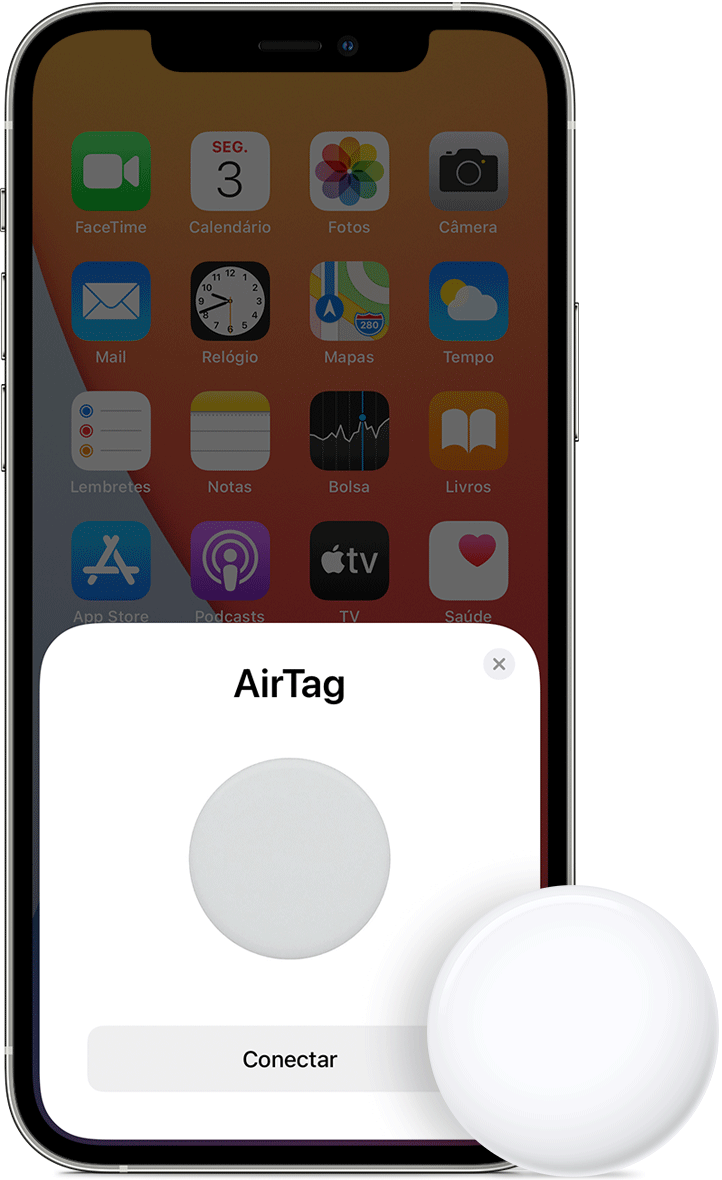
Configurar o AirTag
- Verifique se o dispositivo está pronto para ser configurado.
- Se o AirTag for novo, remova o plástico que envolve o produto e puxe a aba para ativar a bateria. O AirTag reproduzirá um sinal sonoro.
- Coloque o AirTag perto do iPhone, iPad ou iPod touch e toque em Conectar.* Se você tiver vários AirTags e vir a mensagem "Mais de um AirTag detectado", deixe apenas um AirTag perto do dispositivo por vez. Precisa de ajuda para conectar o AirTag?
- Selecione um nome de item na lista ou selecione Nome Personalizado para dar um nome para o AirTag, depois escolha um emoji. Em seguida, toque em Continuar.
- Para registrar o AirTag com seu ID Apple, toque novamente em Continuar.
- Toque em OK.
Agora você pode prender o AirTag no objeto e vê-lo no app Buscar.
* Você também pode configurar o AirTag no app Buscar. Toque na aba Itens > Adicionar Item.
Localize um AirTag ou outro item no app Buscar do iPhone - Suporte da Apple (BR)
Espero ter ajudado
Atenciosamente
DaveGrohl666

