
Reencaminhamento de email e não anexa os ficheiros
Ao fazer forward de um email a aplicação coloca apenas o texto não anexando os ficheiros que estão no email original.
Alguém com o mesmo problema?
Como solucionar?
Ao fazer forward de um email a aplicação coloca apenas o texto não anexando os ficheiros que estão no email original.
Alguém com o mesmo problema?
Como solucionar?
Olá americoreis
Autor
Aqui é a comunidade Apple de usuários ajudando outros usuários iguais a você.
Adicione anexos de e‑mail no Mail do iPhone - Suporte da Apple (BR)
Adicione anexos de e‑mail no Mail do iPhone
No app Mail  , você pode anexar fotos, vídeos e documentos a um e‑mail. Você também pode escanear um documento físico e enviá‑lo como um anexo PDF ou desenhar diretamente em um e‑mail e enviá‑lo como um anexo. Dependendo do tamanho do arquivo, o anexo pode aparecer com o texto no corpo do e‑mail ou como
  no final do e‑mail.
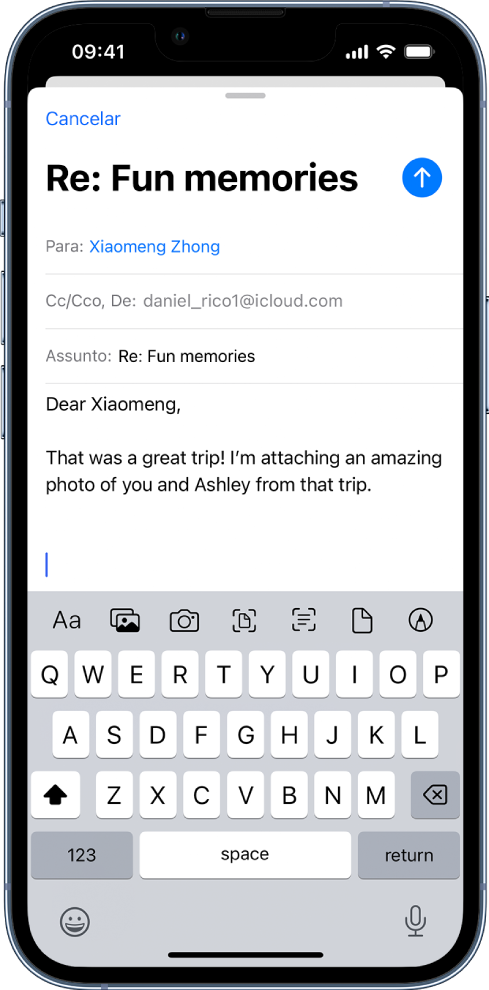
Anexe uma foto, vídeo ou documento a um e‑mail
Você pode anexar e enviar documentos, vídeos e fotos em um e‑mail para que os destinatários possam baixá‑los e salvá‑los facilmente.
 acima do teclado. acima do teclado e localize o documento no app Arquivos.
 acima do teclado e escolha uma foto ou um vídeo.
 acima do teclado e capture uma nova foto ou vídeo. Toque em Usar Foto ou Usar Vídeo para inseri-lo no e‑mail ou toque em Repetir para repetir a captura.
Nota: se o arquivo exceder o tamanho máximo permitido pela sua conta de e‑mail, siga as instruções na tela para enviá-lo com o Mail Drop. Consulte o artigo de Suporte da Apple Limites do Mail Drop.
Escaneie e anexe um documento a um e‑mail
Você pode escanear um documento físico e enviá‑lo como um PDF.
acima do teclado. acima do teclado.
 ou pressione um botão de volume. Para ativar ou desativar o flash, toque em
  .
. .
. .
. .
. .
.Crie e anexe um desenho a um e‑mail
Você pode desenhar em um e‑mail para demonstrar ideias difíceis de explicar com palavras. O desenho é adicionado ao e‑mail como um anexo, para que os destinatários o visualizem e baixem.
acima do teclado. para mostrar a barra de ferramentas de Marcação.
Para continuar trabalhando em um desenho, toque no desenho no e‑mail e toque em .
Consulte também
Espero ter ajudado
Atenciosamente
DaveGrohl666
Reencaminhamento de email e não anexa os ficheiros
