Não consigo enviar SMS no iPhone
Tento enviar SMS e não vai sendo que eu tenho ilimitado
[Título alterado pelo Moderador]
Tento enviar SMS e não vai sendo que eu tenho ilimitado
[Título alterado pelo Moderador]
Olá, geovani288.
Obrigada por participar da Comunidade de Suporte da Apple.
Entendo que você não está conseguindo enviar SMS através de seu iPhone. Será um prazer ajudá-lo!
Incluo aqui, trechos do artigo Se você não conseguir enviar nem receber mensagens no iPhone ou iPad - Suporte da Apple (BR) o qual apresenta alguns passos que podem ser úteis em diagnosticar o que pode estar acontecendo.
Saiba o que fazer se um alerta for exibido ao enviar uma mensagem ou se você não conseguir enviar nem receber mensagens.
Se você tiver problemas no Mensagens depois de configurar um novo dispositivo
Se você tiver problemas ao configurar um novo dispositivo, como conversas no Mensagens sendo exibidas como conversas separadas ou mensagens enviadas aparecendo como balões de mensagens verdes em vez de azuis, siga estas etapas para atualizar os ajustes:
1. Atualize o dispositivo para a versão mais recente do iOS ou iPadOS, se necessário.
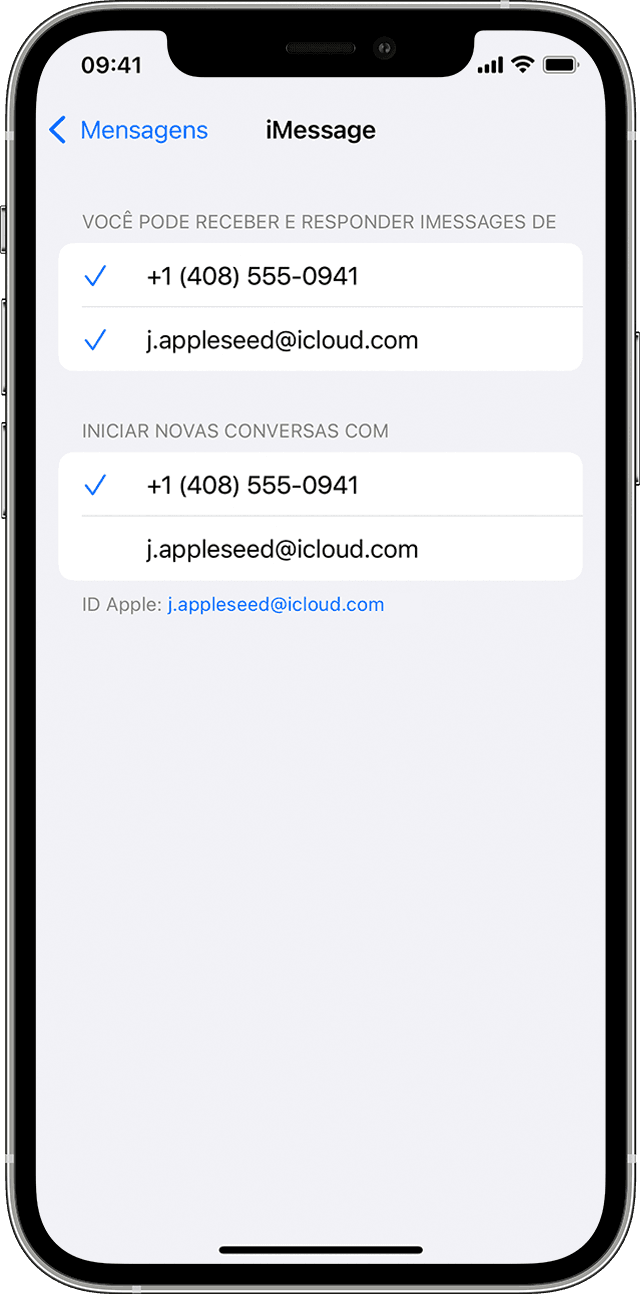
2. No app Ajustes, toque em Celular. Verifique se a linha de telefone está ativada. Se você tiver vários SIMs, verifique se o número de telefone que deseja usar está selecionado e ativado.
3. No app Ajustes, toque em Mensagens. Desative o iMessage e ative-o novamente.
4. Toque em "Enviar e Receber".
5. Toque no número de telefone que será usado no Mensagens.
Se você tiver problemas ao tentar receber uma chamada do FaceTime depois de configurar um novo dispositivo, também poderá atualizar os ajustes do FaceTime.
Se você vir um ponto de exclamação vermelho
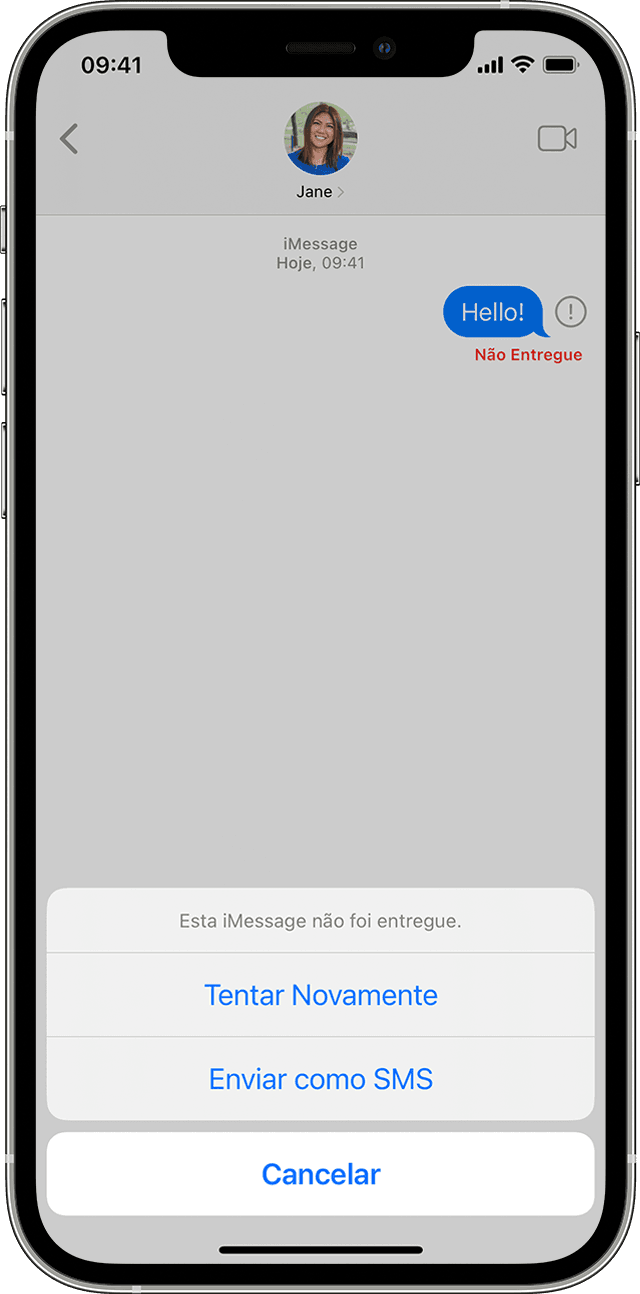
Se você tentar enviar uma mensagem e vir ocom um alerta indicando Não Entregue, siga estas etapas:
1. Verifique a conexão com a rede.
2. Toque no
3. Se você ainda não conseguir enviar a mensagem, toque no
Você poderá configurar o Mensagens para que tente automaticamente enviar mensagens como SMS quando o iMessage não estiver disponível. Acesse Ajustes > Mensagens e ative a opção "Enviar como SMS".
Se você vir um balão de mensagem verde
Se um balão de mensagem verde for exibido em vez de um azul, significa que a mensagem foi enviada como MMS/SMS em vez de iMessage. Isso pode ocorrer por vários motivos:
* A pessoa para quem você enviou a mensagem não tem um dispositivo Apple.
* O iMessage está desativado no seu dispositivo ou no dispositivo do destinatário. Para ver se o iMessage está ativado no dispositivo, acesse Ajustes > Mensagens > iMessage.
* O iMessage está temporariamente indisponível no seu dispositivo ou no dispositivo do destinatário.
* Pode ser necessário atualizar os ajustes do Mensagens depois de configurar um novo dispositivo.
Saiba a diferença entre mensagens do iMessage e MMS/SMS
Se você receber mensagens em um dispositivo, mas não em outro
Se você tem um iPhone e outro dispositivo iOS ou iPadOS, como um iPad, o iMessage pode estar configurado para receber e iniciar mensagens usando o ID Apple em vez de um número de telefone. Para ver se o número de telefone está configurado para enviar e receber mensagens, acesse Ajustes > Mensagens e toque em "Enviar e Receber".
Se o número de telefone não for exibido, você poderá vincular o número do iPhone ao ID Apple para receber e enviar iMessages usando o número de telefone. Você também pode configurar o "Encaminhamento de Mensagens” para enviar e receber mensagens MMS e SMS em todos os dispositivos Apple.
Se você tiver problemas em uma mensagem para grupo
Se você faz parte de um grupo e não recebe mais mensagens, verifique se saiu da conversa. Abra o Mensagens e toque no grupo. Se uma mensagem informando que você saiu da conversa for exibida, isso indicará que você saiu ou foi removido do grupo. Você só poderá voltar a uma mensagem de grupo se alguém do grupo adicionar você.
Para iniciar uma nova mensagem em grupo:
1. Abra o Mensagens e toque no botão Redigir.
2. Insira os números de telefone ou os endereços de e-mail dos contatos.
3. Digite a mensagem e toque no botão Enviar.
Se houver outros problemas em uma mensagem de grupo, apague a conversa e inicie outra. Para apagar uma mensagem para um grupo:
1. Abra o Mensagens e encontre a conversa que deseja apagar.
2. Deslize para a esquerda sobre a conversa.
3. Toque em Apagar.
No iOS 16, iPadOS 16.1 e posterior, você pode recuperar uma mensagem caso a tenha apagado nos últimos 30 a 40 dias.
Se ainda precisar de ajuda
* Tente reiniciar o iPhone ou iPad.
* Verifique a conexão com a rede. Para enviar mensagens como iMessage ou MMS, é necessário ter uma conexão Wi-Fi ou por rede celular. Para enviar uma mensagem SMS, você precisa de uma conexão de rede celular. Se o recurso Ligações Wi-Fi estiver ativado, você poderá enviar mensagens SMS via Wi-Fi.
* Verifique com a operadora se o tipo de mensagem que você está tentando enviar, como MMS ou SMS, é compatível.
* Se você estiver tentando enviar mensagens MMS em grupo usando um iPhone, acesse Ajustes > Mensagens e ative a opção Mensagens MMS. Caso você não veja uma opção para ativar as Mensagens MMS ou as "Mensagens em Grupo" no iPhone, talvez a operadora não ofereça suporte para esse recurso.
* Verifique se o dispositivo tem espaço suficiente para receber imagens e vídeos.
* Verifique se você inseriu o número de telefone ou o endereço de e-mail correto do contato.
Saiba o que fazer se você vir o alerta Aguardando Ativação
Entre em contato com o Suporte da Apple se ainda não conseguir enviar ou receber mensagens
Entre em contato com a operadora se ainda não conseguir receber mensagens SMS
Desative o iMessage se tiver migrado para um telefone que não é da Apple e tiver problemas nas mensagens
Tenha um ótimo dia.
Olá, geovani288.
Obrigada por participar da Comunidade de Suporte da Apple.
Entendo que você não está conseguindo enviar SMS através de seu iPhone. Será um prazer ajudá-lo!
Incluo aqui, trechos do artigo Se você não conseguir enviar nem receber mensagens no iPhone ou iPad - Suporte da Apple (BR) o qual apresenta alguns passos que podem ser úteis em diagnosticar o que pode estar acontecendo.
Saiba o que fazer se um alerta for exibido ao enviar uma mensagem ou se você não conseguir enviar nem receber mensagens.
Se você tiver problemas no Mensagens depois de configurar um novo dispositivo
Se você tiver problemas ao configurar um novo dispositivo, como conversas no Mensagens sendo exibidas como conversas separadas ou mensagens enviadas aparecendo como balões de mensagens verdes em vez de azuis, siga estas etapas para atualizar os ajustes:
1. Atualize o dispositivo para a versão mais recente do iOS ou iPadOS, se necessário.
2. No app Ajustes, toque em Celular. Verifique se a linha de telefone está ativada. Se você tiver vários SIMs, verifique se o número de telefone que deseja usar está selecionado e ativado.
3. No app Ajustes, toque em Mensagens. Desative o iMessage e ative-o novamente.
4. Toque em "Enviar e Receber".
5. Toque no número de telefone que será usado no Mensagens.
Se você tiver problemas ao tentar receber uma chamada do FaceTime depois de configurar um novo dispositivo, também poderá atualizar os ajustes do FaceTime.
Se você vir um ponto de exclamação vermelho
Se você tentar enviar uma mensagem e vir o
1. Verifique a conexão com a rede.
2. Toque no
3. Se você ainda não conseguir enviar a mensagem, toque no
Você poderá configurar o Mensagens para que tente automaticamente enviar mensagens como SMS quando o iMessage não estiver disponível. Acesse Ajustes > Mensagens e ative a opção "Enviar como SMS".
Se você vir um balão de mensagem verde
Se um balão de mensagem verde for exibido em vez de um azul, significa que a mensagem foi enviada como MMS/SMS em vez de iMessage. Isso pode ocorrer por vários motivos:
* A pessoa para quem você enviou a mensagem não tem um dispositivo Apple.
* O iMessage está desativado no seu dispositivo ou no dispositivo do destinatário. Para ver se o iMessage está ativado no dispositivo, acesse Ajustes > Mensagens > iMessage.
* O iMessage está temporariamente indisponível no seu dispositivo ou no dispositivo do destinatário.
* Pode ser necessário atualizar os ajustes do Mensagens depois de configurar um novo dispositivo.
Saiba a diferença entre mensagens do iMessage e MMS/SMS
Se você receber mensagens em um dispositivo, mas não em outro
Se você tem um iPhone e outro dispositivo iOS ou iPadOS, como um iPad, o iMessage pode estar configurado para receber e iniciar mensagens usando o ID Apple em vez de um número de telefone. Para ver se o número de telefone está configurado para enviar e receber mensagens, acesse Ajustes > Mensagens e toque em "Enviar e Receber".
Se o número de telefone não for exibido, você poderá vincular o número do iPhone ao ID Apple para receber e enviar iMessages usando o número de telefone. Você também pode configurar o "Encaminhamento de Mensagens” para enviar e receber mensagens MMS e SMS em todos os dispositivos Apple.
Se você tiver problemas em uma mensagem para grupo
Se você faz parte de um grupo e não recebe mais mensagens, verifique se saiu da conversa. Abra o Mensagens e toque no grupo. Se uma mensagem informando que você saiu da conversa for exibida, isso indicará que você saiu ou foi removido do grupo. Você só poderá voltar a uma mensagem de grupo se alguém do grupo adicionar você.
Para iniciar uma nova mensagem em grupo:
1. Abra o Mensagens e toque no botão Redigir
2. Insira os números de telefone ou os endereços de e-mail dos contatos.
3. Digite a mensagem e toque no botão Enviar
Se houver outros problemas em uma mensagem de grupo, apague a conversa e inicie outra. Para apagar uma mensagem para um grupo:
1. Abra o Mensagens e encontre a conversa que deseja apagar.
2. Deslize para a esquerda sobre a conversa.
3. Toque em Apagar.
No iOS 16, iPadOS 16.1 e posterior, você pode recuperar uma mensagem caso a tenha apagado nos últimos 30 a 40 dias.
Se ainda precisar de ajuda
* Tente reiniciar o iPhone ou iPad.
* Verifique a conexão com a rede. Para enviar mensagens como iMessage ou MMS, é necessário ter uma conexão Wi-Fi ou por rede celular. Para enviar uma mensagem SMS, você precisa de uma conexão de rede celular. Se o recurso Ligações Wi-Fi estiver ativado, você poderá enviar mensagens SMS via Wi-Fi.
* Verifique com a operadora se o tipo de mensagem que você está tentando enviar, como MMS ou SMS, é compatível.
* Se você estiver tentando enviar mensagens MMS em grupo usando um iPhone, acesse Ajustes > Mensagens e ative a opção Mensagens MMS. Caso você não veja uma opção para ativar as Mensagens MMS ou as "Mensagens em Grupo" no iPhone, talvez a operadora não ofereça suporte para esse recurso.
* Verifique se o dispositivo tem espaço suficiente para receber imagens e vídeos.
* Verifique se você inseriu o número de telefone ou o endereço de e-mail correto do contato.
Saiba o que fazer se você vir o alerta Aguardando Ativação
Entre em contato com o Suporte da Apple se ainda não conseguir enviar ou receber mensagens
Entre em contato com a operadora se ainda não conseguir receber mensagens SMS
Desative o iMessage se tiver migrado para um telefone que não é da Apple e tiver problemas nas mensagens
Tenha um ótimo dia.
Não consigo enviar SMS no iPhone