Olá genivalgq
Autor
Aqui é a comunidade Apple de usuários ajudando outros usuários iguais a você.
Tente reiniciar o iOS, atualizar ambos os aparelho e refazer o processo
Migrar do Android para o iPhone, iPad ou iPod touch - Suporte Apple (PT)

Obtenha a app Migrar para iOS no Google Play
Se não conseguir utilizar a Google Play Store, saiba como descarregar a app Migrar para iOS.
Antes de começar
- No dispositivo Android, certifique-se de que o Wi‑Fi está ativado.
- Ligue o seu novo dispositivo iOS e o dispositivo Android à corrente.
- Certifique-se de que o novo dispositivo iOS tem capacidade disponível para os conteúdos que está a migrar, incluindo os que se encontram no cartão externo Micro SD.
- Se pretender transferir os marcadores do Chrome, atualize para a versão mais recente do Chrome no dispositivo Android.

Comece a utilizar o dispositivo Apple
Ligue o novo dispositivo Apple e coloque-o junto ao dispositivo Android.
No dispositivo Apple, siga as instruções de configuração no ecrã.
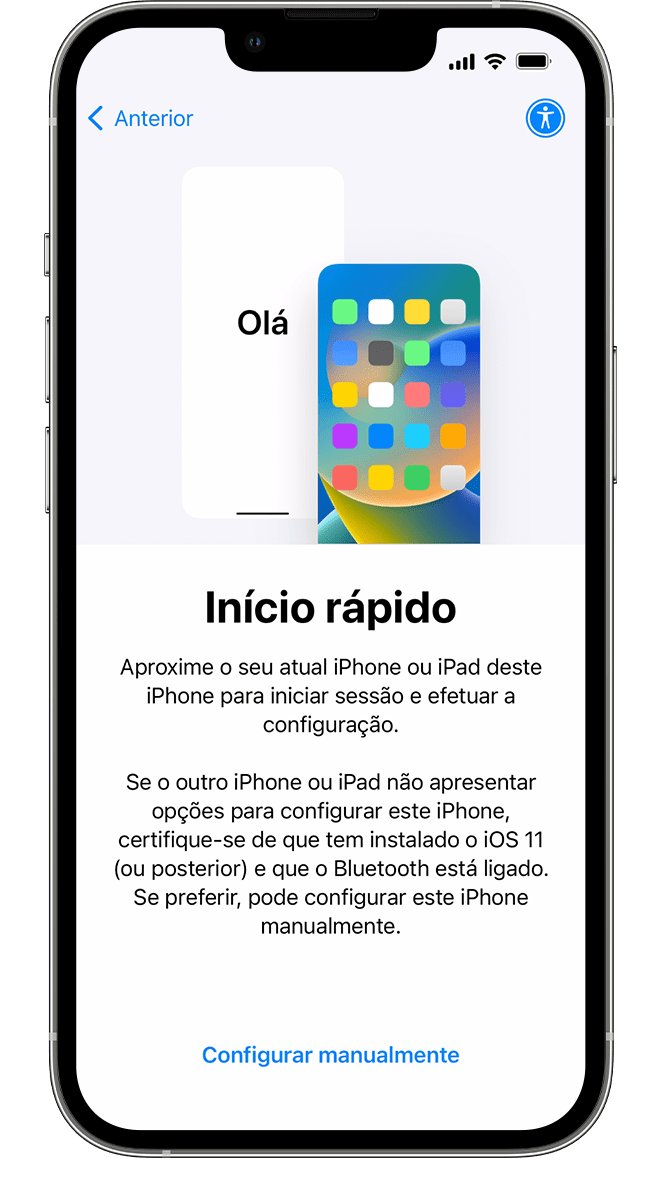
No ecrã Início rápido, toque em Configurar manualmente e continue a seguir as instruções no ecrã. Pode ser-lhe solicitado que ative o seu eSIM.
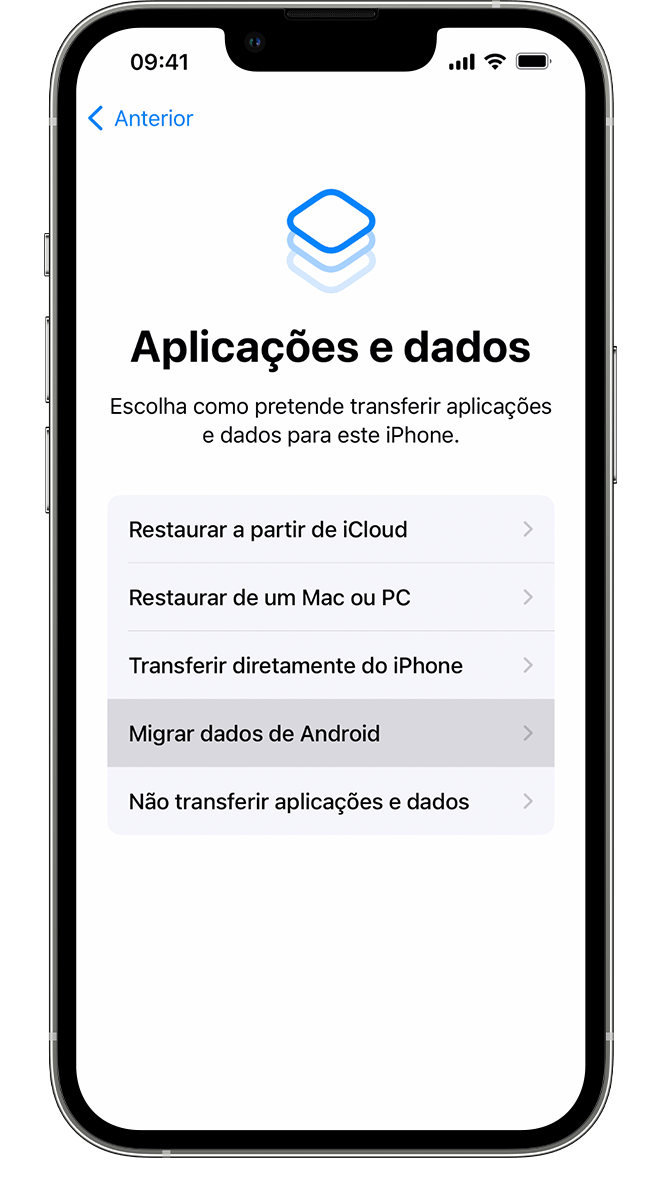
 Tocar em Migrar dados de Android
Procure o ecrã Aplicações e dados. Em seguida, toque em Migrar dados de Android. (Se já terminou a configuração, tem de apagar o dispositivo iOS e começar novamente. Se não pretender apagá-lo, transfira os conteúdos manualmente.)
Abrir a app Migrar para iOS
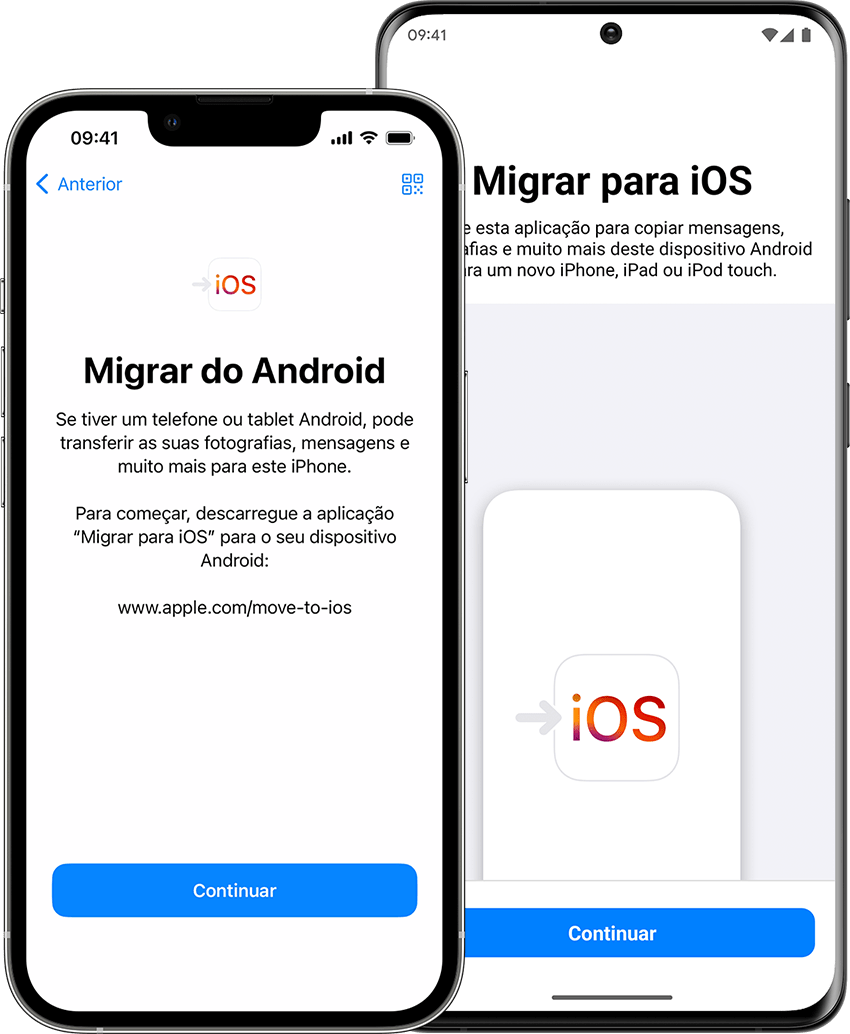
No dispositivo Android, abra a app Migrar para iOS. Se não tiver a app Migrar para iOS, pode tocar no botão de código QR no novo dispositivo iOS e ler o código QR com a câmara do dispositivo Android para abrir a Google Play Store. Toque em Continuar e leia os termos e condições apresentados. Para continuar, toque em Aceitar.
Aguardar pela apresentação de um código
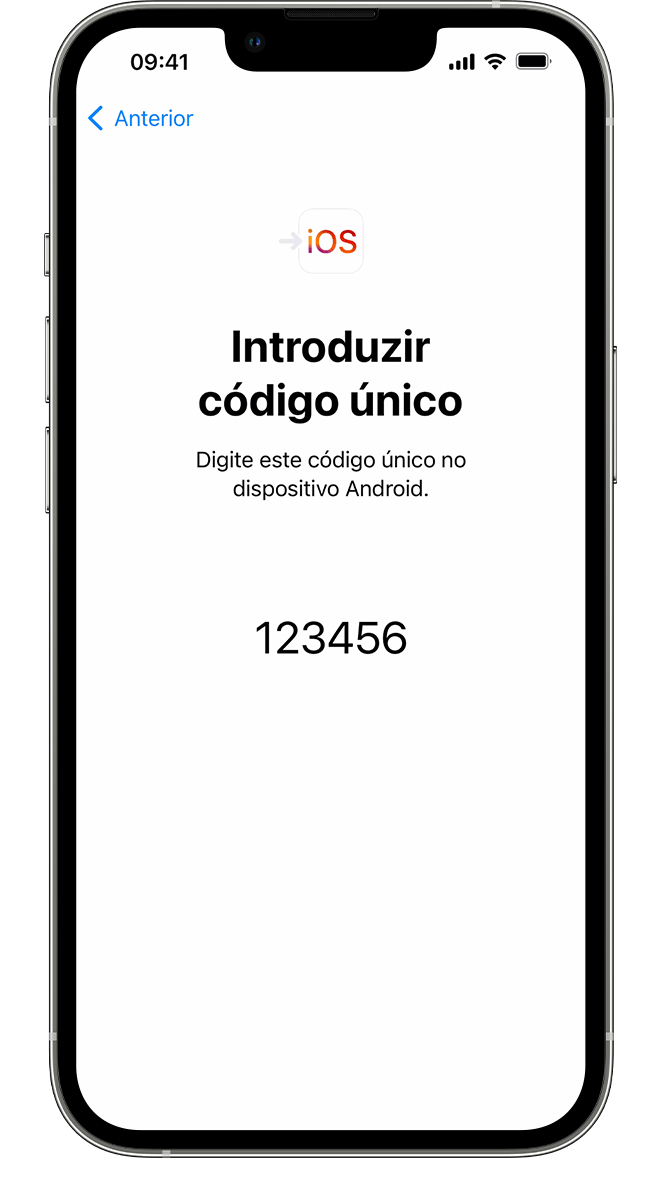
No dispositivo iOS, toque em Continuar quando vir o ecrã Migrar do Android. Em seguida, aguarde até que seja apresentado um código de dez ou de seis dígitos. Se o dispositivo Android mostrar um aviso a indicar que tem uma ligação à Internet fraca, pode ignorar o aviso.
Utilizar o código
Introduza o código no dispositivo Android.
Estabelecer ligação a uma rede Wi-Fi temporária
O dispositivo iOS criará uma rede Wi-Fi temporária. Quando lhe for pedido, toque em Aceder para aceder a essa rede no dispositivo Android. Em seguida, aguarde até que o ecrã Transferir dados seja apresentado.
Selecionar os conteúdos e aguardar
No dispositivo Android, selecione os conteúdos que pretende transferir e toque em Continuar. Em seguida, mesmo se o dispositivo Android indicar que o processo está concluído, não efetue quaisquer ações nos dispositivos até que a barra de carregamento que surge no dispositivo iOS fique completa. Mantenha os dispositivos ligados a uma fonte de alimentação e perto um do outro até a transferência estar concluída. A transferência completa pode demorar algum tempo, consoante a quantidade de conteúdos que está a ser migrada.
Seguem-se os tipos de conteúdos transferidos: contactos, histórico de mensagens, fotografias e vídeos da câmara, álbuns de fotografias, ficheiros e pastas, definições de acessibilidade, definições de ecrã, marcadores web, contas de e-mail, mensagens e conteúdos multimédia do WhatsApp e calendários. Algumas das apps gratuitas também serão transferidas se estiverem disponíveis no Google Play e na App Store. No final da transferência, pode descarregar as apps gratuitas que apareceram como resultado na App Store.
Configurar o dispositivo iOS
Após a barra de carregamento ficar completa no dispositivo iOS, toque em Concluído no dispositivo Android. Em seguida, toque em Continuar no seu dispositivo iOS e siga as instruções apresentadas no ecrã para concluir a configuração do dispositivo iOS.
Terminar o processo
Certifique-se de que todos os conteúdos foram transferidos. A música, os livros e os PDF têm de ser migrados manualmente.
Precisa de obter as apps que estavam no dispositivo Android? Aceda à App Store no dispositivo iOS para as descarregar.
Se precisar de ajuda com a transferência
- Certifique-se de que não efetua quaisquer ações nos dois dispositivos até que a transferência seja concluída. Por exemplo, no dispositivo Android, a app Migrar para iOS deverá ficar sempre no ecrã. Se utilizar outra app ou receber uma chamada no Android antes da conclusão da transferência, os conteúdos não serão transferidos.
- No dispositivo Android, desative as apps ou definições que poderão afetar a ligação Wi-Fi, como o Connections Optimizer da Sprint ou a Mudança de rede inteligente. Em seguida, procure o Wi-Fi nas Definições, toque e mantenha premida cada rede conhecida para a esquecer. Em seguida, tente novamente a transferência.
- Reinicie ambos os dispositivos e tente novamente.
- No dispositivo Android, desative a ligação de dados móveis. Em seguida, tente novamente a transferência.
Espero ter ajudado
Atenciosamente
DaveGrohl666

