Como alterar um método de pagamento na App Store?
Olá, boa noite tudo bem ? Então… fiz o cancelamento do cartão que cobrava minha assinatura, mas agr não consegui add outro método de pagamento.
[Título alterado pelo Moderador]
Olá, boa noite tudo bem ? Então… fiz o cancelamento do cartão que cobrava minha assinatura, mas agr não consegui add outro método de pagamento.
[Título alterado pelo Moderador]
Olá, Guib4.
Obrigada por participar da Comunidade de Suporte da Apple.
Entendo que você gostaria de adicionar outro método de pagamento na App Store. Fico feliz em poder ajudar.
O artigo Se você precisar alterar ou atualizar o método de pagamento do ID Apple - Suporte da Apple (BR) explica como editar o método de pagamento que você usa em assinaturas, como iCloud+ e Apple Music, apps da App Store e outras compras de mídia da Apple:
Ao alterar o endereço, as informações do cartão de crédito ou débito que você usa com o ID Apple podem ser atualizadas automaticamente pela instituição financeira, e você não precisa tomar nenhuma medida. Porém, se houver um problema, adicione um novo cartão primeiro e depois remova o antigo.
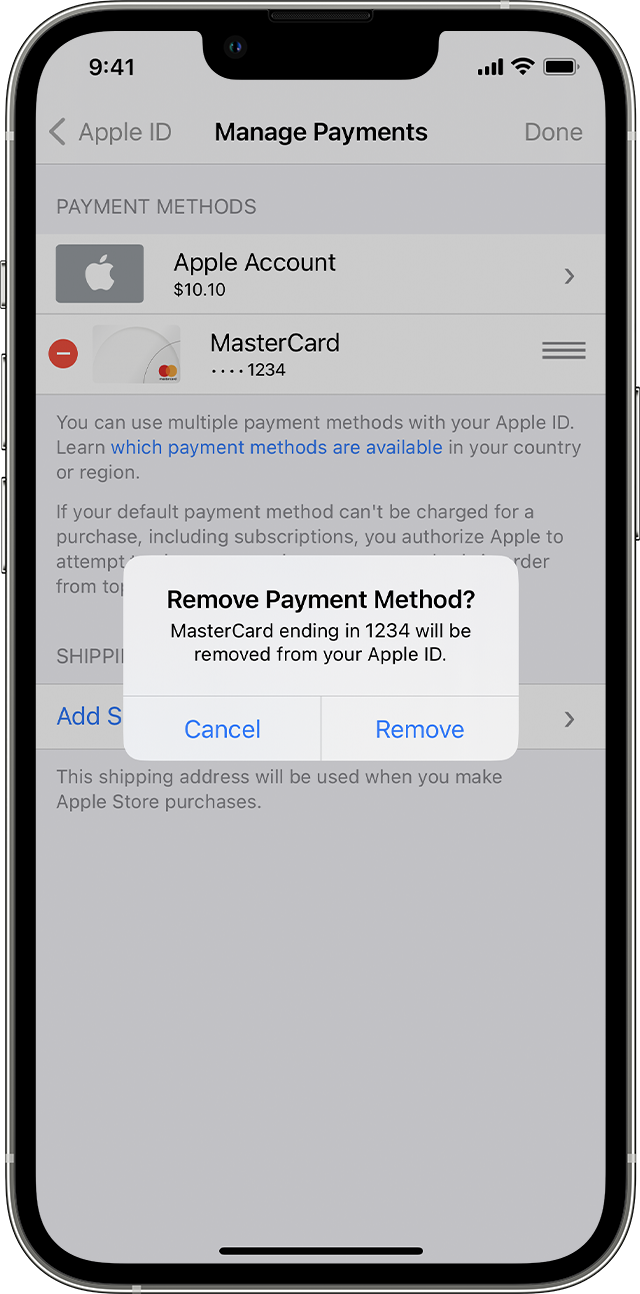
Atualizar o método de pagamento no iPhone ou iPad
1. Abra o app Ajustes.
2. Toque em seu nome.
3. Toque em "Pagamento e Entrega". Talvez você precise iniciar sessão com o ID Apple.
4. Toque em "Adicionar Método de Pagamento", insira o novo método de pagamento e toque em Concluído.
5. Toque em Editar.
6. Toque no botão vermelho de apagar ao lado do método de pagamento antigo e, em seguida, toque em Apagar.
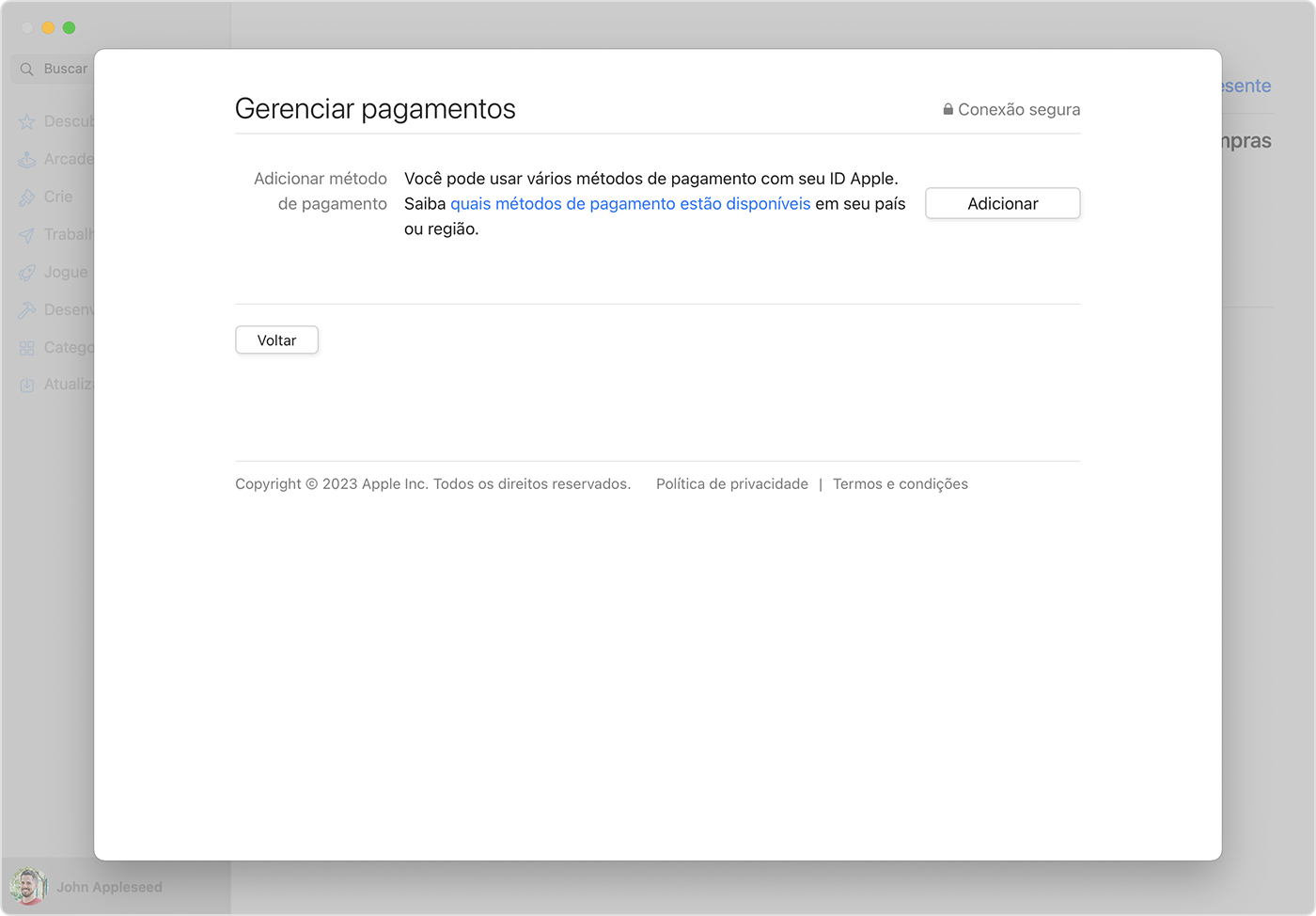
Atualizar o método de pagamento no Mac
1. Abra a App Store.
2. Clique no seu nome ou no botão Iniciar Sessão.
3. Clique em "Ajustes da Conta".
4. Ao lado de "Informações de pagamento", clique em Gerenciar Pagamentos. (Se você estiver usando uma versão mais antiga do macOS, clique em Editar ao lado de "Tipo de Pagamento".)
5. Clique em Add Payment (Adicionar Pagamento) e insira o novo método de pagamento. Clique em OK.
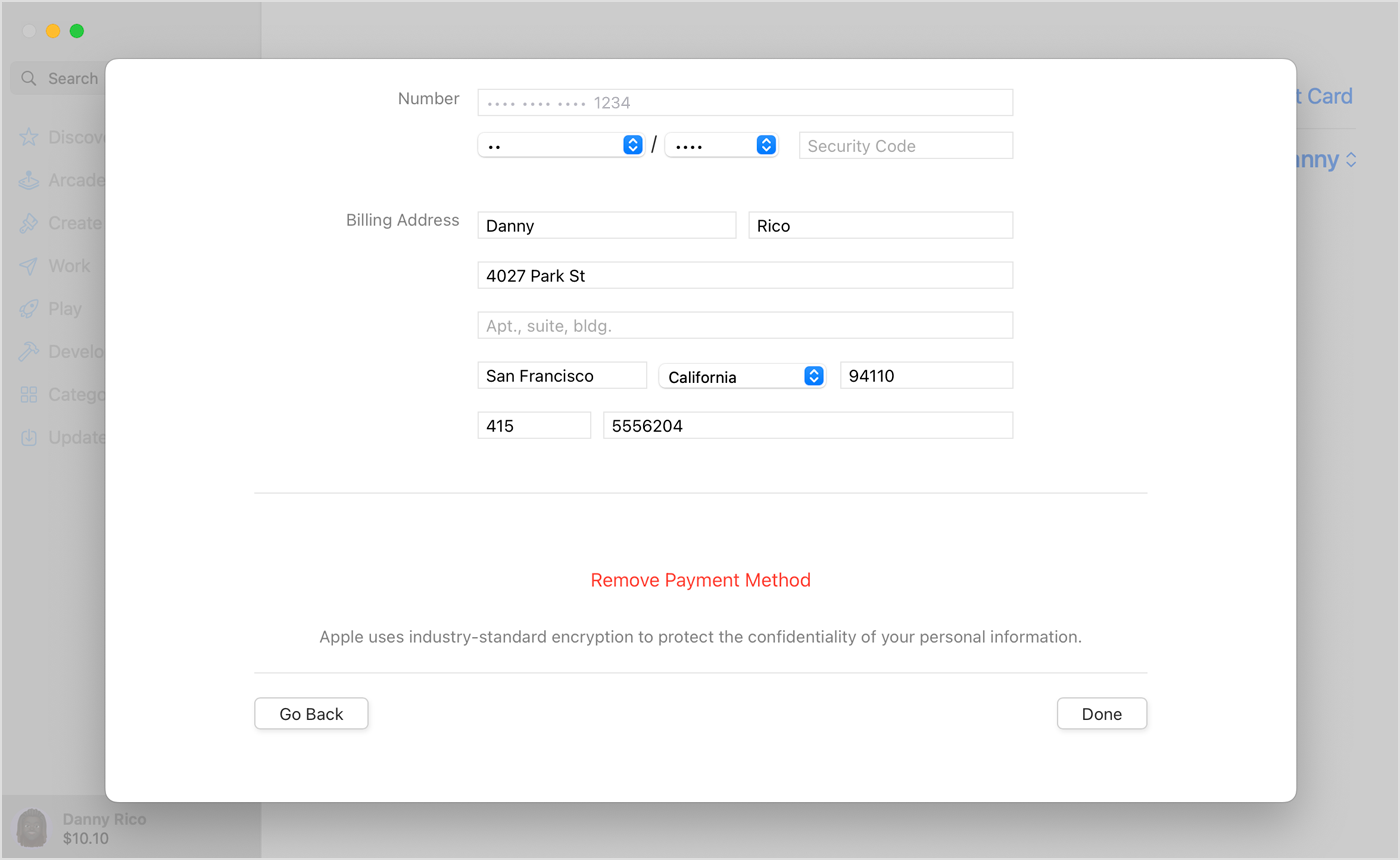
6. Clique em Editar ao lado do método de pagamento antigo e depois clique em "Remover método de pagamento".
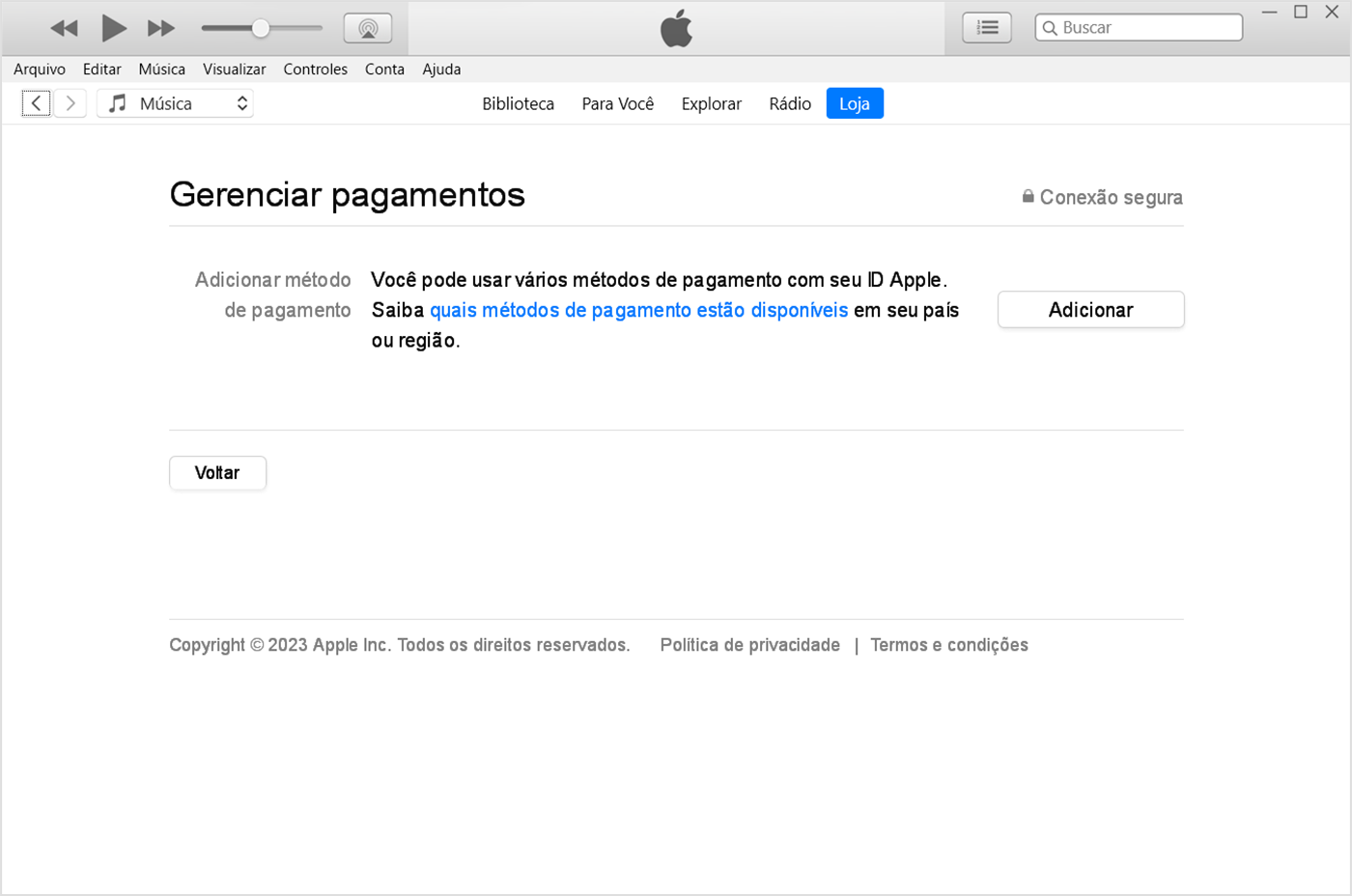
Atualizar o método de pagamento no PC com Windows ou Microsoft Surface
1. Abra o iTunes.
2. Na barra de menus na parte superior da janela do iTunes, selecione Conta > Visualizar Minha Conta.
3. Selecione Gerenciar Pagamentos. (Se você estiver usando uma versão mais antiga do iTunes, toque ou clique em Editar ao lado de "Tipo de Pagamento".)
4. Selecione Add Payment (Adicionar Pagamento).
5. Insira o novo método de pagamento e selecione Concluído.
Tenha um ótimo dia.
Olá, Guib4.
Obrigada por participar da Comunidade de Suporte da Apple.
Entendo que você gostaria de adicionar outro método de pagamento na App Store. Fico feliz em poder ajudar.
O artigo Se você precisar alterar ou atualizar o método de pagamento do ID Apple - Suporte da Apple (BR) explica como editar o método de pagamento que você usa em assinaturas, como iCloud+ e Apple Music, apps da App Store e outras compras de mídia da Apple:
Ao alterar o endereço, as informações do cartão de crédito ou débito que você usa com o ID Apple podem ser atualizadas automaticamente pela instituição financeira, e você não precisa tomar nenhuma medida. Porém, se houver um problema, adicione um novo cartão primeiro e depois remova o antigo.
Atualizar o método de pagamento no iPhone ou iPad
1. Abra o app Ajustes.
2. Toque em seu nome.
3. Toque em "Pagamento e Entrega". Talvez você precise iniciar sessão com o ID Apple.
4. Toque em "Adicionar Método de Pagamento", insira o novo método de pagamento e toque em Concluído.
5. Toque em Editar.
6. Toque no botão vermelho de apagar ao lado do método de pagamento antigo e, em seguida, toque em Apagar.
Atualizar o método de pagamento no Mac
1. Abra a App Store.
2. Clique no seu nome ou no botão Iniciar Sessão.
3. Clique em "Ajustes da Conta".
4. Ao lado de "Informações de pagamento", clique em Gerenciar Pagamentos. (Se você estiver usando uma versão mais antiga do macOS, clique em Editar ao lado de "Tipo de Pagamento".)
5. Clique em Add Payment (Adicionar Pagamento) e insira o novo método de pagamento. Clique em OK.
6. Clique em Editar ao lado do método de pagamento antigo e depois clique em "Remover método de pagamento".
Atualizar o método de pagamento no PC com Windows ou Microsoft Surface
1. Abra o iTunes.
2. Na barra de menus na parte superior da janela do iTunes, selecione Conta > Visualizar Minha Conta.
3. Selecione Gerenciar Pagamentos. (Se você estiver usando uma versão mais antiga do iTunes, toque ou clique em Editar ao lado de "Tipo de Pagamento".)
4. Selecione Add Payment (Adicionar Pagamento).
5. Insira o novo método de pagamento e selecione Concluído.
Tenha um ótimo dia.
Como alterar um método de pagamento na App Store?