Apple Watch Ultra não detecta quando estou a dormir

Recentemente comprei um apple watch ultra, para substituir um Garmin epix2, e sinceramente fiquei desiludido, com a função sono.

como é possível que um relógio com estas características, não detecte automaticamente quando estou a dormir ou acordado ?!!!

Se não configurar a hora de sono, ele não regista o sono ?

Haverá alguma configuração para "obrigar" o relógio a detetar automaticamente quando estou a dormir ?


[Título alterado pelo Moderador] 

Publicado em 11/04/2023 01:14

Responder
Pergunta marcada como Resposta melhor classificada

Publicado em 11/04/2023 08:10

Olá vjsoares

Autor

Aqui é a comunidade Apple de usuários ajudando outros usuários iguais a você.

Monitore seu sono com o Apple Watch Ultra - Suporte da Apple (BR)

Configure o app Sono no Apple Watch Ultra

  1. Abra o app Sono  no Apple Watch Ultra.
  2. Siga as instruções na tela.

Você também pode abrir o app Saúde no iPhone, tocar em Explorar, tocar em Sono e tocar em Começar (na seção Configurar Sono).

Altere ou desative o próximo alarme de acordar

  1. Abra o app Sono  no Apple Watch Ultra.
  2. Toque na hora de dormir atual.
  3. Para definir uma nova hora de acordar, toque na hora de acordar, gire a Digital Crown para definir uma nova hora e toque em .
  4. Se não desejar que o Apple Watch Ultra acorde você pela manhã, desative Alarme.

Você também pode abrir o app Saúde no iPhone, tocar em Explorar, tocar em Sono e tocar em Editar, abaixo de Seus Horários, para alterar o horário.

As alterações se aplicam apenas ao próximo alarme de hora de acordar. Depois disso, os horários normais são retomados.

Nota: você também pode desativar o próximo alarme de hora de acordar no app Alarmes . Basta tocar no alarme exibido abaixo de Sono | Acordar e tocar em “Ignorar por Hoje”.

Altere ou adicione um horário de sono

  1. Abra o app Sono  no Apple Watch Ultra.
  2. Toque em Agenda Completa e faça o seguinte:
    • Alterar um horário de sono: toque no horário atual.
    • Adicionar um horário de sono: toque em Adicionar Horários.
    • Alterar a meta de sono: toque em “Meta de Sono” e defina o tempo pelo qual deseja dormir.
  • Alterar a hora de Relaxamento: toque em Relaxamento e defina o tempo pelo qual deseja que o Foco Sono fique ativado antes da hora de dormir.
    • O Foco Sono desativa o mostrador e ativa Não Perturbe para reduzir distrações antes do horário de dormir.
  1. Execute qualquer uma das ações a seguir:
    • Definir os dias do horário: toque no seu horário e toque em Sempre Ativada. Escolha os dias e toque em <.
    • Ajustar os horários de acordar e dormir: toque no seu horário, toque em “Hora de Acordar” ou “Hora de Dormir”, gire a Digital Crown para definir uma nova hora e toque em .
    • Definir as opções do alarme: toque no seu horário, ative ou desative Alarme e, em seguida, toque em “Som e Tato” para escolher um som de alarme.
    • Remover ou cancelar um horário de sono: toque no seu horário e toque em “Apagar Horários” (na parte inferior da tela) para remover um horário existente ou toque em Cancelar (na parte superior da tela) para cancelar a criação de um novo.

Altere opções de sono

  1. Abra o app Ajustes  no Apple Watch Ultra.
  2. Toque em Sono e faça estes ajustes:
    • Ativar na Hora de Relaxar: por padrão, o Foco Sono começa na hora de relaxamento definida no app Sono. Se preferir controlar o Foco Sono manualmente na Central de Controle, desative essa opção.
    • Tela de Sono: a tela do Apple Watch Ultra e a Tela Bloqueada do iPhone são simplificadas para reduzir as distrações.
    • Mostrar Horário: mostra a data e a hora no iPhone e no Apple Watch Ultra quando Foco Sono está ativo.
  1. Ative ou desative “Monitoramento de Sono” e “Lembretes de Carregamento”.
  2. Quando “Monitoramento de Sono” está ativado, o Apple Watch Ultra monitora o sono e adiciona dados de sono ao app Saúde no iPhone.
  3. Ative “Lembretes de Carregamento” para que o Apple Watch Ultra lembre você de carregá-lo antes da hora de relaxamento e envie uma notificação quando ele estiver totalmente carregado.

Você também pode alterar essas opções de sono no iPhone. Abra o app Apple Watch no iPhone, toque em Meu Relógio e toque em Sono.

Veja o histórico de sono recente
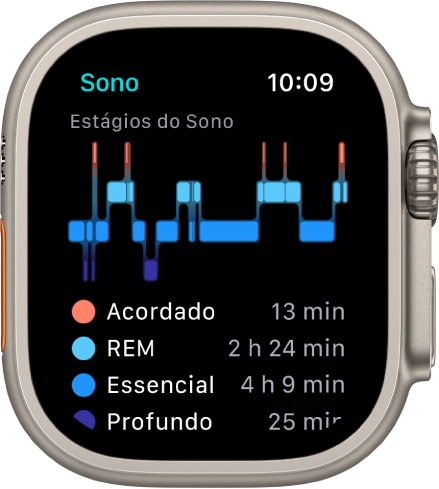
  1. Abra o app Sono  no Apple Watch Ultra.
  2. Role para baixo para ver quanto sono você obteve na noite anterior, o tempo que passou em cada estágio de sono e sua média de sono nos últimos 14 dias.

Para ver o histórico de sono no iPhone, abra o app Saúde no iPhone, toque em Explorar e toque em Sono. Para obter mais detalhes — por exemplo, a média de tempo que você esteve em cada estágio de sono — toque em “Mostrar Mais Dados de Sono”.

Analise a frequência respiratória durante o sono

O Apple Watch Ultra pode ajudar você a monitorar sua frequência respiratória durante o sono, o que pode trazer uma percepção melhor da sua saúde geral. Depois de colocar o relógio para dormir, siga estas etapas:

  1. Abra o app Saúde no iPhone, toque em Explorar e toque em Respiratório.
  2. Toque em Frequência Respiratória e toque em “Mostrar Mais Dados de Frequência Respiratória”.
  3. A entrada Sono mostra o intervalo da frequência respiratória durante o sono.

Nota: as medições de Frequência Respiratória não são destinadas ao uso médico.

Para obter mais informações sobre Sono no iPhone, consulte o Manual do Usuário do iPhone.


Consulte também

Use o Foco no Apple Watch Ultra


Espero ter ajudado

 Atenciosamente

 DaveGrohl666

1 resposta
Pergunta marcada como Resposta melhor classificada

11/04/2023 08:10 em resposta a vjsoares

Olá vjsoares

Autor

Aqui é a comunidade Apple de usuários ajudando outros usuários iguais a você.

Monitore seu sono com o Apple Watch Ultra - Suporte da Apple (BR)

Configure o app Sono no Apple Watch Ultra

  1. Abra o app Sono  no Apple Watch Ultra.
  2. Siga as instruções na tela.

Você também pode abrir o app Saúde no iPhone, tocar em Explorar, tocar em Sono e tocar em Começar (na seção Configurar Sono).

Altere ou desative o próximo alarme de acordar

  1. Abra o app Sono  no Apple Watch Ultra.
  2. Toque na hora de dormir atual.
  3. Para definir uma nova hora de acordar, toque na hora de acordar, gire a Digital Crown para definir uma nova hora e toque em .
  4. Se não desejar que o Apple Watch Ultra acorde você pela manhã, desative Alarme.

Você também pode abrir o app Saúde no iPhone, tocar em Explorar, tocar em Sono e tocar em Editar, abaixo de Seus Horários, para alterar o horário.

As alterações se aplicam apenas ao próximo alarme de hora de acordar. Depois disso, os horários normais são retomados.

Nota: você também pode desativar o próximo alarme de hora de acordar no app Alarmes . Basta tocar no alarme exibido abaixo de Sono | Acordar e tocar em “Ignorar por Hoje”.

Altere ou adicione um horário de sono

  1. Abra o app Sono  no Apple Watch Ultra.
  2. Toque em Agenda Completa e faça o seguinte:
    • Alterar um horário de sono: toque no horário atual.
    • Adicionar um horário de sono: toque em Adicionar Horários.
    • Alterar a meta de sono: toque em “Meta de Sono” e defina o tempo pelo qual deseja dormir.
  • Alterar a hora de Relaxamento: toque em Relaxamento e defina o tempo pelo qual deseja que o Foco Sono fique ativado antes da hora de dormir.
    • O Foco Sono desativa o mostrador e ativa Não Perturbe para reduzir distrações antes do horário de dormir.
  1. Execute qualquer uma das ações a seguir:
    • Definir os dias do horário: toque no seu horário e toque em Sempre Ativada. Escolha os dias e toque em <.
    • Ajustar os horários de acordar e dormir: toque no seu horário, toque em “Hora de Acordar” ou “Hora de Dormir”, gire a Digital Crown para definir uma nova hora e toque em .
    • Definir as opções do alarme: toque no seu horário, ative ou desative Alarme e, em seguida, toque em “Som e Tato” para escolher um som de alarme.
    • Remover ou cancelar um horário de sono: toque no seu horário e toque em “Apagar Horários” (na parte inferior da tela) para remover um horário existente ou toque em Cancelar (na parte superior da tela) para cancelar a criação de um novo.

Altere opções de sono

  1. Abra o app Ajustes  no Apple Watch Ultra.
  2. Toque em Sono e faça estes ajustes:
    • Ativar na Hora de Relaxar: por padrão, o Foco Sono começa na hora de relaxamento definida no app Sono. Se preferir controlar o Foco Sono manualmente na Central de Controle, desative essa opção.
    • Tela de Sono: a tela do Apple Watch Ultra e a Tela Bloqueada do iPhone são simplificadas para reduzir as distrações.
    • Mostrar Horário: mostra a data e a hora no iPhone e no Apple Watch Ultra quando Foco Sono está ativo.
  1. Ative ou desative “Monitoramento de Sono” e “Lembretes de Carregamento”.
  2. Quando “Monitoramento de Sono” está ativado, o Apple Watch Ultra monitora o sono e adiciona dados de sono ao app Saúde no iPhone.
  3. Ative “Lembretes de Carregamento” para que o Apple Watch Ultra lembre você de carregá-lo antes da hora de relaxamento e envie uma notificação quando ele estiver totalmente carregado.

Você também pode alterar essas opções de sono no iPhone. Abra o app Apple Watch no iPhone, toque em Meu Relógio e toque em Sono.

Veja o histórico de sono recente

  1. Abra o app Sono  no Apple Watch Ultra.
  2. Role para baixo para ver quanto sono você obteve na noite anterior, o tempo que passou em cada estágio de sono e sua média de sono nos últimos 14 dias.

Para ver o histórico de sono no iPhone, abra o app Saúde no iPhone, toque em Explorar e toque em Sono. Para obter mais detalhes — por exemplo, a média de tempo que você esteve em cada estágio de sono — toque em “Mostrar Mais Dados de Sono”.

Analise a frequência respiratória durante o sono

O Apple Watch Ultra pode ajudar você a monitorar sua frequência respiratória durante o sono, o que pode trazer uma percepção melhor da sua saúde geral. Depois de colocar o relógio para dormir, siga estas etapas:

  1. Abra o app Saúde no iPhone, toque em Explorar e toque em Respiratório.
  2. Toque em Frequência Respiratória e toque em “Mostrar Mais Dados de Frequência Respiratória”.
  3. A entrada Sono mostra o intervalo da frequência respiratória durante o sono.

Nota: as medições de Frequência Respiratória não são destinadas ao uso médico.

Para obter mais informações sobre Sono no iPhone, consulte o Manual do Usuário do iPhone.


Consulte também

Use o Foco no Apple Watch Ultra


Espero ter ajudado

 Atenciosamente

 DaveGrohl666

Esta conversa foi encerrada pelo sistema ou pela equipe da comunidade. Você pode votar em quaisquer publicações que considerar úteis ou pesquisar outras respostas na Comunidade.

Apple Watch Ultra não detecta quando estou a dormir

Bem-vindo à Comunidade de Suporte da Apple
Um fórum onde os clientes da Apple ajudam uns aos outros com seus produtos. Use sua conta Apple para começar.