iPhone 13: WhatsApp está fechando sozinho

Meu WhatsApp está fechando sozinho, o tempo todo. Tenho o iPhone 13, está com o sistema iOS atualizado, versão 16.4.1; assim como o aplicativo do WhatsApp, na versão 23.8.78; já desinstalei e reinstalei, reiniciei o sistema, limpei cache do aplicativo, e de nada adiantou. Preciso de uma solução, por favor, obrigado.

iPhone 13, iOS 16

Publicado em 28/04/2023 10:43

Responder
Pergunta marcada como Resposta melhor classificada

Publicado em 22/06/2023 13:07

Para eliminar software, faca isso se quiser

Restaurar o iPhone, iPad ou iPod para os ajustes de fábrica - Suporte da Apple (BR)

Restaurar o dispositivo para os ajustes de fábrica

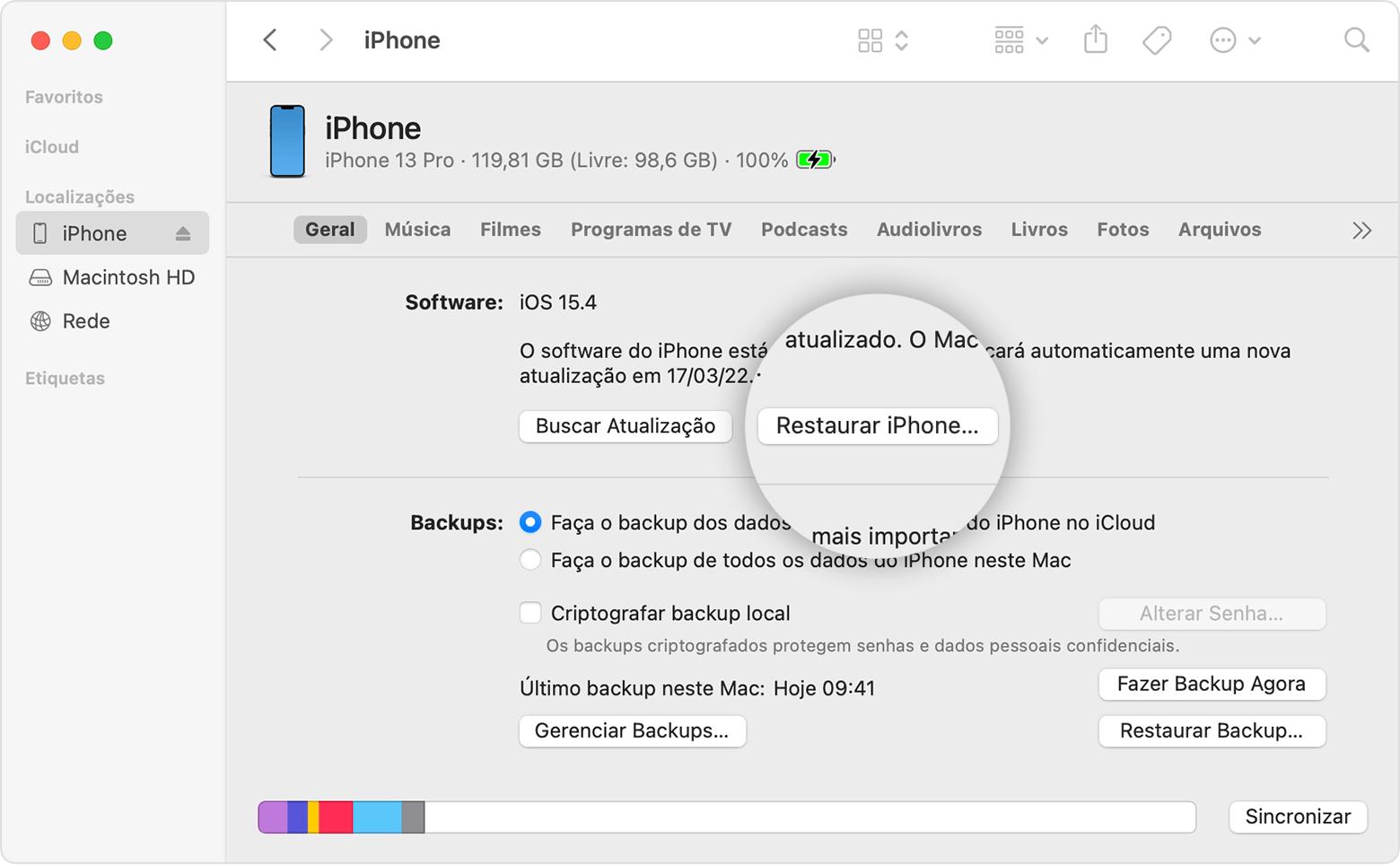
  1. Em um Mac executando o macOS Catalina ou posterior, abra o Finder. No Mac com macOS Mojave ou anterior ou no PC, abra o iTunes. Descubra qual macOS o Mac está usando.
  2. Conecte o dispositivo ao computador.
  3. Se aparecer uma mensagem solicitando o código de acesso do dispositivo ou um alerta "Confiar Neste Computador?", siga as etapas na tela. Obtenha ajuda caso tenha esquecido o código
  4. Selecione o dispositivo quando ele aparecer no computador. Saiba o que fazer se o iPhone, o iPad ou o iPod touch não responder ou não ligar. Obtenha ajuda se o dispositivo não aparecer no computador.
  5. Clique em Restaurar [dispositivo]. Se você estiver com uma sessão iniciada no Buscar, precisará finalizar a sessão antes de clicar em Restaurar.

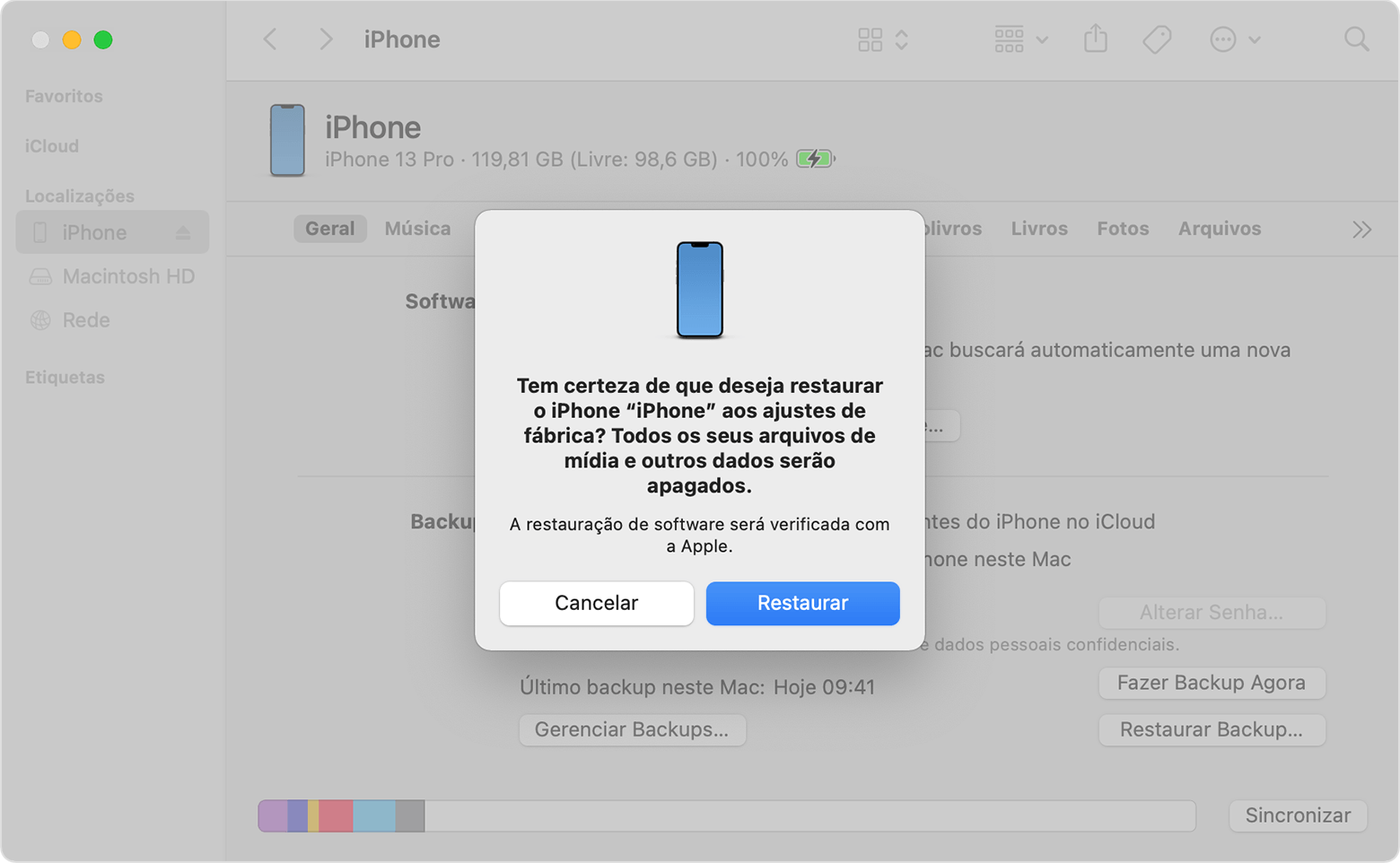
  6. Clique novamente em Restaurar para confirmar. O computador apaga o dispositivo e instala o iOS, iPadOS ou o software do iPod mais recente.

  7. Após a restauração do dispositivo para os ajustes de fábrica, ele será reiniciado. Em seguida, você poderá configurá-lo como novo e se continuar e problema no App e nao no iOS


13 respostas
Pergunta marcada como Resposta melhor classificada

22/06/2023 13:07 em resposta a NANDOZORIO

Para eliminar software, faca isso se quiser

Restaurar o iPhone, iPad ou iPod para os ajustes de fábrica - Suporte da Apple (BR)

Restaurar o dispositivo para os ajustes de fábrica

  1. Em um Mac executando o macOS Catalina ou posterior, abra o Finder. No Mac com macOS Mojave ou anterior ou no PC, abra o iTunes. Descubra qual macOS o Mac está usando.
  2. Conecte o dispositivo ao computador.
  3. Se aparecer uma mensagem solicitando o código de acesso do dispositivo ou um alerta "Confiar Neste Computador?", siga as etapas na tela. Obtenha ajuda caso tenha esquecido o código
  4. Selecione o dispositivo quando ele aparecer no computador. Saiba o que fazer se o iPhone, o iPad ou o iPod touch não responder ou não ligar. Obtenha ajuda se o dispositivo não aparecer no computador.
  5. Clique em Restaurar [dispositivo]. Se você estiver com uma sessão iniciada no Buscar, precisará finalizar a sessão antes de clicar em Restaurar.

  6. Clique novamente em Restaurar para confirmar. O computador apaga o dispositivo e instala o iOS, iPadOS ou o software do iPod mais recente.

  7. Após a restauração do dispositivo para os ajustes de fábrica, ele será reiniciado. Em seguida, você poderá configurá-lo como novo e se continuar e problema no App e nao no iOS


20/06/2023 07:52 em resposta a EduardoMgf

Olá 

Aqui é a comunidade Apple de usuários ajudando outros usuários iguais a você.

E um App que nao da Apple entao fale com suporte dele uma vez que as etapas basicas nao resolveu


Como entrar em contato com o desenvolvedor de um app - Suporte da Apple (BR)

Entrar em contato com o desenvolvedor de um app para iOS, iPadOS ou watchOS

Abra a App Store no iPhone ou iPad.

Busque o app e toque nele. Se você não conseguir encontrá-lo, toque no botão da conta  ou em sua foto na parte superior da tela. Em seguida, toque em Comprado, em "Não neste [dispositivo]" e no app.

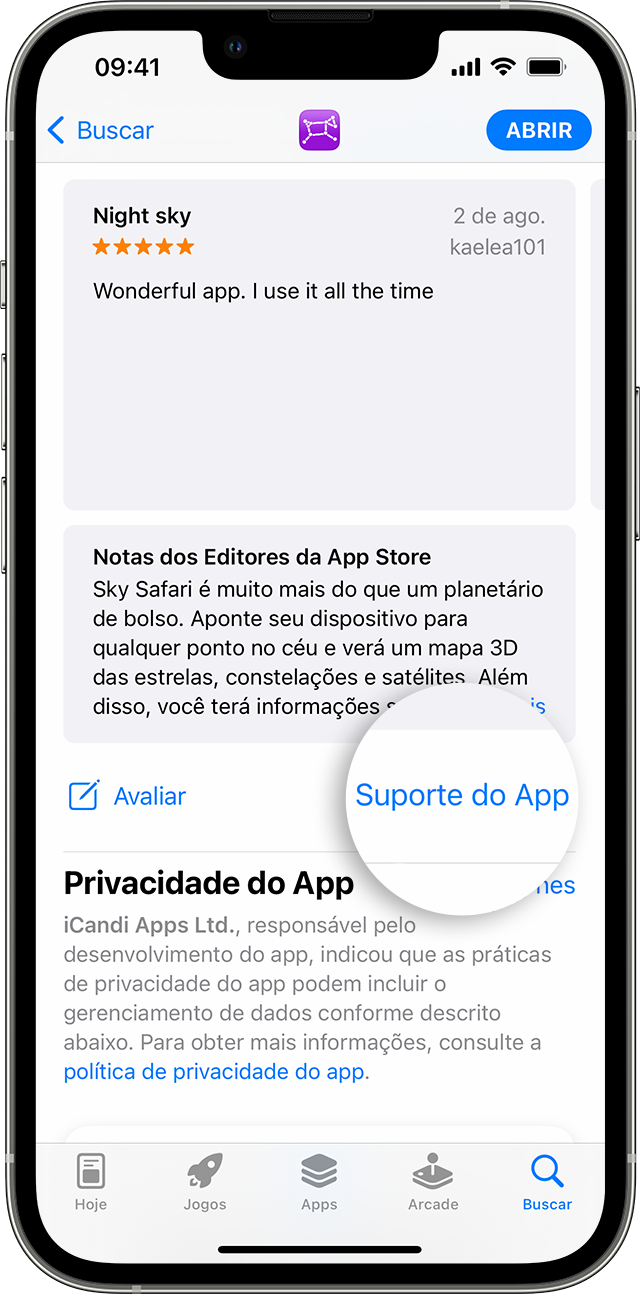
A página do produto do app será exibida. Role até a seção "Classificações e Avaliações" e toque em "Suporte do App". Se essa opção não estiver disponível, verifique se você iniciou sessão com o ID Apple correto.


Espero ter ajudado

 Atenciosamente

 DaveGrohl666

5/05/2023 13:42 em resposta a NANDOZORIO

NANDOZORIO

Para eliminar software, faca isso se quiser

Restaurar o iPhone, iPad ou iPod para os ajustes de fábrica - Suporte da Apple (BR)

Restaurar o dispositivo para os ajustes de fábrica

  1. Em um Mac executando o macOS Catalina ou posterior, abra o Finder. No Mac com macOS Mojave ou anterior ou no PC, abra o iTunes. Descubra qual macOS o Mac está usando.
  2. Conecte o dispositivo ao computador.
  3. Se aparecer uma mensagem solicitando o código de acesso do dispositivo ou um alerta "Confiar Neste Computador?", siga as etapas na tela. Obtenha ajuda caso tenha esquecido o código
  4. Selecione o dispositivo quando ele aparecer no computador. Saiba o que fazer se o iPhone, o iPad ou o iPod touch não responder ou não ligar. Obtenha ajuda se o dispositivo não aparecer no computador.
  5. Clique em Restaurar [dispositivo]. Se você estiver com uma sessão iniciada no Buscar, precisará finalizar a sessão antes de clicar em Restaurar.

  6. Clique novamente em Restaurar para confirmar. O computador apaga o dispositivo e instala o iOS, iPadOS ou o software do iPod mais recente.

  7. Após a restauração do dispositivo para os ajustes de fábrica, ele será reiniciado. Em seguida, você poderá configurá-lo como novo.


 Atenciosamente

 DaveGrohl666


3/05/2023 05:14 em resposta a NANDOZORIO

Olá NANDOZORIO


Obrigado pelo retorno.


Neste caso, o problema pode estar relacionado à rede da sua empresa, através de algum possível bloqueio na rede. Verifique com o TI se há alguma possibilidade de o evento estar relacionado.


Também recomendo tentar esquecer a rede e conectar-se novamente e verifique se o problema persiste.


Qualquer nova dúvida, estamos à disposição.

20/06/2023 07:52 em resposta a NANDOZORIO

Olá 

Aqui é a comunidade Apple de usuários ajudando outros usuários iguais a você.

Se os passo nao resolveu, fale com suporte do App para melhor ajuda

Como entrar em contato com o desenvolvedor de um app - Suporte da Apple (BR)

Entrar em contato com o desenvolvedor de um app para iOS, iPadOS ou watchOS

  1. Abra a App Store no iPhone ou iPad.
  2. Busque o app e toque nele. Se você não conseguir encontrá-lo, toque no botão da conta  ou em sua foto na parte superior da tela. Em seguida, toque em Comprado, em "Não neste [dispositivo]" e no app.
  3. A página do produto do app será exibida. Role até a seção "Classificações e Avaliações" e toque em "Suporte do App". Se essa opção não estiver disponível, verifique se você iniciou sessão com o ID Apple correto.


Espero ter ajudado

 Atenciosamente

 DaveGrohl666

28/04/2023 13:15 em resposta a NANDOZORIO

Olá NANDOZORIO


Bem vindo à Comunidade de Suporte Apple.


Neste caso, orientamos que verifique se:

  • Seu dispositivo está devidamente atualizado
  • O aplicativo do WhatsApp esteja devidamente atualizado
  • Haja espaço no dispositivo suficiente para o recebimento de mensagens
  • Tente reiniciar seu dispositivo.
  • Tente utilizar uma outra rede de dados ou rede móvel para verificar se o problema persiste.


Caso ainda assim o problema não seja resolvido, você pode tentar reinstalar novamente o sistema. Se ainda assim o problema persistir, orientamos verificar junto ao suporte do aplicativo.


Espero ter auxiliado.

Esta conversa foi encerrada pelo sistema ou pela equipe da comunidade. Você pode votar em quaisquer publicações que considerar úteis ou pesquisar outras respostas na Comunidade.

iPhone 13: WhatsApp está fechando sozinho

Bem-vindo à Comunidade de Suporte da Apple
Um fórum onde os clientes da Apple ajudam uns aos outros com seus produtos. Use sua conta Apple para começar.