GabriAmorim
Como
reinstalar o macOS usando a Recuperação do macOS - Suporte da Apple
Desligue o Mac
Selecione menu Apple () > Desligar e aguarde o Mac desligar. Se não for possível selecionar a opção Desligar ou se o Mac não desligar, mantenha pressionado o botão liga/desliga por até 10 segundos, até que ele desligue.
Todo Mac tem um botão liga/desliga. Em notebooks com Touch ID, mantenha pressionado o Touch ID.
Inicializar usando a Recuperação do macOS
Caso não saiba se você tem um Mac com Apple Silicon em vez de um Mac mais antigo com processador Intel, siga as etapas que servem para os dois. Será necessário conectar o Mac à Internet.
Se estiver usando um Mac com Apple Silicon
- Mantenha pressionado o botão liga/desliga do Mac. Conforme você mantém o botão liga/desliga pressionado, o Mac liga e carrega as opções de inicialização. Quando você vir Opções, solte o botão liga/desliga.
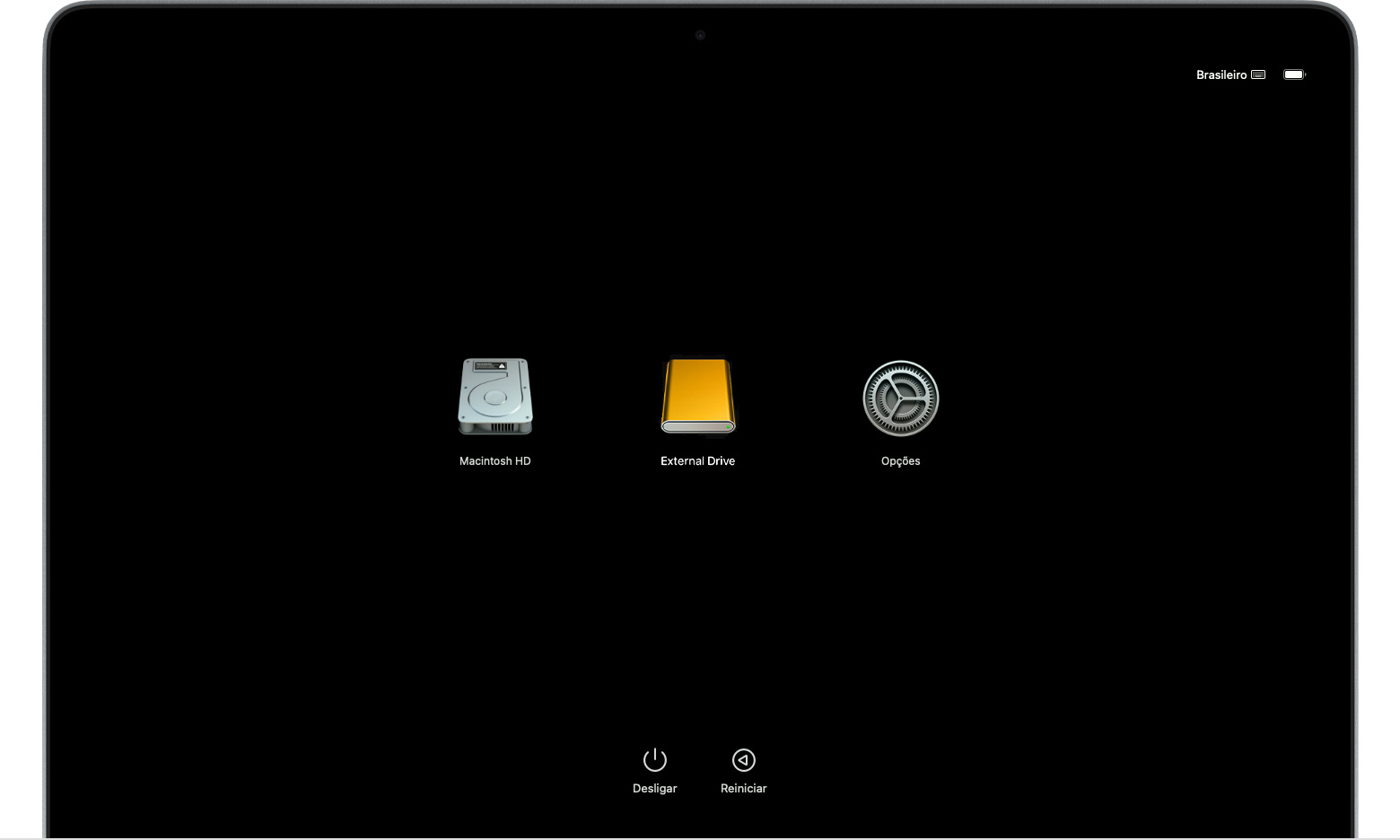
- Clique em Opções e clique no botão Continuar que aparece abaixo dele.
- Se for necessário selecionar um usuário do qual você sabe a senha, selecione o usuário, clique em Seguinte e insira a senha de administrador.
Se estiver usando um Mac com processador Intel
Se o seu Mac não tem Apple Silicon, então ele tem um processador Intel.
- Pressione o botão liga/desliga do Mac para ligá-lo, solte o botão liga/desliga e, logo após, mantenha as teclas Command (⌘) e R pressionadas até ver um logotipo da Apple ou um globo giratório. Se não for possível inicializar usando a Recuperação dessa maneira, consulte as orientações para usar combinações de teclas de inicialização.
- Se for necessário selecionar um usuário do qual você sabe a senha, selecione o usuário, clique em Seguinte e insira a senha de administrador.
Reinstalar o macOS usando a Recuperação do macOS
Quando o Mac inicializa usando a Recuperação, aparece uma janela com a opção de reinstalar o macOS.
- Selecione a opção para reinstalar o macOS. A reinstalação do macOS não remove os dados pessoais.
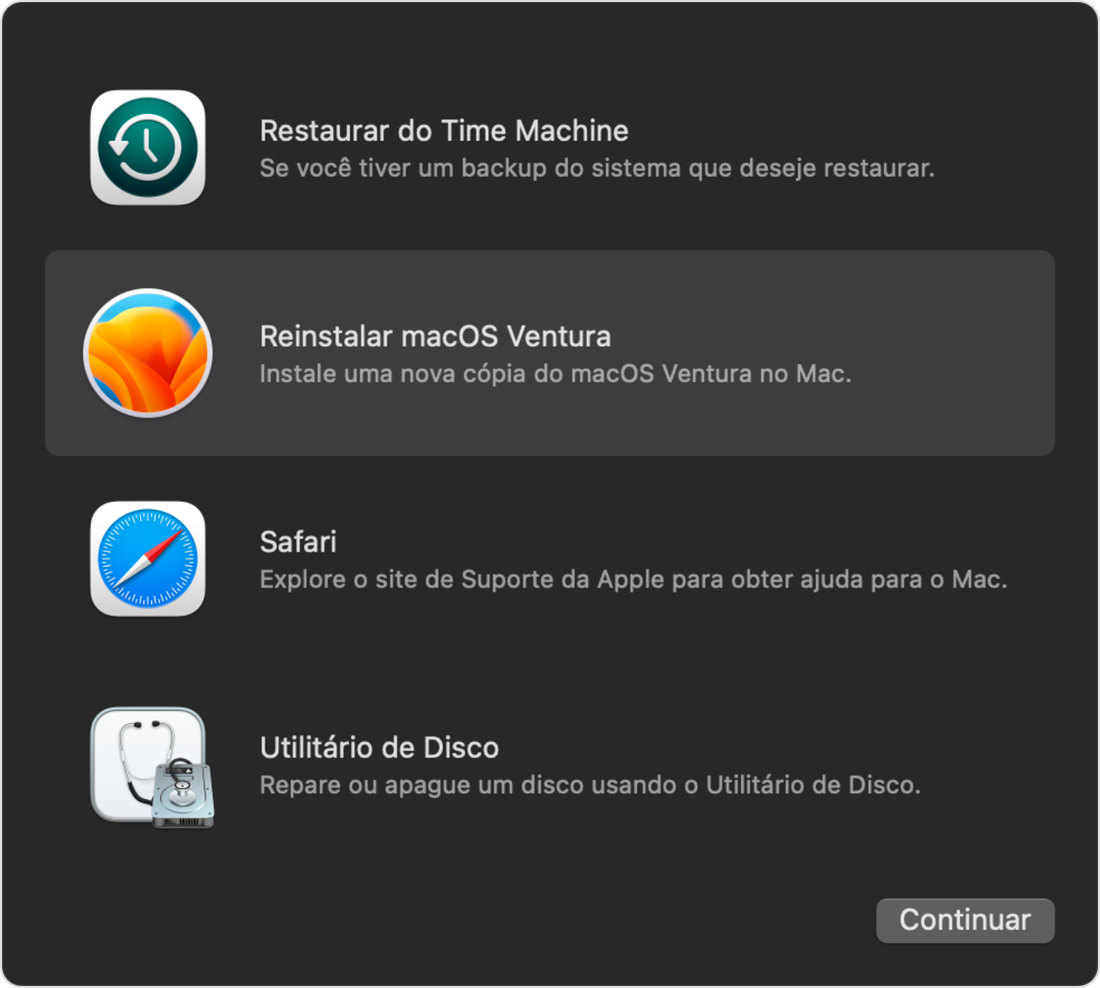
- Clique em Continuar e siga as instruções na tela.
- Se o instalador solicitar o desbloqueio do disco, insira a senha utilizada para iniciar sessão no Mac.
- Se o instalador não reconhecer o disco ou informar que não é possível instalar no computador ou volume, será necessário apagar o disco antes.
- Se o instalador perguntar se você deseja instalar em Macintosh HD ou Macintosh HD - Data, selecione Macintosh HD.
- Espere a instalação ser concluída sem colocar o Mac em modo Repouso ou fechar a tampa. O Mac pode reiniciar e exibir uma barra de progresso várias vezes, e a tela pode ficar vazia por alguns minutos por vez.
Após a conclusão da instalação, o Mac poderá reiniciar em um Assistente de Configuração. Se você for vender, trocar ou dar de presente seu Mac, pressione as teclas Command + Q para sair do assistente sem concluir a configuração e clique em Desligar. Quando o novo proprietário inicializar o Mac, poderá usar as próprias informações para concluir a configuração.
Outras opções de instalação do macOS
Ao instalar o macOS pela Recuperação, você terá a versão atual do macOS instalado mais recentemente, com algumas exceções:
- Se acabou de usar o Utilitário de Disco para apagar o disco de inicialização, talvez você possa instalar uma versão mais antiga do macOS compatível.
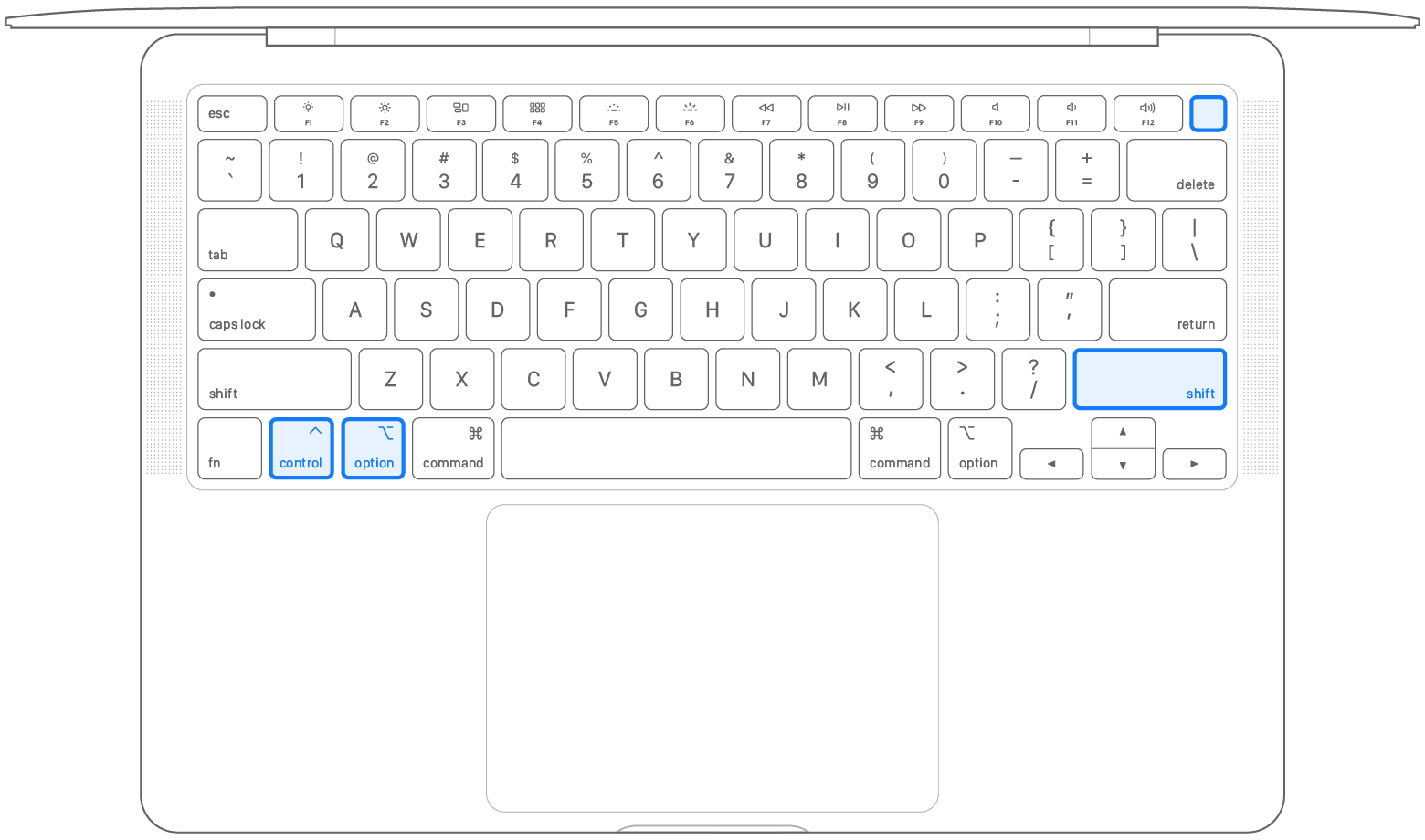
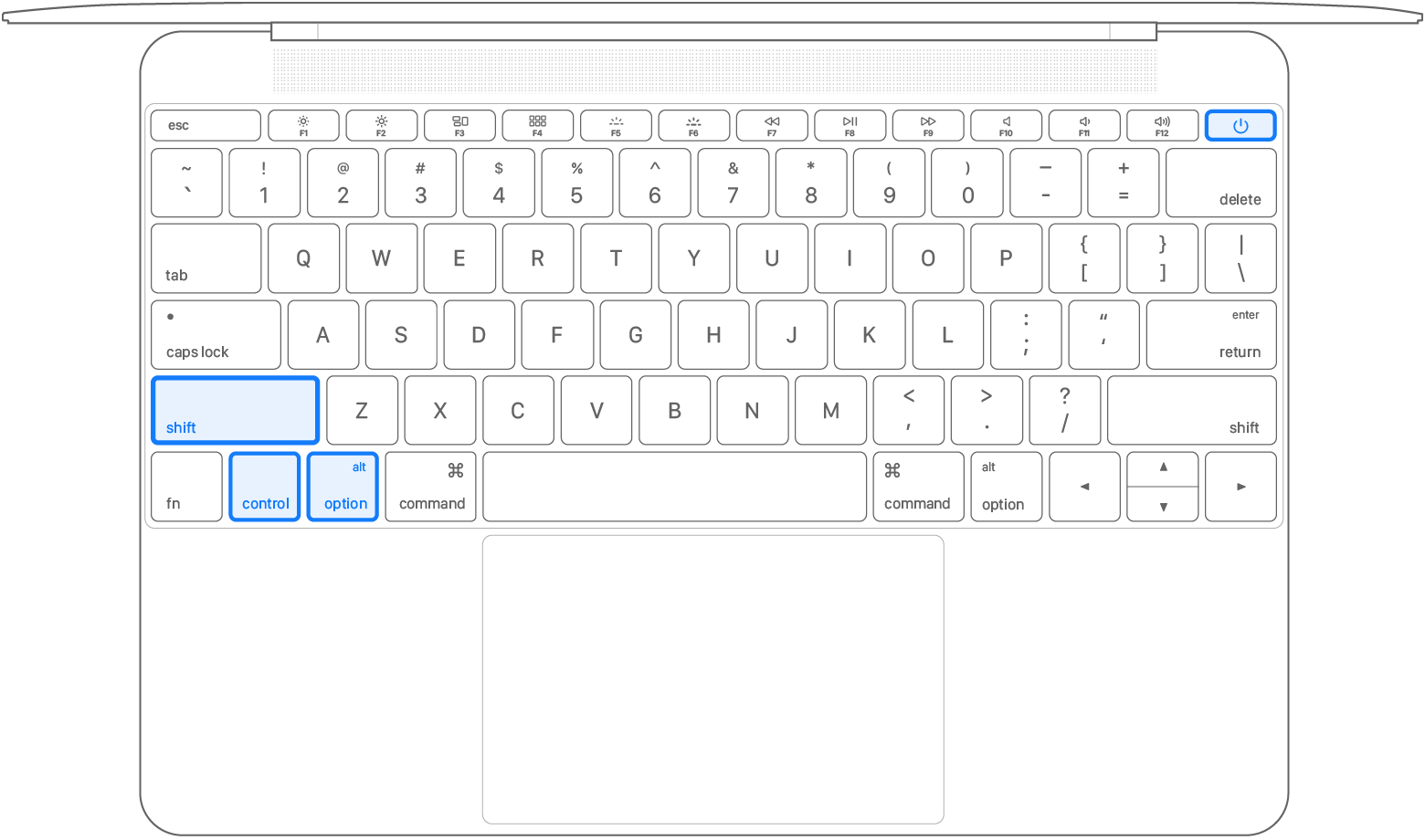
- Em um Mac com processador Intel: ao pressionar as teclas Option + Command + R durante a inicialização, talvez você possa instalar o macOS mais recente compatível com o Mac. Use esse método se não conseguir instalar o macOS depois de pressionar as teclas Command + R durante a inicialização.
- Em um Mac com processador Intel: ao pressionar as teclas Shift + Option + Command + R durante a inicialização, talvez você possa instalar o macOS que veio com o Mac ou a versão mais próxima disponível.
- Se a placa lógica do Mac acabou de ser substituída durante um serviço, talvez você possa instalar o macOS mais recente compatível com o Mac.
Também será possível usar estes métodos para instalar o macOS se o macOS for compatível com o Mac:
Se você precisar de ajuda
Saiba o que fazer se o Mac não inicializar completamente.
Se precisar de ajuda, entre em contato com o Suporte da Apple.


 no lado esquerdo do teclado
 no lado esquerdo do teclado
 no lado direito do teclado