
Como alterar o fundo de tela do login do MacBook Pro?
Quero alterar o fundo de tela na tela de login. Não é a minha imagem, mas sim o fundo de tela!
[Título alterado pelo Moderador]
MacBook Pro (M1, 2020)
Quero alterar o fundo de tela na tela de login. Não é a minha imagem, mas sim o fundo de tela!
[Título alterado pelo Moderador]
MacBook Pro (M1, 2020)
Olá
Aqui é a comunidade Apple de usuários ajudando outros usuários iguais a você.
Senao for isso nao da pra fazer isso de maneira nativa
Altere a imagem de início de sessão de um usuário no Mac - Suporte da Apple (BR)
Altere a imagem de início de sessão de um usuário no Mac
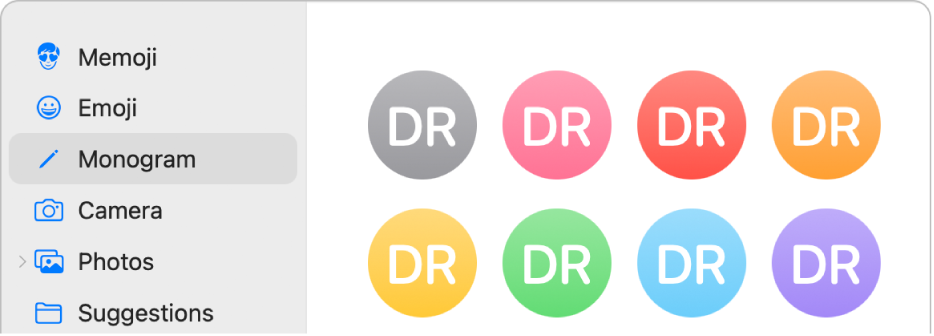
Você pode alterar a imagem que aparece do lado do seu nome de usuário ou do nome de outro usuário na janela de início de sessão do Mac. Você pode escolher uma foto da fototeca, tirar uma nova foto usando a câmera do Mac, escolher um Memoji ou emoji, usar as iniciais em um monograma e muito mais. A imagem de início de sessão do seu usuário também é exibida como a imagem do seu ID Apple e no Meu Cartão no app Contatos.
Nota: não é possível selecionar a conta de outro usuário que tem uma sessão iniciada (o que é indicado por uma marca na imagem do usuário). O usuário deve iniciar sessão e alterar sua imagem ou finalizar a sessão para que você possa alterá-la.
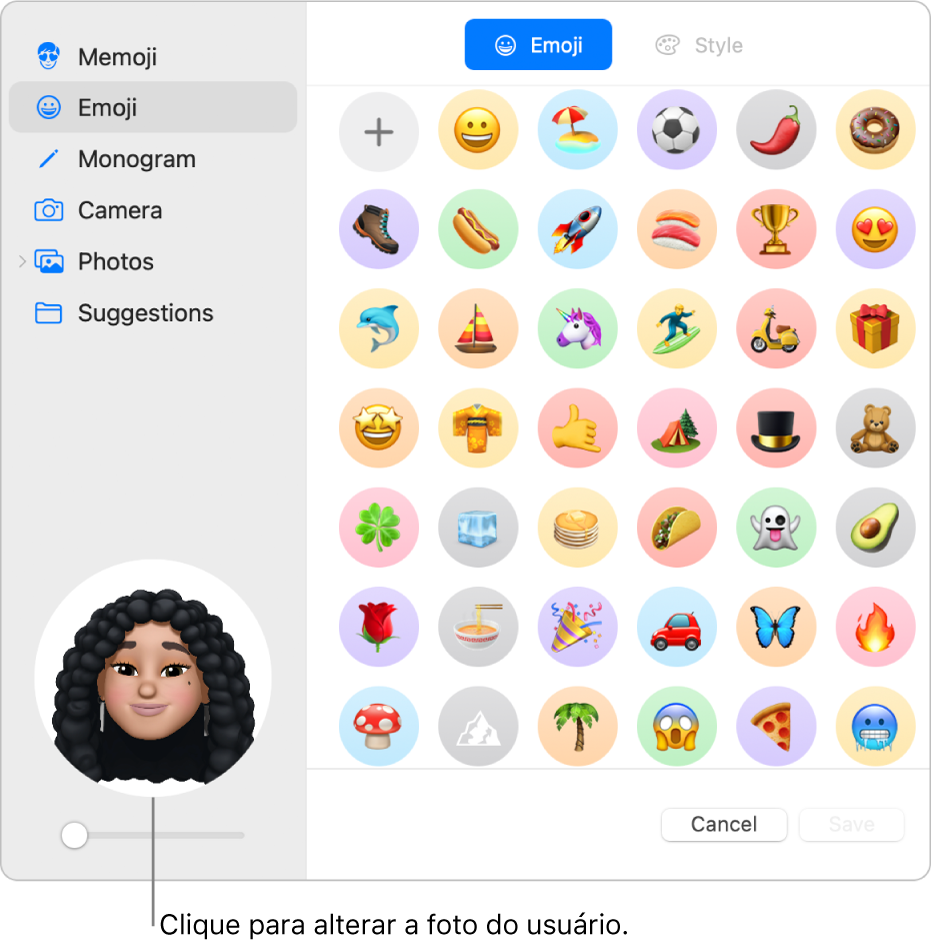
 > “Ajustes do Sistema” e clique em “Usuários e Grupos”
  na barra lateral. (Talvez seja preciso rolar para baixo).
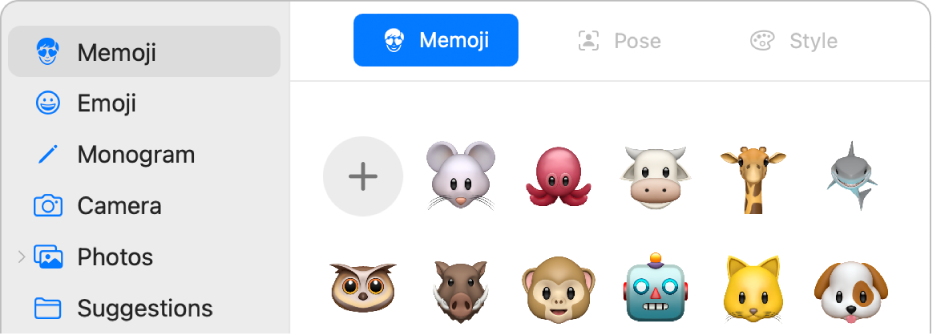
 para selecionar e criar uma nova imagem facial. Ou selecione um dos Memojis exibidos e selecione uma pose e estilo que gostar.
 para selecionar uma imagem da biblioteca de emojis. Ou selecione um dos emojis exibidos e selecione um estilo.
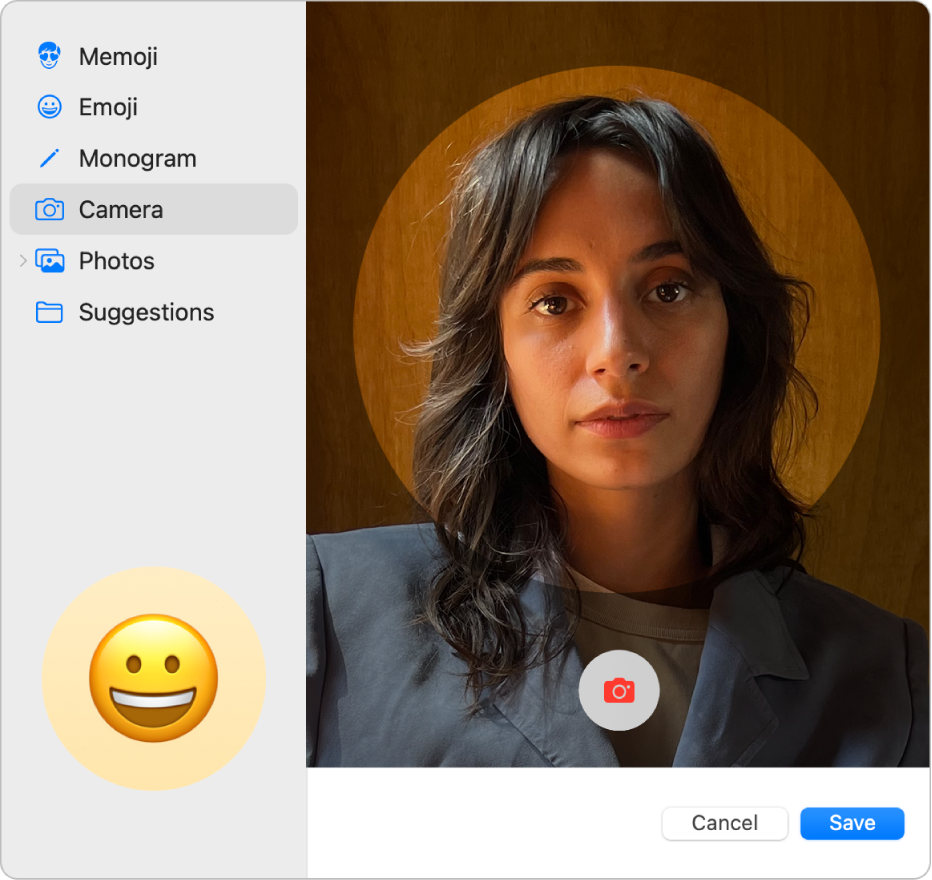
 ao lado de Fotos na barra lateral, clique no álbum deseja e selecione uma foto.

Consulte também
Altere o ajuste Usuários e Grupos do Mac
Espero ter ajudado
Atenciosamente
DaveGrohl666
Não é essa imagem que quero trocar!!
Quero alterar o fundo de tela.... a imagem que preenche toda a tela do macbook.
Como alterar o fundo de tela do login do MacBook Pro?
