Mandar e-mail da uol pelo iPhone

Recebo e-mails do iPhone mas consigo respondê-los. Diz que o servidor rejeitou. Mesmo se eu mando para mim mesma.

Publicado em 3/08/2023 08:01

Responder
Pergunta marcada como Resposta melhor classificada

Publicado em 3/08/2023 08:12

Olá 

Aqui é a comunidade Apple de usuários ajudando outros usuários iguais a você.

Se não conseguir enviar e-mails no iPhone ou iPad - Suporte da Apple (BR)

Antes de começar

Há algumas coisas de que você deve se lembrar e verificar:

  • Ao fazer backup do iOS ou iPadOS no iCloud ou iTunes, o dispositivo faz o backup dos ajustes do Mail, mas não dos e-mails. Se você apagar ou alterar os ajustes da conta de e-mail, os e-mails baixados anteriormente poderão ser removidos do dispositivo.
  • Verifique se o dispositivo está conectado à Internet.
  • Consulte o provedor de e-mail para descobrir se há uma interrupção de serviço.
  • Procure pelo botão Desfazer Enviar em Entrada ou na lista de Caixas. Se a opção Desfazer Enviar estiver disponível, isso indicará que a mensagem ainda não foi enviada.
  • Saiba o que fazer se você não conseguir acessar o Mail do iCloud ou não conseguir enviar e receber mensagens pelo endereço de e-mail @icloud.com.

Verificar a "Caixa de Saída" para ver se há e-mails não enviados

Se uma mensagem informando que o e-mail não foi enviado for exibida, esse e-mail ficará na "Caixa de Saída". Verifique a "Caixa de Saída" e tente enviar o e-mail novamente seguindo estas etapas:
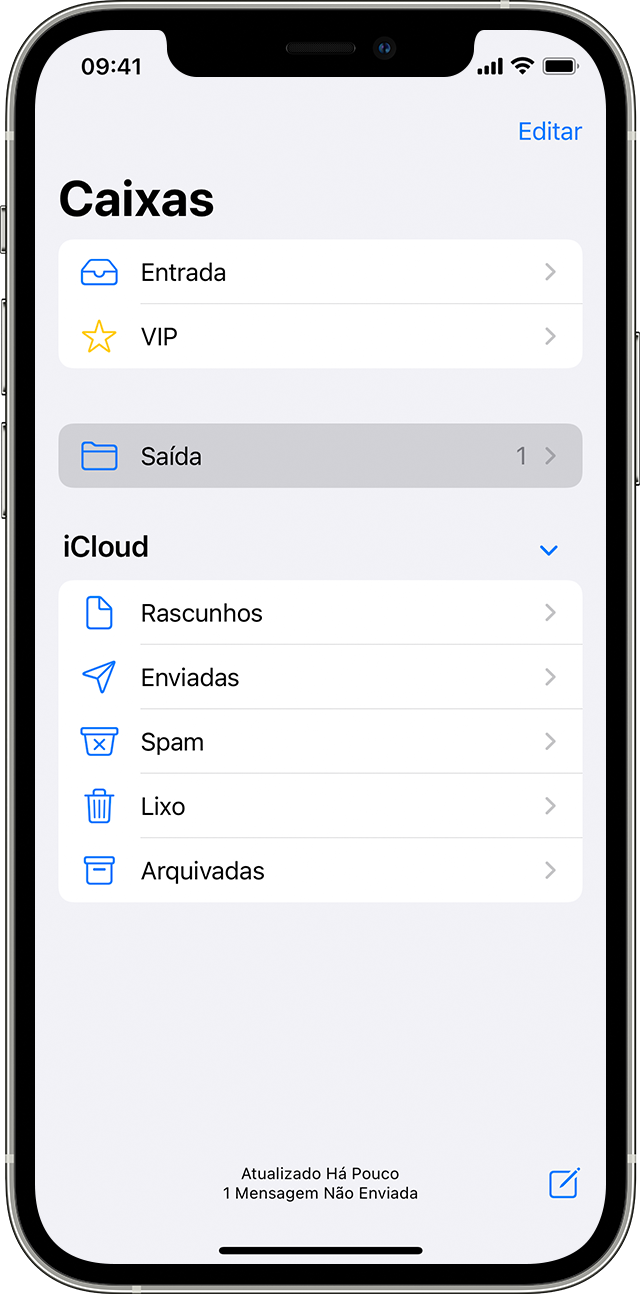
  1. No Mail, acesse a lista de Caixas.
  2. Toque em "Caixa de Saída". Se o e-mail tiver sido enviado, você não verá a "Caixa de Saída".

  3. Toque em um e-mail na "Caixa de Saída". Verifique se o endereço de e-mail do destinatário está correto.
  4. Toque em Enviar.  

Verificar o endereço de e-mail e a senha

Se o Mail pedir para você inserir a senha da conta de e-mail, verifique se a senha está correta. Inicie sessão no site do provedor de e-mail para verificar se o endereço de e-mail e a senha estão corretos.

Se você continuar recebendo um erro de nome de usuário ou senha, entre em contato com o provedor de e-mail ou o administrador do sistema.

Entrar em contato com o provedor de e-mail ou o administrador do sistema

  1. Entre em contato com o provedor de e-mail ou acesse a página de status do provedor para verificar se há alguma interrupção de serviço. 
  2. Pergunte ao provedor de e-mail ou ao administrador do sistema se você ativou alguma restrição ou recurso de segurança, como a verificação de duas etapas, na conta de e-mail. Talvez você precise de uma senha especial ou solicitar a autorização do provedor de e-mail para enviar e receber e-mails no dispositivo.
  3. Verifique os ajustes da conta de e-mail com o provedor de e-mail ou administrador do sistema para verificar se estão corretos.

Remover a conta de e-mail e configurá-la novamente

  1. No computador, inicie sessão no site do provedor de e-mail. Verifique se todos os e-mails estão presentes ou se o e-mail está salvo em algum lugar que não seja o dispositivo iOS ou iPadOS.
  2. No dispositivo, acesse Ajustes > Mail e toque em Contas.
  3. Toque na conta de e-mail que você deseja remover.
  4. Toque em Apagar Conta.
  5. Adicione a conta novamente.

Se as etapas neste artigo não forem úteis, entre em contato com o provedor de e-mail para obter mais informações.

Espero ter ajudado

 Atenciosamente

 DaveGrohl666

1 resposta
Pergunta marcada como Resposta melhor classificada

3/08/2023 08:12 em resposta a majo273

Olá 

Aqui é a comunidade Apple de usuários ajudando outros usuários iguais a você.

Se não conseguir enviar e-mails no iPhone ou iPad - Suporte da Apple (BR)

Antes de começar

Há algumas coisas de que você deve se lembrar e verificar:

  • Ao fazer backup do iOS ou iPadOS no iCloud ou iTunes, o dispositivo faz o backup dos ajustes do Mail, mas não dos e-mails. Se você apagar ou alterar os ajustes da conta de e-mail, os e-mails baixados anteriormente poderão ser removidos do dispositivo.
  • Verifique se o dispositivo está conectado à Internet.
  • Consulte o provedor de e-mail para descobrir se há uma interrupção de serviço.
  • Procure pelo botão Desfazer Enviar em Entrada ou na lista de Caixas. Se a opção Desfazer Enviar estiver disponível, isso indicará que a mensagem ainda não foi enviada.
  • Saiba o que fazer se você não conseguir acessar o Mail do iCloud ou não conseguir enviar e receber mensagens pelo endereço de e-mail @icloud.com.

Verificar a "Caixa de Saída" para ver se há e-mails não enviados

Se uma mensagem informando que o e-mail não foi enviado for exibida, esse e-mail ficará na "Caixa de Saída". Verifique a "Caixa de Saída" e tente enviar o e-mail novamente seguindo estas etapas:

  1. No Mail, acesse a lista de Caixas.
  2. Toque em "Caixa de Saída". Se o e-mail tiver sido enviado, você não verá a "Caixa de Saída".

  3. Toque em um e-mail na "Caixa de Saída". Verifique se o endereço de e-mail do destinatário está correto.
  4. Toque em Enviar.  

Verificar o endereço de e-mail e a senha

Se o Mail pedir para você inserir a senha da conta de e-mail, verifique se a senha está correta. Inicie sessão no site do provedor de e-mail para verificar se o endereço de e-mail e a senha estão corretos.

Se você continuar recebendo um erro de nome de usuário ou senha, entre em contato com o provedor de e-mail ou o administrador do sistema.

Entrar em contato com o provedor de e-mail ou o administrador do sistema

  1. Entre em contato com o provedor de e-mail ou acesse a página de status do provedor para verificar se há alguma interrupção de serviço. 
  2. Pergunte ao provedor de e-mail ou ao administrador do sistema se você ativou alguma restrição ou recurso de segurança, como a verificação de duas etapas, na conta de e-mail. Talvez você precise de uma senha especial ou solicitar a autorização do provedor de e-mail para enviar e receber e-mails no dispositivo.
  3. Verifique os ajustes da conta de e-mail com o provedor de e-mail ou administrador do sistema para verificar se estão corretos.

Remover a conta de e-mail e configurá-la novamente

  1. No computador, inicie sessão no site do provedor de e-mail. Verifique se todos os e-mails estão presentes ou se o e-mail está salvo em algum lugar que não seja o dispositivo iOS ou iPadOS.
  2. No dispositivo, acesse Ajustes > Mail e toque em Contas.
  3. Toque na conta de e-mail que você deseja remover.
  4. Toque em Apagar Conta.
  5. Adicione a conta novamente.

Se as etapas neste artigo não forem úteis, entre em contato com o provedor de e-mail para obter mais informações.

Espero ter ajudado

 Atenciosamente

 DaveGrohl666

Esta conversa foi encerrada pelo sistema ou pela equipe da comunidade. Você pode votar em quaisquer publicações que considerar úteis ou pesquisar outras respostas na Comunidade.

Mandar e-mail da uol pelo iPhone

Bem-vindo à Comunidade de Suporte da Apple
Um fórum onde os clientes da Apple ajudam uns aos outros com seus produtos. Use sua conta Apple para começar.
