Opa, boa tarde, estou aqui para te dar algumas dicas do que fazer nessa sua situação.
Saiba como definir, usar e alterar um código de acesso no iPhone, iPad ou iPod touch Use um código de acesso no iPhone, iPad ou iPod touch - Suporte da Apple (BR)
Defina um código de acesso no dispositivo para ajudar a proteger seus dados. Se o dispositivo tiver o Touch ID, você poderá usar a impressão digital no lugar do código. Se o dispositivo tiver o Face ID, você poderá usar o reconhecimento facial no lugar do código. O dispositivo solicitará o código de acesso quando você:
- Ligar ou reiniciar o dispositivo
- Pressionar o botão de Início ou deslizar para cima para desbloquear o dispositivo (é possível alterar essa função)
- Atualizar o software
- Apagar o dispositivo
- Para visualizar ou alterar os ajustes do código de acesso
- Instalar perfis de configuração do iOS ou iPadOS
- Configurar um código de acesso
- Alterar os ajustes
Configurar um código de acesso
- No iPhone X ou posterior, ou no iPad com Face ID, acesse Ajustes > Face ID e Código. Em modelos anteriores do iPhone, acesse Touch ID e Código. Em dispositivos sem o Touch ID, acesse Ajustes > Código.
- Toque em Ativar Código.
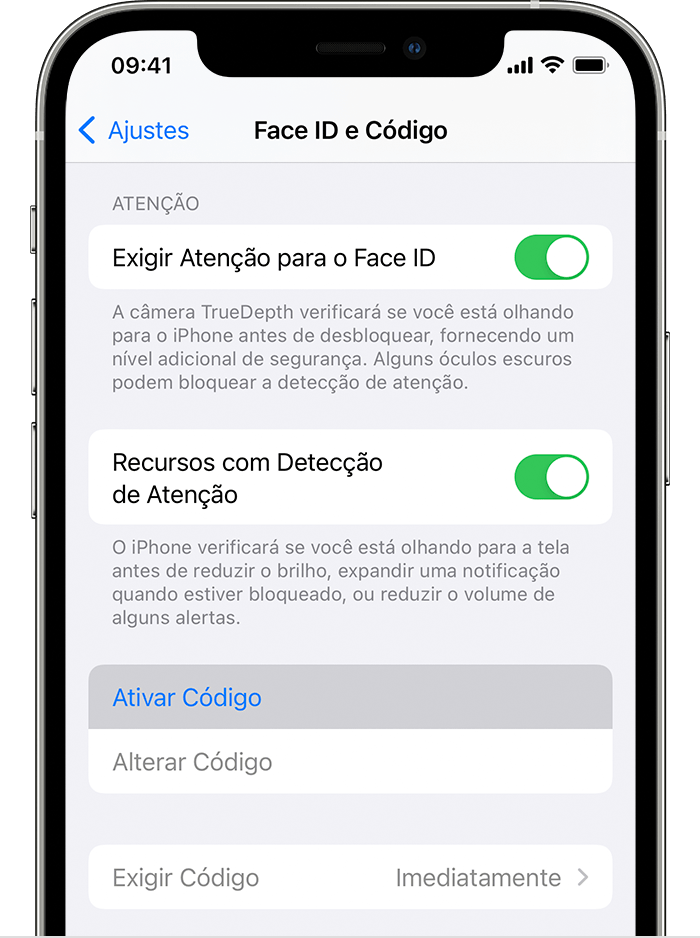
- Digite um código de seis dígitos. Outra opção é tocar em Opções de Código para alterar para um código numérico de quatro dígitos, um código numérico personalizado ou um código alfanumérico personalizado.
- Insira novamente o código de acesso para confirmá-lo e ativá-lo.
Alterar o código de acesso ou os ajustes
No iPhone X ou posterior, ou no iPad com Face ID, acesse Ajustes > Face ID e Código. Em modelos anteriores do iPhone, acesse Ajustes > Touch ID e Código. Em dispositivos sem o Touch ID, acesse Ajustes > Código.
Você encontrará diversos ajustes e opções:
- Desativar Código: toque neste botão para desativar seu código de acesso.
- Alterar Código: insira um novo código de seis dígitos. Outra opção é tocar em "Opções de Código" para alterar para um código numérico de quatro dígitos, um código numérico personalizado ou um código alfanumérico personalizado.
- Exigir Código: assim que você bloquear a tela, o padrão desta configuração exigirá que você insira seu código de acesso para desbloqueá-la. Se não quiser a solicitação imediata do código de acesso, altere a configuração. (Para sua segurança, se você usa o Touch ID ou o Apple Pay, não é possível alterar a solicitação imediata do código).
- Permitir Acesso Quando Bloqueado: use esta opção para permitir o acesso a alguns recursos quando o dispositivo estiver bloqueado, incluindo visualização Hoje, Central de Notificações, Central de Controle no iPhone e iPod touch ou iPad, Siri, Responder com Texto, Controle da Casa, Carteira, Retornar Ligações Perdidas e acessórios USB.
- Apagar Dados: ative se deseja apagar seu dispositivo automaticamente após dez tentativas de incorretas de inserção do código de acesso. Se você não ativar essa opção, o dispositivo precisará ser restaurado em um computador após dez tentativas incorretas.
Se foi útil minha resposta, ficaria feliz se marcasse como útil 😊

