Olá Usuario(a),
Aqui é a comunidade Apple de usuários ajudando outros usuários iguais a você.
Restaurar o dispositivo para os ajustes de fábrica
- Em um Mac executando o macOS Catalina ou posterior, abra o Finder. No Mac com macOS Mojave ou anterior ou no PC, abra o iTunes. Descubra qual macOS o Mac está usando.
- Conecte o dispositivo ao computador.
- Se aparecer uma mensagem solicitando o código de acesso do dispositivo ou um alerta "Confiar Neste Computador?", siga as etapas na tela. Obtenha ajuda caso tenha esquecido o código.
- Selecione o dispositivo quando ele aparecer no computador. Saiba o que fazer se o iPhone, o iPad ou o iPod touch não responder ou não ligar. Obtenha ajuda se o dispositivo não aparecer no computador.
- Clique em Restaurar [dispositivo]*. Se você estiver com uma sessão iniciada no Buscar, precisará finalizar a sessão antes de clicar em Restaurar.
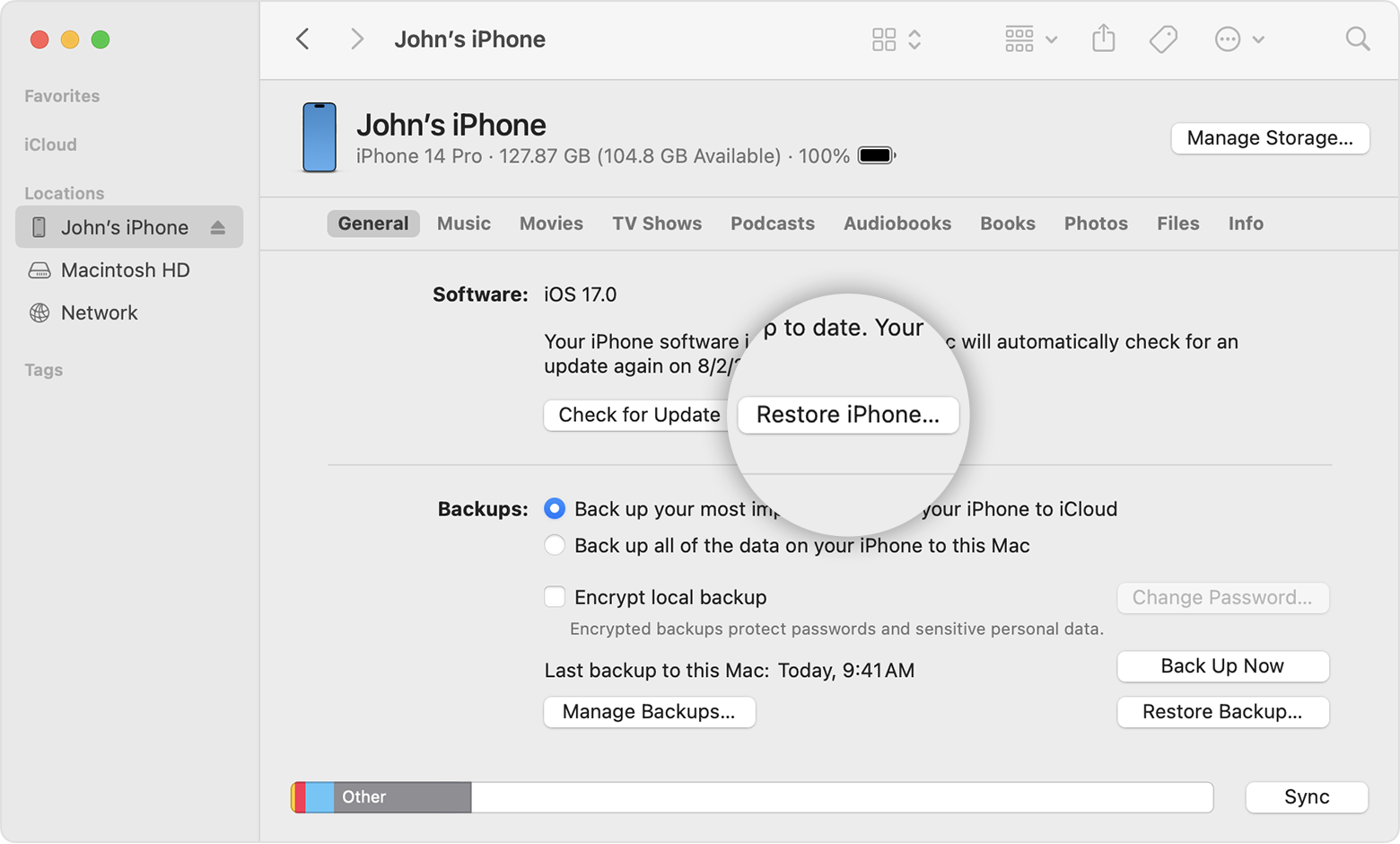
- Clique novamente em Restaurar para confirmar. O computador apaga o dispositivo e instala o iOS, iPadOS ou o software do iPod mais recente.
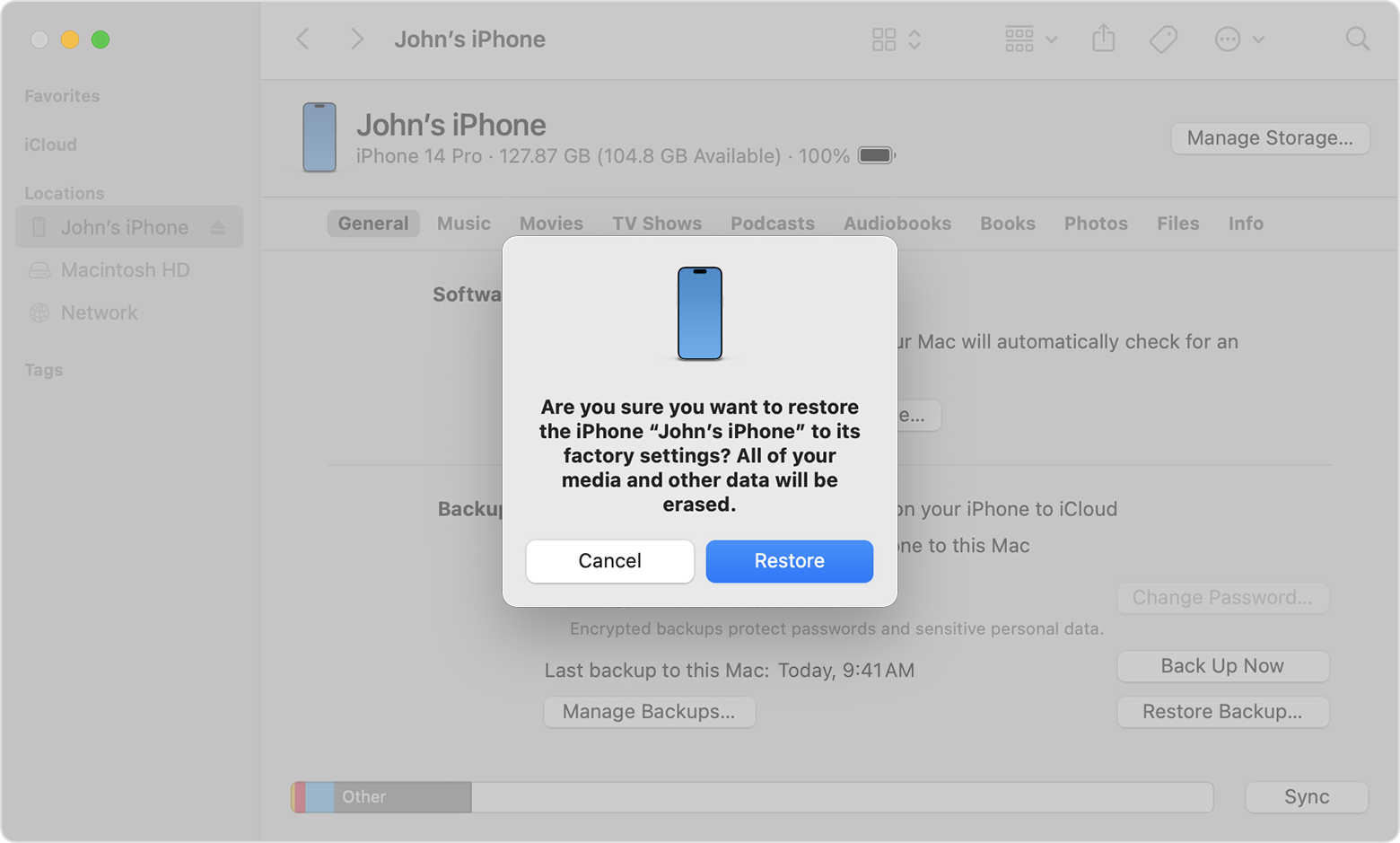
- Depois que o dispositivo for restaurado aos ajustes de fábrica, ele será reiniciado. Em seguida, você poderá configurá-lo como novo.
* Restaurar um iPhone com o iTunes ou Finder não apaga o eSIM. Saiba como apagar o eSIM, se precisar.
Espero ter ajudado!
Atenciosamente
Dav3 G®️0hl666

