Demora para instalar iOS 17 na migração do iPhone

Estou há mais de 3 horas esperando a instalação do IOS 17 na migração de dados do IPhone 11 para IPhone 14 pro. Conexão está boa e sistema fica atualizando no “Instalar Agora”, mas não evolui. Alguém com o mesmo problema? Conseguiu instalar em quanto tempo?


[Título alterado pelo Moderador] 

Publicado em 24/09/2023 14:09

Responder
Pergunta marcada como Resposta melhor classificada

Publicado em 3/10/2023 08:44

Pessoal, estava com o mesmo problema e o suporte da Apple orientou-me a atualizar o iPhone no iTunes. Atualize o software do iPhone, iPad ou iPod touch no iTunes do PC - Suporte da Apple (BR)


20 respostas

3/10/2023 07:57 em resposta a JuliaW29

Olá Usuario(a),

Aqui é a comunidade Apple de usuários ajudando outros usuários iguais a você.

Se o novo iPhone ficar travado no logotipo da Apple ao fazer uma transferência de conteúdo do dispositivo anterior - Suporte da Apple (BR)

Etapa 1: restaurar o novo iPhone usando um computador

  1. Use um cabo para conectar o novo iPhone a um computador.
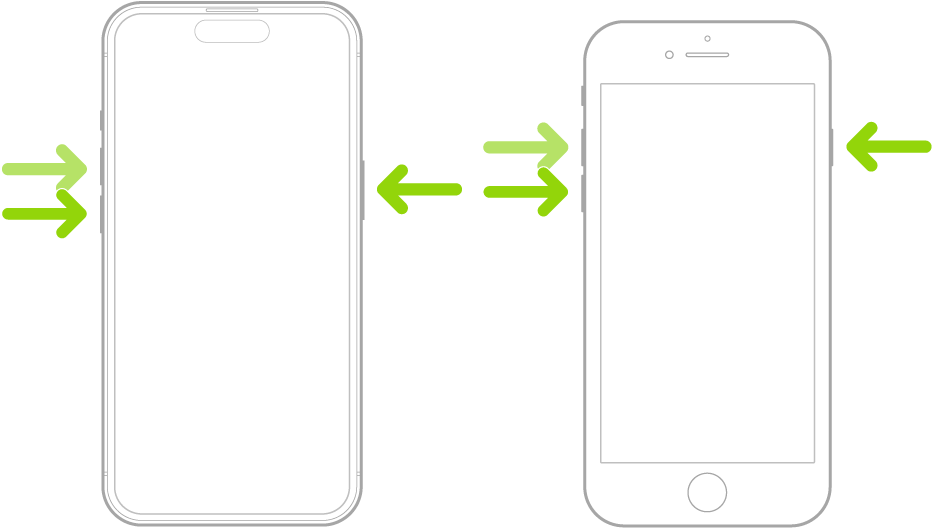
  2. Pressione e solte rapidamente o botão aumentar volume, pressione e solte rapidamente o botão diminuir volume e mantenha pressionado o botão lateral. 
  3. Mantenha pressionado enquanto o logotipo da Apple aparece e não solte até que uma imagem de um computador e cabo apareça.
  4. No computador, encontre o novo iPhone no Finder ou no iTunes. 
  5. Selecione Restaurar quando vir as opções Restaurar ou Atualizar. 

Se o iPhone reiniciar enquanto o computador baixa o software do dispositivo, aguarde a conclusão do download e, em seguida, coloque o iPhone no modo de recuperação novamente.

Etapa 2: atualizar o software no novo iPhone

  1. Siga as instruções na tela Olá para iniciar o processo de configuração.
  2. Instale a atualização de software que está disponível durante o processo de configuração.

Etapa 3: transferir os apps e dados para o novo iPhone

Conclua a transferência dos apps e dados para o novo iPhone com base em seu modelo:

Se for um modelo de iPhone 15

Depois de instalar a atualização de software mais recente durante o processo de configuração, você pode escolher qualquer método para transferir os apps e dados para o novo iPhone e concluir a configuração:

  1. Siga as instruções na tela Olá para iniciar o processo de configuração.
  2. Escolha seu método preferido para transferir os apps e dados, por exemplo, transferir dados de outro iPhone ou transferir dados de um Backup do iCloud.
  3. Siga o restante das instruções na tela para concluir o processo de configuração do iPhone.

Para todos os outros modelos de iPhone

Verifique se o iPhone anterior tem um novo Backup do iCloud que possa ser usado para restaurar os dados:

  1. Conecte o iPhone anterior a uma rede Wi-Fi ou celular.
  2. Acesse Ajustes > [seu nome] e toque em iCloud.
  3. Toque em "Backup do iCloud".
  4. Toque em "Fazer Backup Agora". Mantenha o dispositivo conectado à rede Wi-Fi ou celular até o término do processo. A data e a hora do último backup são mostradas em "Fazer Backup Agora". 

Em seguida, configure o novo iPhone escolhendo o Backup do iCloud para transferir os apps e dados:

  1. Siga as instruções na tela Olá para iniciar o processo de configuração.
  2. Instale a atualização de software que está disponível durante o processo de configuração.
  3. Quando for possível escolher como deseja restaurar ou transferir os dados do dispositivo anterior, toque em "Do Backup do iCloud". 
  4. Siga o restante das instruções na tela para concluir o processo de configuração do iPhone.


Espero ter ajudado!

Atenciosamente

Dav3 G®️0hl666


24/09/2023 16:32 em resposta a Mariana_81

Opa, boa tarde, estou aqui para te dar algumas dicas do que fazer nessa sua situação.


Se ainda não tiver instalado o iOS 17 até agora, force o reinicio do iPhone e tente novamente Force a reinicialização do iPhone - Suporte da Apple (BR)


  1. Pressione e solte rapidamente o botão de aumentar volume.
  2. Pressione e solte rapidamente o botão de diminuir volume.
  3. mantenha o botão lateral pressionado.
  4. Quando o logotipo da Apple aparecer, solte o botão lateral.


Se foi útil minha resposta, ficaria feliz se marcasse como útil 😊

22/10/2023 03:49 em resposta a Mariana_81

A primeira vez aguardei cerca de 1h. Depois li aqui neste forum que a operação poderia estar travada e segui como sugerido com o reset forçado do aparelho. Depois refiz o processo à noite antes de dormir. No dia seguinte pela manhã mesma coisa: aparelho aguardando atualização do novo. Isso aconteceu comigo passando do iphone 12 para 14 e semana passada com o da minha tia passando do iphone X para 14. A solução é a configuração manual

11/10/2024 07:18 em resposta a adja65

Olá Usuario(a),

Aqui é a comunidade Apple de usuários ajudando outros usuários iguais a você.

Se você vir a indicação Sem Serviço, Buscando ou SOS no iPhone ou iPad - Suporte da Apple (BR)

Verificar a área de cobertura

  • Verifique se você está em uma área com cobertura de rede celular.
  • Desative os dados celulares e ative-os novamente. Acesse Ajustes e toque em Celular ou em Dados Móveis. Em um iPad, acesse Ajustes > Dados Celulares.
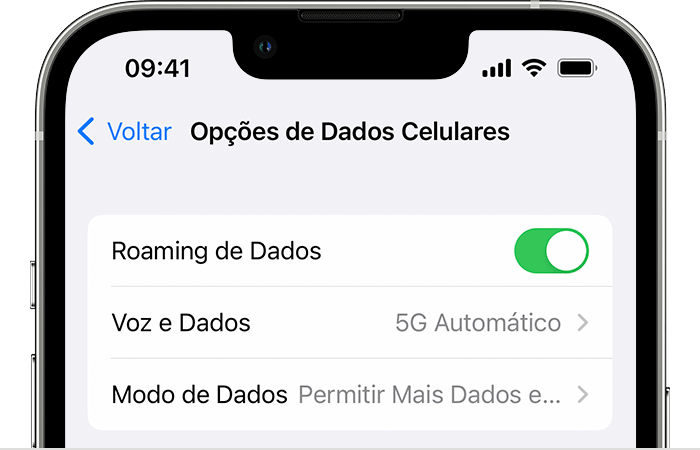
  • Se estiver em uma viagem internacional, o dispositivo deverá estar ajustado para roaming de dados. Acesse Ajustes > Celular > Opções de Dados Celulares > Roaming de Dados.

Se você vir SOS ou Apenas SOS

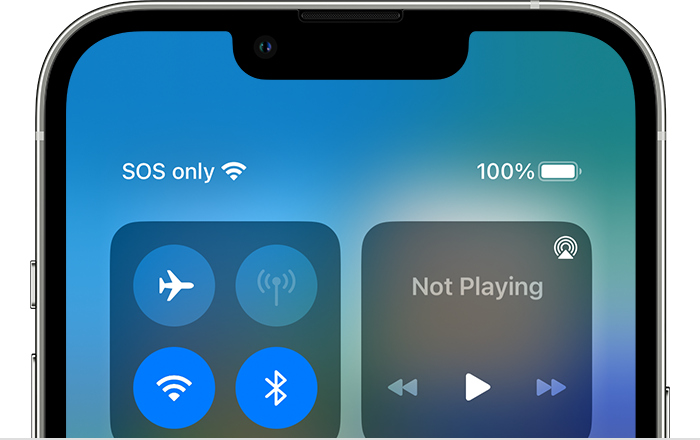
Se você vir SOS ou "Apenas SOS" na barra de status, o dispositivo não está conectado a uma rede, mas você ainda pode fazer chamadas de emergência. Este recurso está disponível na Austrália, Canadá e Estados Unidos.

Se você estiver na rede 3G da AT&T

A AT&T está eliminando gradualmente a rede 3G. Se aparecer Sem Serviço na barra de status do dispositivo, e você tiver um iPhone 5s, iPhone 5c ou anterior ou um iPad 2 (Wi-Fi + Cellular) ou anterior, entre em contato com a operadora para falar sobre as opções disponíveis. Se você tiver um iPhone 6 ou posterior ou um iPad (3ª geração) ou posterior, siga estas etapas:

  1. Atualize o iPhone ou iPad para a versão mais recente do iOS ou iPadOS.
  2. Acesse Ajustes > Celular. Em seguida:
    • No iPhone, toque em "Opções de Dados Celulares" e ative a opção Ativar LTE.
    • No iPad, ative o LTE.

Se a indicação Sem Serviço continuar aparecendo depois de seguir as etapas, entre em contato com a operadora.

Os dispositivos iPhone e iPad compatíveis com redes 5G não são afetados pela eliminação gradual das redes 3G.


Reiniciar o iPhone ou iPad

Reinicie o dispositivo. Se você não tiver certeza de como fazer isso, siga estas etapas para reiniciar o iPhone ou reiniciar o iPad.


Verificar se há alguma atualização dos ajustes da operadora

Para verificar manualmente se há alguma atualização dos ajustes da operadora e instalá-la:

  1. Verifique se o dispositivo está conectado a uma rede Wi-Fi ou a uma rede celular.
  2. Toque em Ajustes > Geral > Sobre. Se houver uma atualização disponível, você verá a opção de atualizar os ajustes da operadora.
  3. Para saber a versão dos ajustes da operadora que está instalada no dispositivo, toque em Ajustes > Geral > Sobre e veja a versão ao lado de Operadora.

Se inserir um novo cartão SIM no iPhone ou no iPad, você precisará fazer download dos ajustes da nova operadora.


Desativar e ativar novamente a linha celular

Acesse Ajustes > Celular e verifique se a linha celular está ativada. Se a a linha celular estiver desativada, ative-a novamente. Em seguida, verifique se você tem serviço.

Se você não vir a linha celular em Ajustes > Celular, você precisará configurar um eSIM ou inserir um cartão SIM físico. Se você estiver usando um cartão SIM físico, remova o cartão SIM e coloque-o de volta.

Se o cartão SIM estiver danificado, não couber na bandeja SIM ou se você tiver transferido o cartão SIM físico de outro dispositivo, peça à operadora um novo cartão SIM. 

Saiba como remover o cartão SIM do iPhone ou o cartão SIM do iPad.


Redefinir os ajustes de rede

Acesse Ajustes > Geral > Transferir ou Redefinir o [dispositivo] > Redefinir > Redefinir Ajustes de Rede. Isso também redefine redes Wi-Fi e senhas, ajustes celulares e ajustes de VPN e APN usados anteriormente.


Atualizar o iPhone ou iPad

Atualize o iPhone ou iPad para a versão mais recente do iOS ou iPadOS.


Entrar em contato com a operadora 

Problemas na operadora ou conta podem afetar o serviço. Entre em contato com a operadora para:

  • Verificar se sua conta está ativa e em situação regular.
  • Verificar se não há interrupções na região.
  • Verificar se o dispositivo não está bloqueado para receber serviços celulares e se está ajustado com o plano de dados correto.

Somente a operadora de celular pode acessar e gerenciar as informações sobre a conta:


Obter mais ajuda

Se a operadora confirmar que não há problema na conta ou rede, mas, mesmo assim, você ainda não conseguir estabelecer conexão com uma rede celular.

Saiba o que você pode fazer caso veja um alerta ao lado de Sem Serviço.


Espero ter ajudado!

Atenciosamente

Dav3 G®️0hl666


Esta conversa foi encerrada pelo sistema ou pela equipe da comunidade. Você pode votar em quaisquer publicações que considerar úteis ou pesquisar outras respostas na Comunidade.

Demora para instalar iOS 17 na migração do iPhone

Bem-vindo à Comunidade de Suporte da Apple
Um fórum onde os clientes da Apple ajudam uns aos outros com seus produtos. Use sua conta Apple para começar.