Não consigo gravar tela no MacBook

Estou a usar o Ventura 13.5.2 e o comando Shift+command+5 ou o QuickTime não me permitem gravar a tela com som. Apenas fica gravada uma imagem fixa, Como proceder?


[Título alterado pelo Moderador]

MacBook Pro 13″, macOS 10.13

Publicado em 27/09/2023 16:21

Responder
Pergunta marcada como Resposta melhor classificada

Publicado em 28/09/2023 07:29

Opa, boa tarde, estou aqui para te dar algumas dicas do que fazer nessa sua situação.


Você pode usar o recurso "Captura de Tela" ou o QuickTime Player para fazer uma gravação de vídeo de toda a tela ou apenas de uma parte selecionada Como gravar a tela do Mac - Suporte da Apple (BR)


Usar a barra de ferramentas "Captura de Tela"


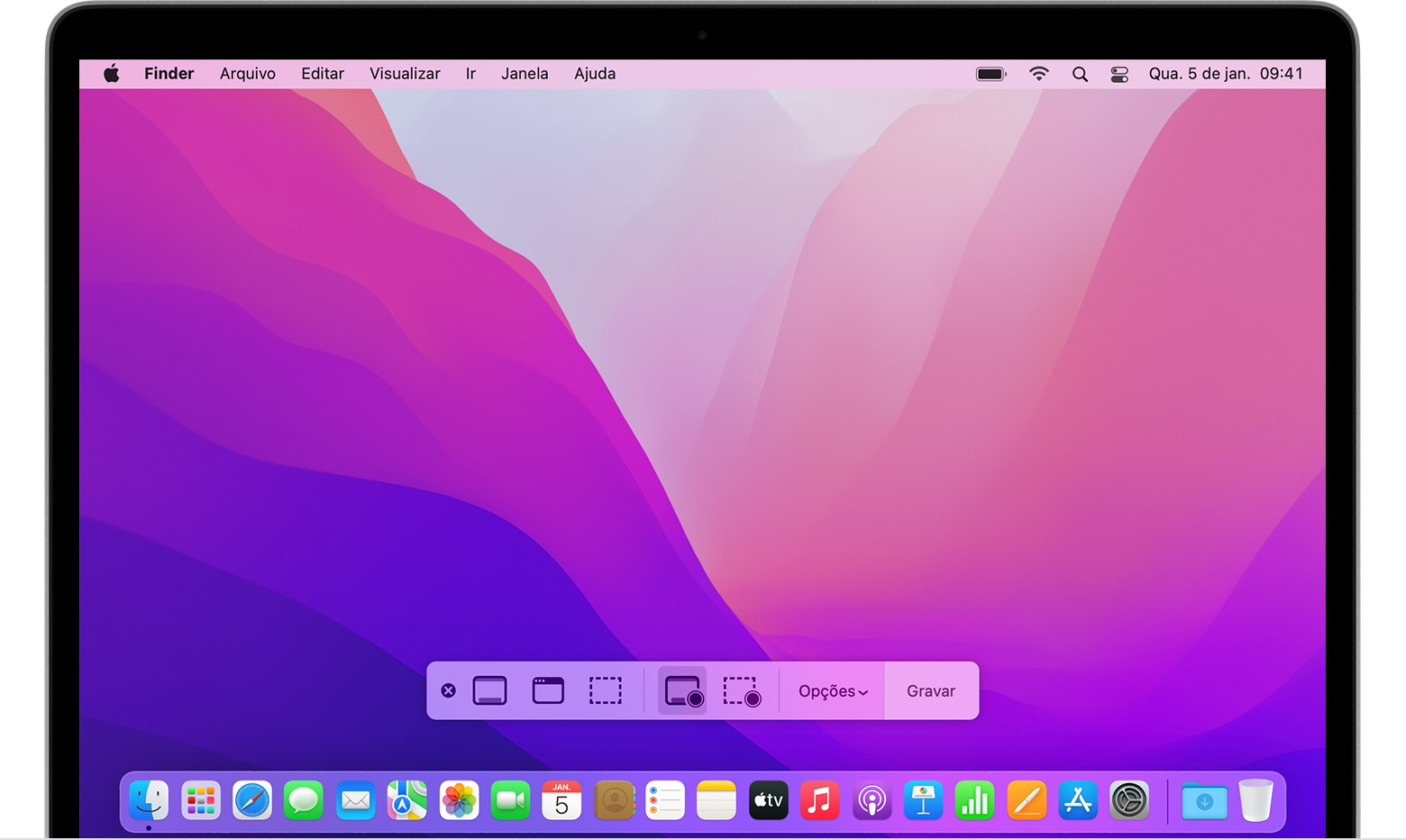
Para visualizar a barra de ferramentas "Captura de Tela", pressione as teclas Shift + Command + 5 ao mesmo tempo. Você verá controles na tela com as opções para gravar a tela inteira, gravar uma parte selecionada da tela ou capturar uma imagem estática da tela:


Usar o QuickTime Player


Abra o QuickTime Player na pasta Aplicativos e selecione Arquivo > Nova Gravação de Tela na barra de menus. 


  1. Ao ver os controles na tela descritos acima, siga estas etapas.
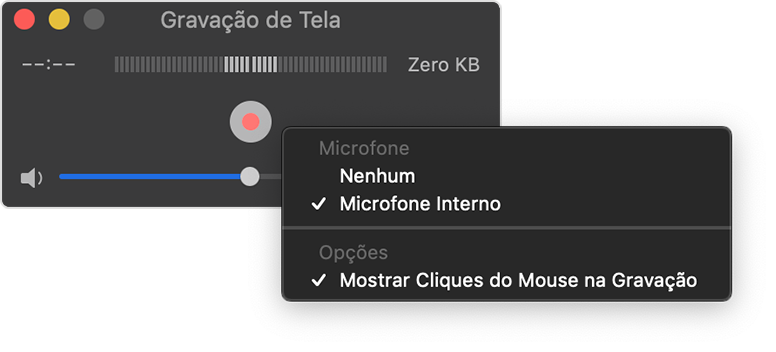
  2. Ao ver a janela de Gravação de Tela descrita abaixo, siga essas etapas.


  • Antes de começar a gravar, você pode clicar na seta ao lado do botão Gravar  para alterar os ajustes de gravação:


Para gravar sua voz ou outro áudio enquanto grava a tela, selecione um microfone. Para monitorar o áudio durante a gravação, ajuste o controle deslizante de volume. Ao receber o Retorno de Áudio, abaixe o volume ou use o fone de ouvido com um microfone.


  • Para exibir um círculo preto ao redor do cursor do mouse quando você clicar, selecione a opção "Mostrar Cliques do Mouse na Gravação".
  • Para começar a gravar, clique no botão Gravar  e depois execute uma destas ações:


  1. Clique em algum lugar da tela para começar a gravar a tela inteira.
  2. Também é possível arrastar para selecionar uma área para gravar e clicar em Iniciar Gravação dentro da área selecionada.


  • Para interromper a gravação, clique no botão Parar  na barra de menus ou pressione as teclas Command + Control + Esc (Escape).
  • Depois que você interrompê-la, o QuickTime Player abrirá automaticamente a gravação. Você poderá reproduzir, editar ou compartilhar a gravação.


Saiba mais


  • A barra de ferramentas "Captura de Tela" está disponível no macOS Mojave ou posterior.
  • Ao salvar a gravação automaticamente, o Mac usa o nome "Gravação de Tela  data às horário.mov".
  • Para cancelar uma gravação, pressione a tecla Esc antes de clicar para gravar.
  • Você pode abrir as gravações de tela com o QuickTime Player, iMovie e outros apps que podem editar ou visualizar vídeos.
  • Alguns apps talvez não permitem que você grave as janelas.
  • Saiba como gravar a tela no iPhone, iPad ou iPod touch.


Se foi útil minha resposta, ficaria feliz se marcasse como útil 😊

2 respostas
Pergunta marcada como Resposta melhor classificada

28/09/2023 07:29 em resposta a JPSEQ

Opa, boa tarde, estou aqui para te dar algumas dicas do que fazer nessa sua situação.


Você pode usar o recurso "Captura de Tela" ou o QuickTime Player para fazer uma gravação de vídeo de toda a tela ou apenas de uma parte selecionada Como gravar a tela do Mac - Suporte da Apple (BR)


Usar a barra de ferramentas "Captura de Tela"


Para visualizar a barra de ferramentas "Captura de Tela", pressione as teclas Shift + Command + 5 ao mesmo tempo. Você verá controles na tela com as opções para gravar a tela inteira, gravar uma parte selecionada da tela ou capturar uma imagem estática da tela:


Usar o QuickTime Player


Abra o QuickTime Player na pasta Aplicativos e selecione Arquivo > Nova Gravação de Tela na barra de menus. 


  1. Ao ver os controles na tela descritos acima, siga estas etapas.
  2. Ao ver a janela de Gravação de Tela descrita abaixo, siga essas etapas.


  • Antes de começar a gravar, você pode clicar na seta ao lado do botão Gravar  para alterar os ajustes de gravação:


Para gravar sua voz ou outro áudio enquanto grava a tela, selecione um microfone. Para monitorar o áudio durante a gravação, ajuste o controle deslizante de volume. Ao receber o Retorno de Áudio, abaixe o volume ou use o fone de ouvido com um microfone.


  • Para exibir um círculo preto ao redor do cursor do mouse quando você clicar, selecione a opção "Mostrar Cliques do Mouse na Gravação".
  • Para começar a gravar, clique no botão Gravar  e depois execute uma destas ações:


  1. Clique em algum lugar da tela para começar a gravar a tela inteira.
  2. Também é possível arrastar para selecionar uma área para gravar e clicar em Iniciar Gravação dentro da área selecionada.


  • Para interromper a gravação, clique no botão Parar  na barra de menus ou pressione as teclas Command + Control + Esc (Escape).
  • Depois que você interrompê-la, o QuickTime Player abrirá automaticamente a gravação. Você poderá reproduzir, editar ou compartilhar a gravação.


Saiba mais


  • A barra de ferramentas "Captura de Tela" está disponível no macOS Mojave ou posterior.
  • Ao salvar a gravação automaticamente, o Mac usa o nome "Gravação de Tela  data às horário.mov".
  • Para cancelar uma gravação, pressione a tecla Esc antes de clicar para gravar.
  • Você pode abrir as gravações de tela com o QuickTime Player, iMovie e outros apps que podem editar ou visualizar vídeos.
  • Alguns apps talvez não permitem que você grave as janelas.
  • Saiba como gravar a tela no iPhone, iPad ou iPod touch.


Se foi útil minha resposta, ficaria feliz se marcasse como útil 😊

Esta conversa foi encerrada pelo sistema ou pela equipe da comunidade. Você pode votar em quaisquer publicações que considerar úteis ou pesquisar outras respostas na Comunidade.

Não consigo gravar tela no MacBook

Bem-vindo à Comunidade de Suporte da Apple
Um fórum onde os clientes da Apple ajudam uns aos outros com seus produtos. Use sua conta Apple para começar.