apple watch passando o cartao errado

Percebi que em algumas vez quando vou ultilizar a carteira do Apple Watch acontece alguns erros:

Erro 1: aparece na máquina de Cartao a seguinte frase “aproxime apenas um Cartao por vez”

Erro 2: Eu seleciono o Cartao do banco X mas ele acaba passando do banco Y, este erro já aconteceu algumas vezes, que eu estava desconfiando, porém na última ultilizacao fiz um teste bloquei o Cartao X e passei no Cartao Y, e a transação foi negada, refiz o teste 3 vezes e ocorreu o mesmo erro

Apple Watch Series 8, watchOS 9

Publicado em 26/10/2023 20:06

Responder
Pergunta marcada como Resposta melhor classificada

Publicado em 26/10/2023 20:09

Olá Usuario(a),

Aqui é a comunidade Apple de usuários ajudando outros usuários iguais a você.

Desemparelhar e apagar o Apple Watch - Suporte da Apple (BR)

Como desemparelhar e apagar o Apple Watch se você tiver o iPhone

  1. Mantenha o Apple Watch e o iPhone próximos um do outro ao desemparelhá-los.
  2. Abra o app Apple Watch no iPhone.
  3. Acesse a aba Meu Relógio e toque em "Todos os Relógios".
  4. Toque no botão de informações  ao lado do Apple Watch que você quer desemparelhar. 
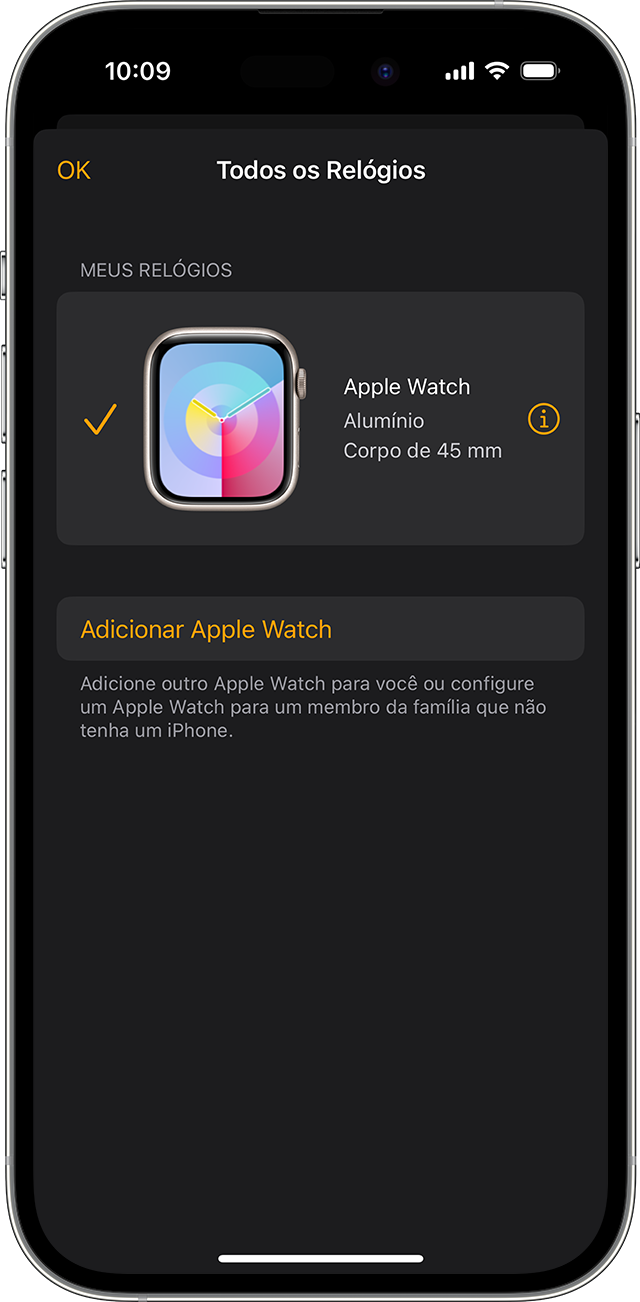
  5. Toque em "Desemparelhar Apple Watch".

  6. Toque em Desemparelhar [nome do Apple Watch].
  7. Nos modelos GPS + Cellular, escolha se deseja manter ou remover o plano celular. 
    • Se quiser emparelhar o Apple Watch e o iPhone novamente, mantenha o plano. 
    • Se não quiser emparelhar o Apple Watch e o iPhone novamente, remova o plano. Se você não for emparelhar com outro Apple Watch ou iPhone, talvez seja necessário entrar em contato com a operadora para cancelar a assinatura. 
  1. Digite a senha do ID Apple para desativar o Bloqueio de Ativação e toque em Desemparelhar. 

Antes de apagar todo o conteúdo e ajustes do Apple Watch, o iPhone cria um backup do Apple Watch. Você pode usar esse backup para restaurar um novo Apple Watch. Depois que o Apple Watch for desemparelhado, você verá a mensagem Emparelhar.

Agora você pode configurar o Apple Watch novamente ou desativá-lo se for vendê-lo ou doá-lo.


Espero ter ajudado!

Atenciosamente

Dav3 G®️0hl666


Perguntas semelhantes

1 resposta
Pergunta marcada como Resposta melhor classificada

26/10/2023 20:09 em resposta a Wjberns

Olá Usuario(a),

Aqui é a comunidade Apple de usuários ajudando outros usuários iguais a você.

Desemparelhar e apagar o Apple Watch - Suporte da Apple (BR)

Como desemparelhar e apagar o Apple Watch se você tiver o iPhone

  1. Mantenha o Apple Watch e o iPhone próximos um do outro ao desemparelhá-los.
  2. Abra o app Apple Watch no iPhone.
  3. Acesse a aba Meu Relógio e toque em "Todos os Relógios".
  4. Toque no botão de informações  ao lado do Apple Watch que você quer desemparelhar. 

  5. Toque em "Desemparelhar Apple Watch".

  6. Toque em Desemparelhar [nome do Apple Watch].
  7. Nos modelos GPS + Cellular, escolha se deseja manter ou remover o plano celular. 
    • Se quiser emparelhar o Apple Watch e o iPhone novamente, mantenha o plano. 
    • Se não quiser emparelhar o Apple Watch e o iPhone novamente, remova o plano. Se você não for emparelhar com outro Apple Watch ou iPhone, talvez seja necessário entrar em contato com a operadora para cancelar a assinatura. 
  1. Digite a senha do ID Apple para desativar o Bloqueio de Ativação e toque em Desemparelhar. 

Antes de apagar todo o conteúdo e ajustes do Apple Watch, o iPhone cria um backup do Apple Watch. Você pode usar esse backup para restaurar um novo Apple Watch. Depois que o Apple Watch for desemparelhado, você verá a mensagem Emparelhar.

Agora você pode configurar o Apple Watch novamente ou desativá-lo se for vendê-lo ou doá-lo.


Espero ter ajudado!

Atenciosamente

Dav3 G®️0hl666


Esta conversa foi encerrada pelo sistema ou pela equipe da comunidade. Você pode votar em quaisquer publicações que considerar úteis ou pesquisar outras respostas na Comunidade.

apple watch passando o cartao errado

Bem-vindo à Comunidade de Suporte da Apple
Um fórum onde os clientes da Apple ajudam uns aos outros com seus produtos. Use sua conta Apple para começar.