Olá Usuario(a),
Aqui é a comunidade Apple de usuários ajudando outros usuários iguais a você.
Transferir conteúdo do PC para o Mac com o Assistente de Migração - Suporte da Apple (BR)
Usar o Assistente de Migração
Agora você já pode para transferir conteúdo do PC para o Mac. O Assistente de Migração copia, mas não apaga os arquivos do PC. As imagens da seção "No PC" abaixo são da versão atual do Assistente de Migração do Windows, mas são semelhantes às das versões anteriores.
No PC
- Abra o Assistente de Migração. Antes de continuar, encerre todos os outros programas que estiverem abertos.
- Clique em Continuar.
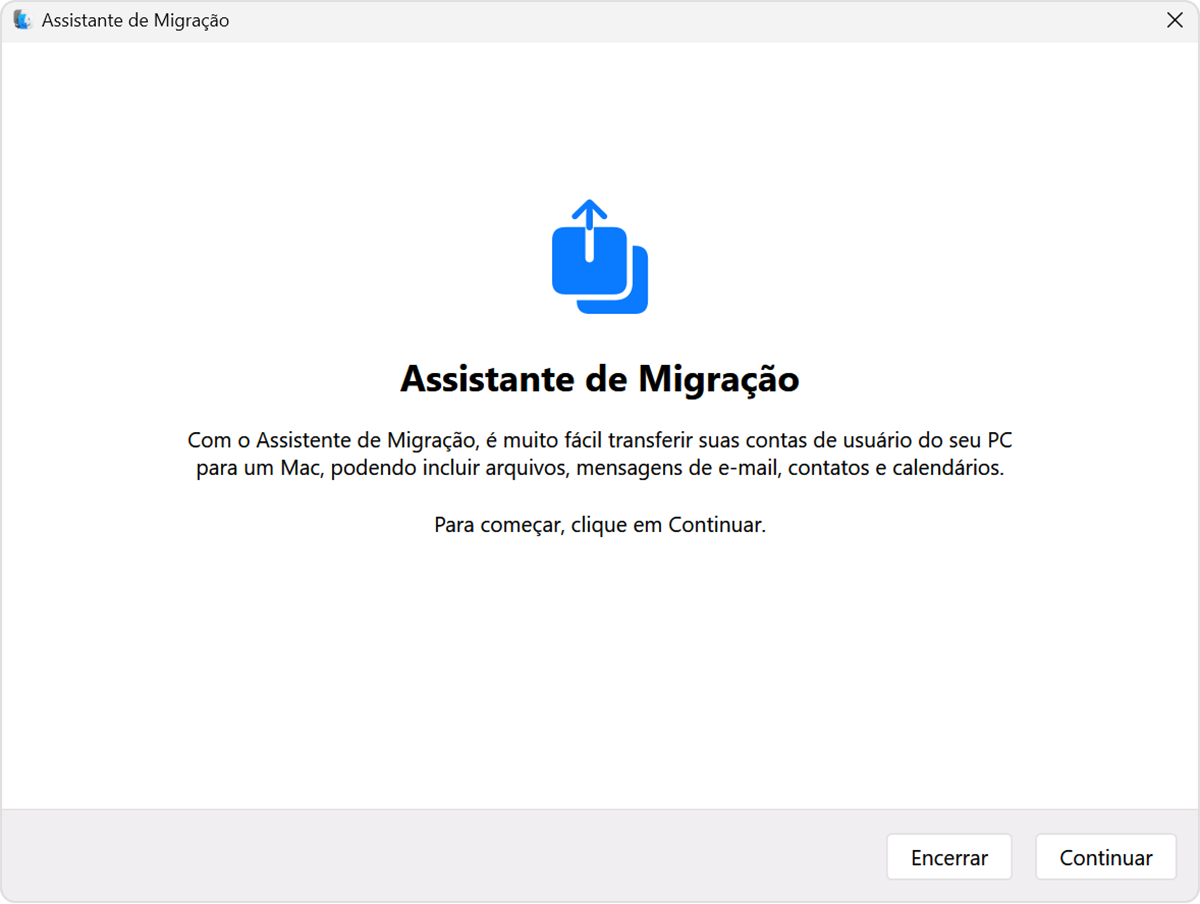
- Se o Assistente de Migração detectar qualquer uma destas condições, ele exibirá um alerta antes que você possa continuar:
- O PC está configurado para instalar atualizações do Windows automaticamente.
- O PC está usando um firewall de rede que pode impedir que o Mac estabeleça conexão com o PC.
- O PC está usando a bateria.
- Quando solicitada a permissão para enviar dados de uso do app para a Apple, clique em Enviar automaticamente ou Não enviar.
- Siga as próximas etapas no Mac quando o Assistente de Migração começar a buscar o computador e esperar a conexão.
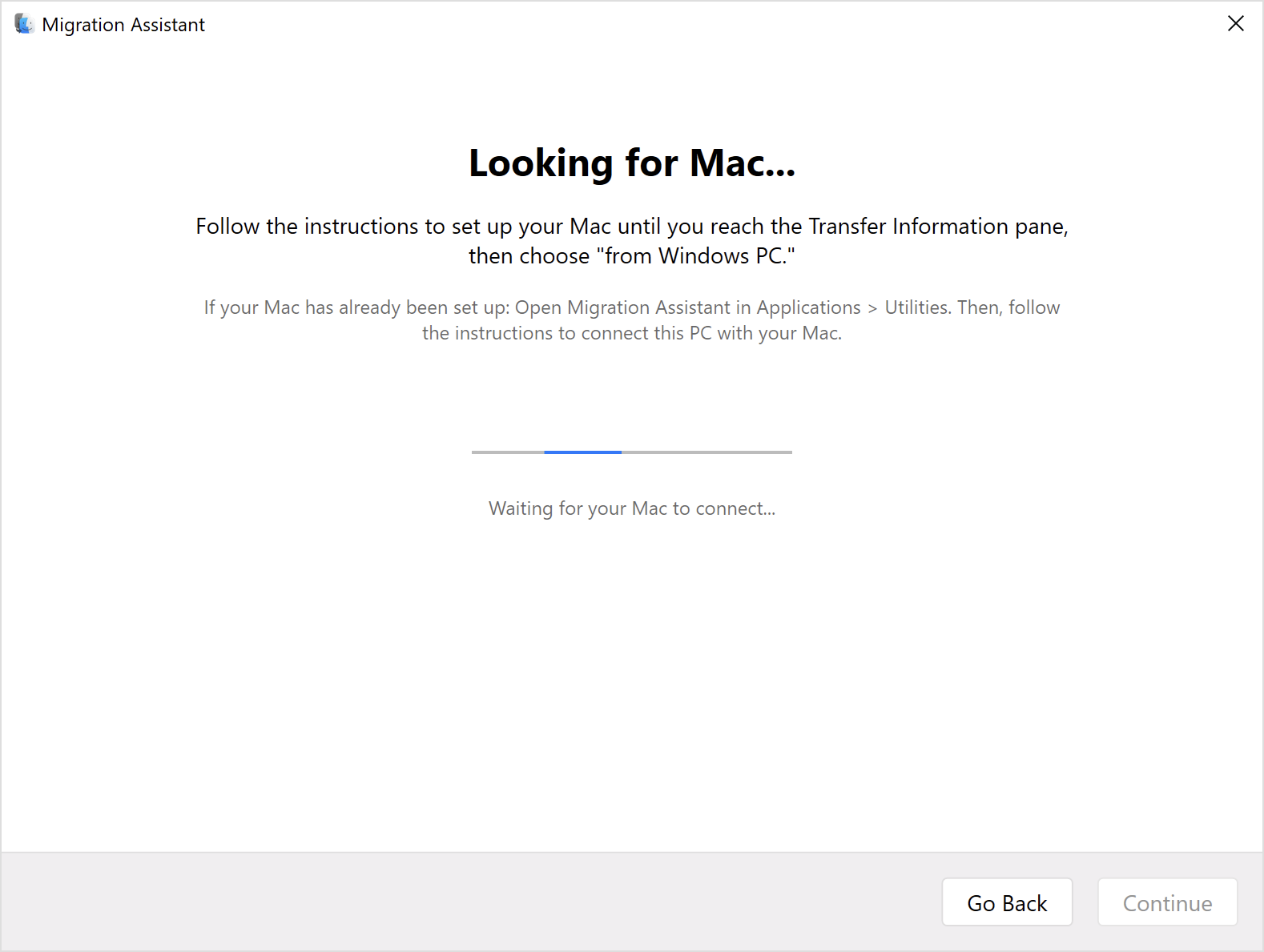
No Mac
- Abra o Assistente de Migração na pasta Aplicativos > Utilitários.
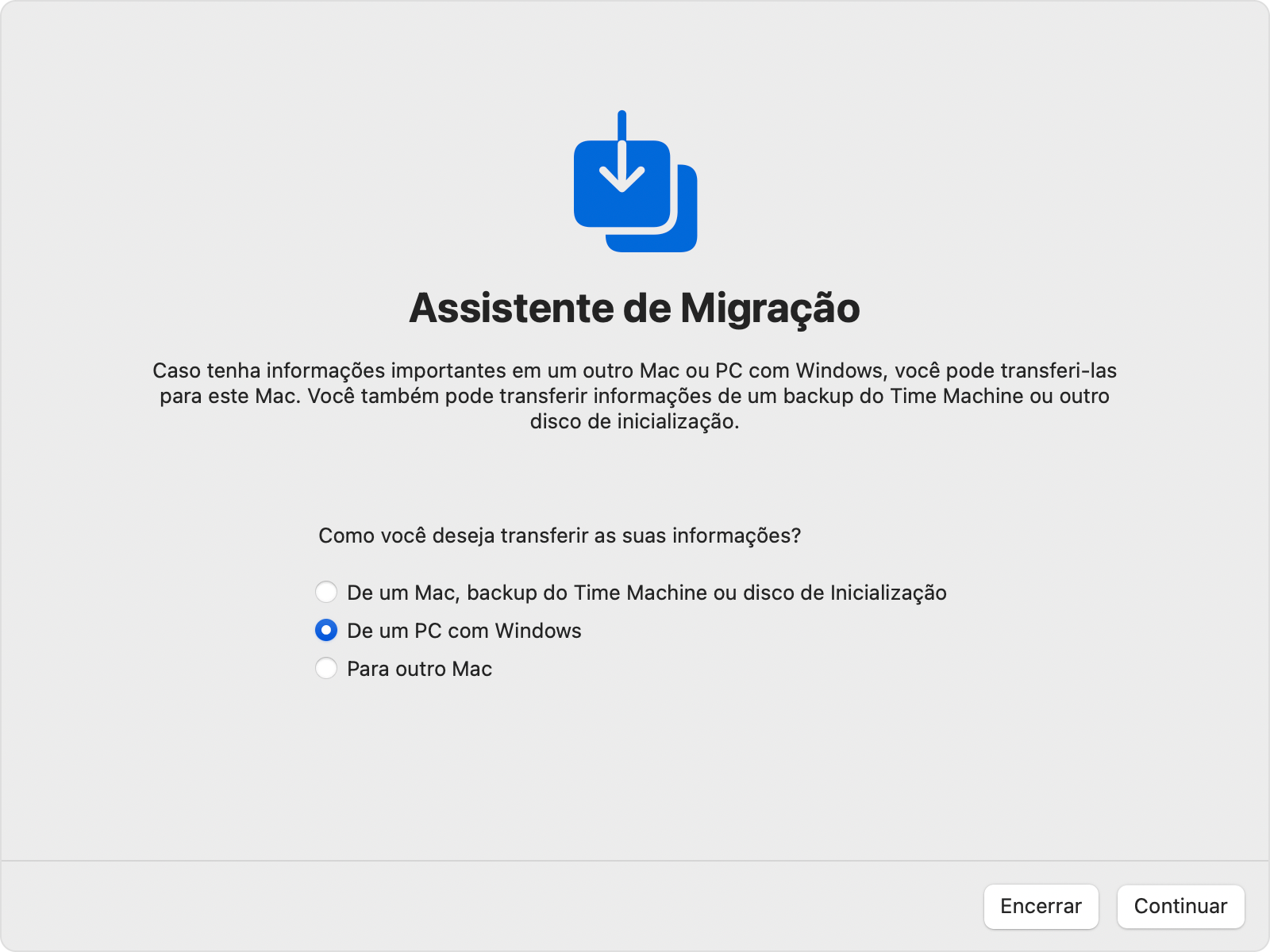
- Siga as instruções na tela até que seja perguntado como você deseja transferir as informações. Selecione a opção para transferir de um PC com Windows e clique em Continuar.
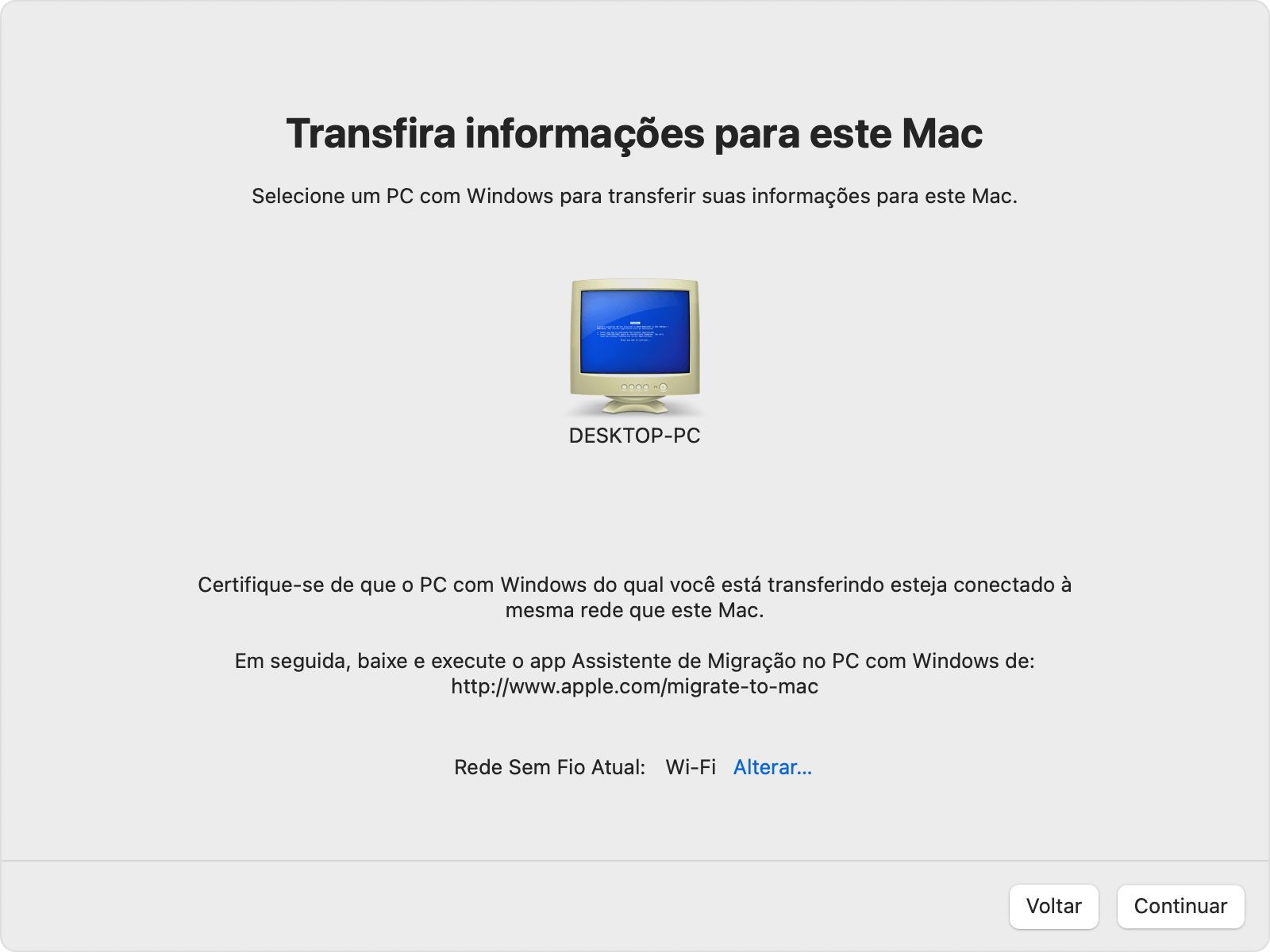
- Selecione o ícone que representa seu PC e clique em Continuar.
No PC
Certifique-se de que o PC e o Mac mostrem o mesmo código de acesso e clique em Continuar.

No Mac
- Agora, o Assistente de Migração cataloga o conteúdo no PC e calcula quanto espaço de armazenamento é usado por cada categoria de arquivos. Esse processo pode levar alguns minutos. Quando estiver pronto, selecione as informações a serem transferidas. Pode ser necessário rolar a tela para baixo para ver a lista completa. Saiba quais dados são movidos e para onde.
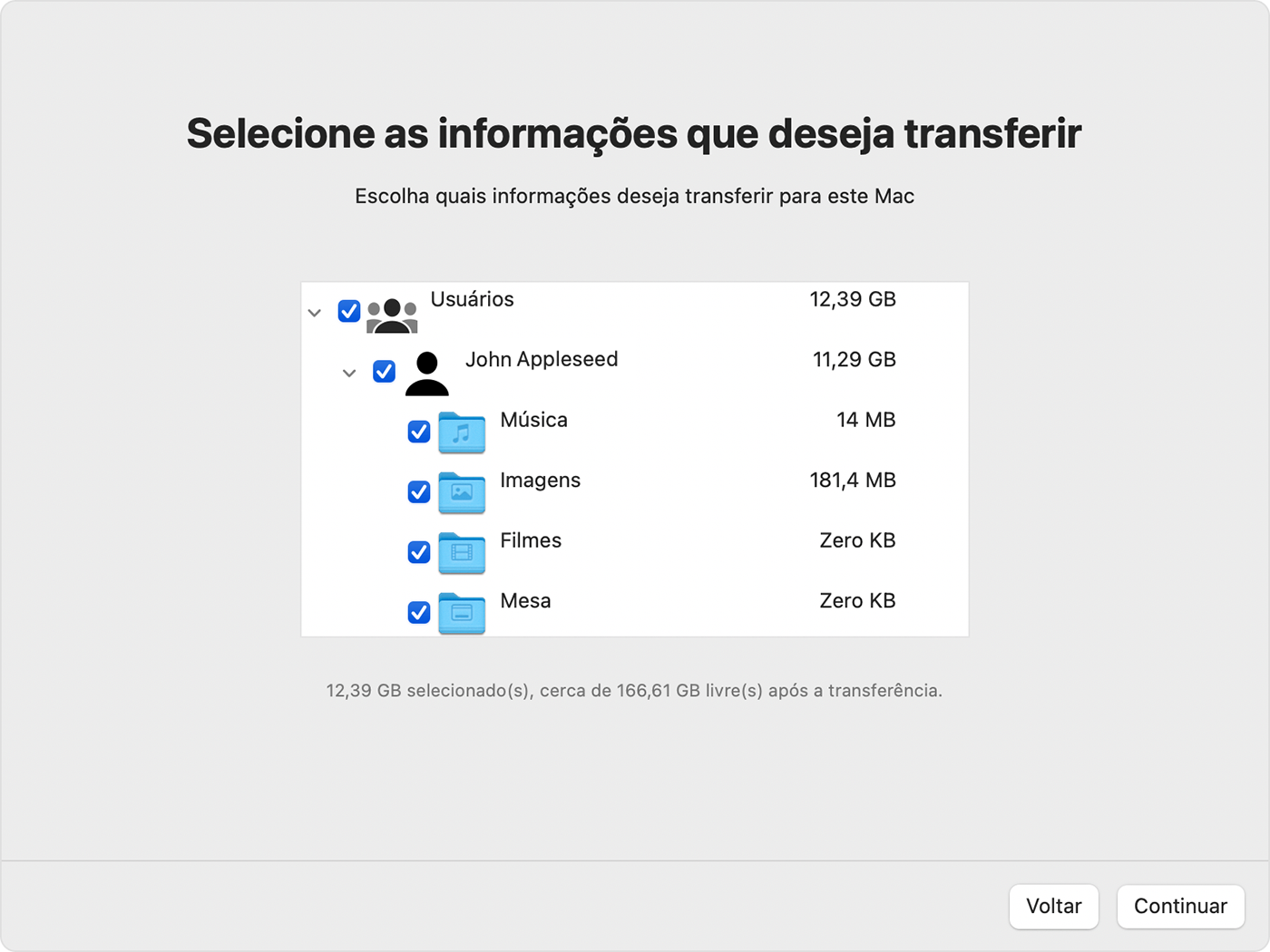
- Clique em Continuar para iniciar a transferência. Grandes transferências podem precisar de horas para serem concluídas e podem parecer pausar ocasionalmente. Pode ser bom começar à noite e deixar que a migração seja concluída durante a noite. Clique em Continuar para iniciar a transferência.
- Depois que o Assistente de Migração for concluído, encerre-o nos dois computadores e inicie sessão na conta migrada no Mac para ver os arquivos. A conta usa o mesmo nome e senha que a conta no PC.
- Autorize o Mac para compras na iTunes Store. É importante fazer isso antes de sincronizar ou reproduzir conteúdo baixado da iTunes Store.
Se você precisar transferir dados de outra conta de usuário do Windows, inicie sessão nessa conta no PC e repita as etapas neste artigo.
Espero ter ajudado!
Atenciosamente
Dav3 G®️0hl666

