
Wifi não funciona no iPhone
Não consigo me conectar a uma rede Wi-Fi o que devo fazer
[Título alterado pelo Moderador]
iPhone 7 Plus, iOS 15
Não consigo me conectar a uma rede Wi-Fi o que devo fazer
[Título alterado pelo Moderador]
iPhone 7 Plus, iOS 15
Obtenha ajuda para conectar o iPhone ou iPad ao Wi-Fi Se o iPhone ou iPad não conectarem a uma rede Wi-Fi - Suporte da Apple (BR)
Verificar se o roteador está ligado e se você está dentro do alcance dele
Você não conseguirá sinal se estiver muito longe do roteador Wi-Fi. Por esse motivo, verifique se você está dentro do alcance do roteador.
Verificar se o Wi-Fi está ligado e se você consegue ver a rede
Acesse Ajustes > Wi-Fi e verifique se o Wi-Fi está ativado. Toque no nome da rede Wi-Fi para se conectar. Uma marca de verificação azul ao lado do nome de uma rede significa que o dispositivo está conectado.
Se a conexão automática estiver desativada em Ajustes > Wi-Fi > [sua rede], toque no botão Mais Informações e toque em Conexão Automática.
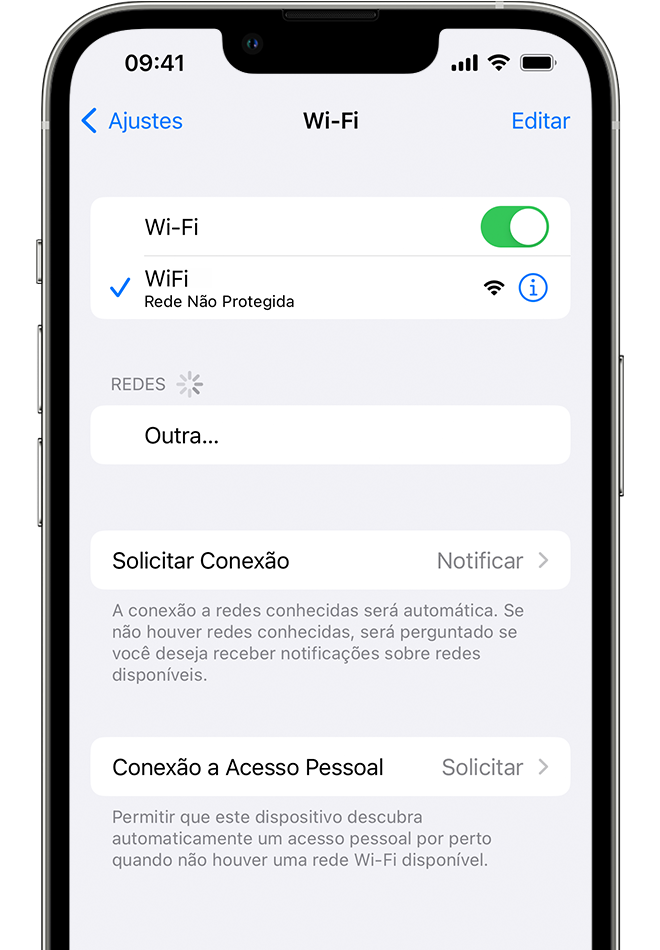
Se necessário, insira a senha da rede Wi-Fi
Insira a senha da rede Wi-Fi, se solicitada. Obtenha ajuda se você não souber a senha.
Mesmo que você insira a senha correta, talvez seja exibida a mensagem "não foi possível conectar à rede" ou uma mensagem de "senha incorreta". Reinicie todos os dispositivos e insira a senha novamente.
Verificar se há problemas com a rede Wi-Fi
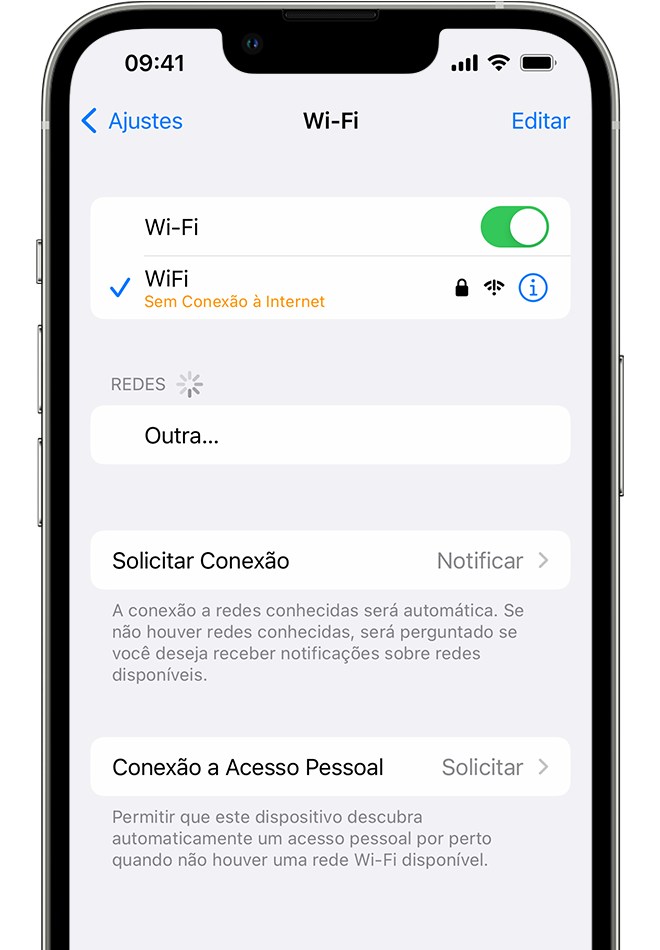
Caso o iOS ou iPadOS encontre algum problema com a conexão Wi-Fi, talvez seja exibida uma recomendação do Wi-Fi sob o nome da rede Wi-Fi a que o dispositivo está conectado.
Por exemplo, o alerta "Sem Conexão à Internet" pode ser exibido. Para obter mais informações, toque na rede Wi-Fi.
Verificar os cabos e as conexões
Caso o dispositivo ainda não consiga se conectar à rede ou à Internet, verifique se o roteador está conectado ao modem e se está ligado.
Reinicie
Reinicie o dispositivo iOS ou iPadOS.
Desconecte o roteador e o modem a cabo ou DSL e conecte-os novamente para reiniciá-los.
Depois de reiniciar cada dispositivo, verifique se o problema foi resolvido.
Redefina os ajustes de rede
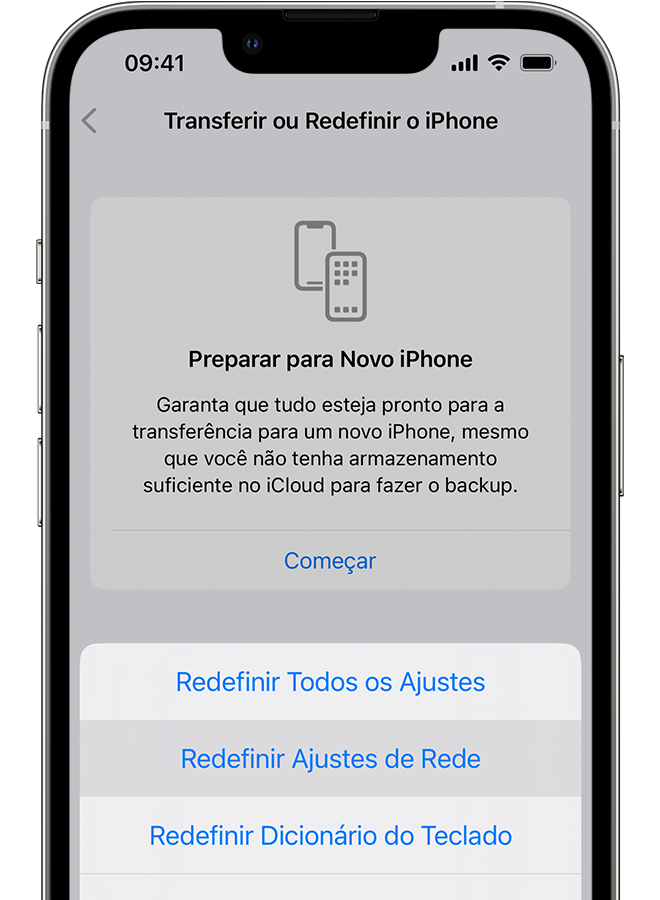
Se você estiver usando o iOS ou iPadOS 15 ou posterior, toque em Ajustes > Geral > Transferir ou Redefinir o [Dispositivo] > Redefinir > Redefinir Ajustes de Rede.
Se você estiver usando iOS ou iPadOS 14 ou anterior, toque em Ajustes > Geral > Redefinir > "Redefinir Ajustes de Rede".
Isso também redefine redes Wi-Fi e senhas, ajustes celulares e ajustes de VPN e APN usados anteriormente.
Se nada dito acima resolver, leve seu aparelho para uma análise técnica de HW em uma autorizada Apple Reparo e serviço do iPhone - Suporte da Apple (BR)
Obtenha ajuda para conectar o iPhone ou iPad ao Wi-Fi Se o iPhone ou iPad não conectarem a uma rede Wi-Fi - Suporte da Apple (BR)
Verificar se o roteador está ligado e se você está dentro do alcance dele
Você não conseguirá sinal se estiver muito longe do roteador Wi-Fi. Por esse motivo, verifique se você está dentro do alcance do roteador.
Verificar se o Wi-Fi está ligado e se você consegue ver a rede
Acesse Ajustes > Wi-Fi e verifique se o Wi-Fi está ativado. Toque no nome da rede Wi-Fi para se conectar. Uma marca de verificação azul ao lado do nome de uma rede significa que o dispositivo está conectado.
Se a conexão automática estiver desativada em Ajustes > Wi-Fi > [sua rede], toque no botão Mais Informações e toque em Conexão Automática.
Se necessário, insira a senha da rede Wi-Fi
Insira a senha da rede Wi-Fi, se solicitada. Obtenha ajuda se você não souber a senha.
Mesmo que você insira a senha correta, talvez seja exibida a mensagem "não foi possível conectar à rede" ou uma mensagem de "senha incorreta". Reinicie todos os dispositivos e insira a senha novamente.
Verificar se há problemas com a rede Wi-Fi
Caso o iOS ou iPadOS encontre algum problema com a conexão Wi-Fi, talvez seja exibida uma recomendação do Wi-Fi sob o nome da rede Wi-Fi a que o dispositivo está conectado.
Por exemplo, o alerta "Sem Conexão à Internet" pode ser exibido. Para obter mais informações, toque na rede Wi-Fi.
Verificar os cabos e as conexões
Caso o dispositivo ainda não consiga se conectar à rede ou à Internet, verifique se o roteador está conectado ao modem e se está ligado.
Reinicie
Reinicie o dispositivo iOS ou iPadOS.
Desconecte o roteador e o modem a cabo ou DSL e conecte-os novamente para reiniciá-los.
Depois de reiniciar cada dispositivo, verifique se o problema foi resolvido.
Redefina os ajustes de rede
Se você estiver usando o iOS ou iPadOS 15 ou posterior, toque em Ajustes > Geral > Transferir ou Redefinir o [Dispositivo] > Redefinir > Redefinir Ajustes de Rede.
Se você estiver usando iOS ou iPadOS 14 ou anterior, toque em Ajustes > Geral > Redefinir > "Redefinir Ajustes de Rede".
Isso também redefine redes Wi-Fi e senhas, ajustes celulares e ajustes de VPN e APN usados anteriormente.
Se nada dito acima resolver, leve seu aparelho para uma análise técnica de HW em uma autorizada Apple Reparo e serviço do iPhone - Suporte da Apple (BR)
Wifi não funciona no iPhone
