Exercícios não estão sendo sincronizados com o iPhone

As atividades não estão sendo sincronizadas no iPhone, logo, não consigo acompanhar as metas de calorias diárias, tempo em pé, e círculo de atividades, bem como não consigo ter acesso aos dados do exercício q realizei, seja corrida ou caminhada


[Título alterado pelo Moderador]

Publicado em 31/01/2024 03:02

Responder
Pergunta marcada como Resposta melhor classificada

Publicado em 31/01/2024 05:22

Olá Usuario(a),

Aqui é a comunidade Apple de usuários ajudando outros usuários iguais a você.


Calibrar o Apple Watch para melhorar a precisão dos apps Exercício e Atividade - Suporte da Apple (BR)

Verificar os ajustes

Para garantir que o Apple Watch receba as informações necessárias, verifique estes ajustes no iPhone:

  1. No iPhone, abra o app Ajustes.
  2. Toque em "Privacidade e Segurança" > "Serviços de Localização". 
  3. Verifique se a opção "Serviços de Localização" está ativada.
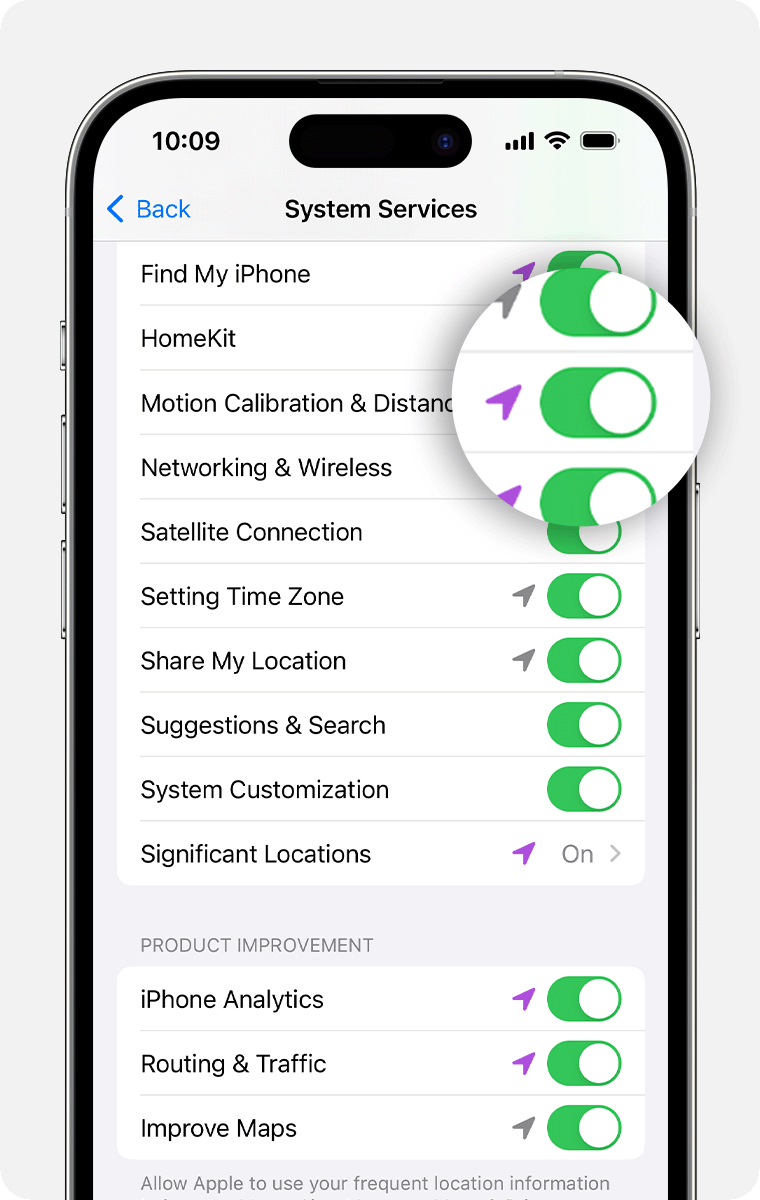
  4. Role para baixo e toque em "Serviços do Sistema". 
  5. Verifique se a opção "Calibragem de Mov./Dist." está ativada.
  6. Continue com as etapas abaixo.


Calibrar o Apple Watch

  1. Quando o céu estiver limpo, coloque o Apple Watch e vá até um lugar aberto que tenha um bom sinal de GPS.
  2. Se você tiver o Apple Watch Series 2 ou posterior, precisará somente de seu Apple Watch.* Se tiver o Apple Watch Series 1 ou anterior, leve o iPhone para usar o GPS. Segure o iPhone ou use uma braçadeira.
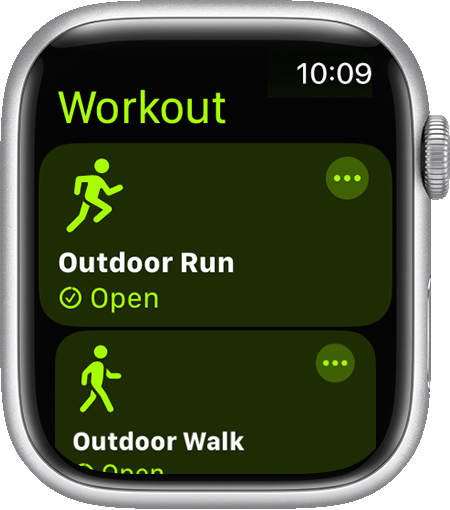
  3. Abra o app Exercício e toque em "Caminhada ao Ar Livre" ou "Corrida ao Ar Livre". Para definir uma meta antes de começar, toque em .

  4. Caminhe ou corra no ritmo normal por cerca de 20 minutos.

Caso não tenha tempo para concluir o treino, você pode completar esses 20 minutos em várias sessões de exercícios ao ar livre. Caso se exercite em velocidades diferentes, você também precisa calibrar em 20 minutos para cada uma das velocidades em que caminhar ou correr.

Sempre que você caminhar ou correr usando as etapas acima, o Apple Watch continuará calibrando o acelerômetro, assimilando seu ritmo em velocidades diferentes. A calibração também pode melhorar a precisão dos cálculos de calorias do app Exercício e os cálculos de calorias, distância, movimento e exercício do app Atividade. 


Melhorar a precisão dos apps Exercício e Atividade

Suas informações pessoais, como altura, peso, sexo e idade, são usadas pelo Apple Watch para calcular as calorias gastas e outros dados. Saiba como atualizar suas informações pessoais.


Redefinir os dados de calibração

Veja como redefinir os dados da calibração:

  1. Abra o app Watch no iPhone.
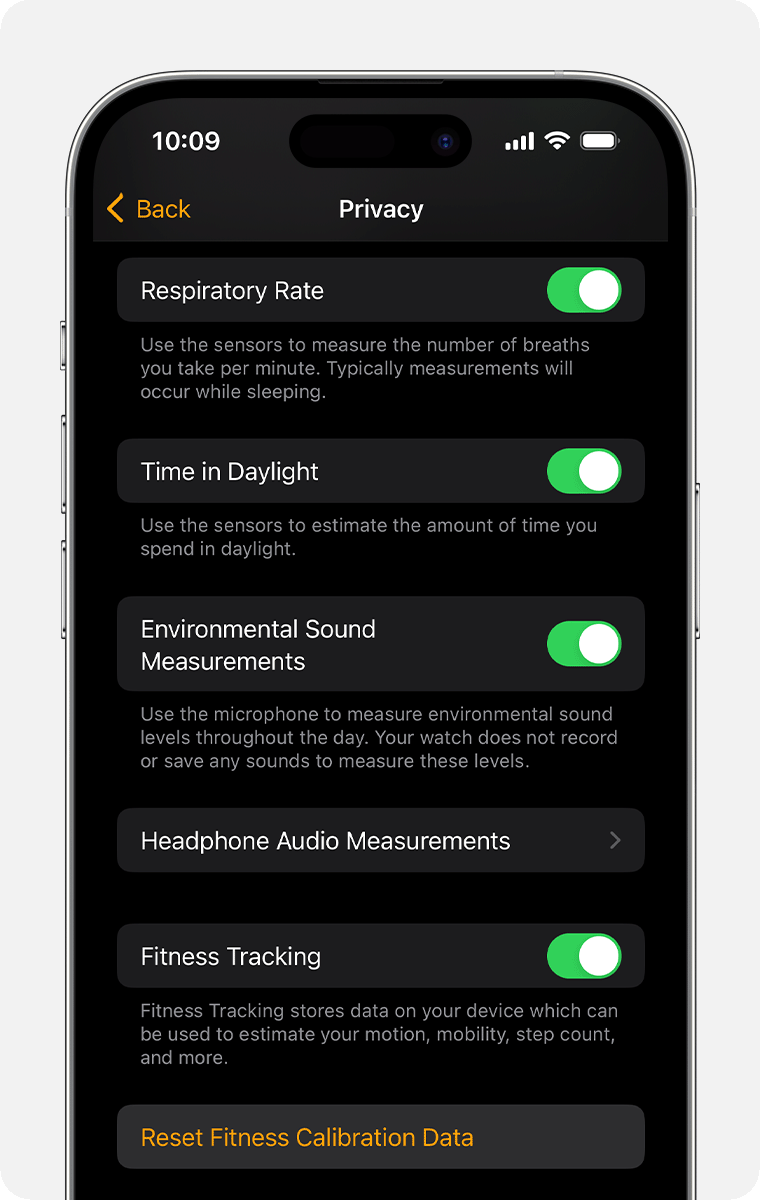
  2. Toque na aba Meu Relógio e, em seguida, toque em Privacidade > Redefinir Dados de Calibragem. 
* O Apple Watch Ultra e posterior, Series 8 e posterior e SE (2ª geração) usam o GPS integrado do Apple Watch mesmo quando o iPhone está por perto. Para preservar a vida útil da bateria, os modelos mais antigos do Apple Watch usam o GPS do iPhone quando disponíveis.


Se minha orientação/ajuda foi útil, não deixe de curti

Espero ter ajudado!

Atenciosamente

Dav3 G®️0hl666


1 resposta
Pergunta marcada como Resposta melhor classificada

31/01/2024 05:22 em resposta a Gabrielfm

Olá Usuario(a),

Aqui é a comunidade Apple de usuários ajudando outros usuários iguais a você.


Calibrar o Apple Watch para melhorar a precisão dos apps Exercício e Atividade - Suporte da Apple (BR)

Verificar os ajustes

Para garantir que o Apple Watch receba as informações necessárias, verifique estes ajustes no iPhone:

  1. No iPhone, abra o app Ajustes.
  2. Toque em "Privacidade e Segurança" > "Serviços de Localização". 
  3. Verifique se a opção "Serviços de Localização" está ativada.
  4. Role para baixo e toque em "Serviços do Sistema". 
  5. Verifique se a opção "Calibragem de Mov./Dist." está ativada.

  6. Continue com as etapas abaixo.


Calibrar o Apple Watch

  1. Quando o céu estiver limpo, coloque o Apple Watch e vá até um lugar aberto que tenha um bom sinal de GPS.
  2. Se você tiver o Apple Watch Series 2 ou posterior, precisará somente de seu Apple Watch.* Se tiver o Apple Watch Series 1 ou anterior, leve o iPhone para usar o GPS. Segure o iPhone ou use uma braçadeira.
  3. Abra o app Exercício e toque em "Caminhada ao Ar Livre" ou "Corrida ao Ar Livre". Para definir uma meta antes de começar, toque em .

  4. Caminhe ou corra no ritmo normal por cerca de 20 minutos.

Caso não tenha tempo para concluir o treino, você pode completar esses 20 minutos em várias sessões de exercícios ao ar livre. Caso se exercite em velocidades diferentes, você também precisa calibrar em 20 minutos para cada uma das velocidades em que caminhar ou correr.

Sempre que você caminhar ou correr usando as etapas acima, o Apple Watch continuará calibrando o acelerômetro, assimilando seu ritmo em velocidades diferentes. A calibração também pode melhorar a precisão dos cálculos de calorias do app Exercício e os cálculos de calorias, distância, movimento e exercício do app Atividade. 


Melhorar a precisão dos apps Exercício e Atividade

Suas informações pessoais, como altura, peso, sexo e idade, são usadas pelo Apple Watch para calcular as calorias gastas e outros dados. Saiba como atualizar suas informações pessoais.


Redefinir os dados de calibração

Veja como redefinir os dados da calibração:

  1. Abra o app Watch no iPhone.
  2. Toque na aba Meu Relógio e, em seguida, toque em Privacidade > Redefinir Dados de Calibragem. 

* O Apple Watch Ultra e posterior, Series 8 e posterior e SE (2ª geração) usam o GPS integrado do Apple Watch mesmo quando o iPhone está por perto. Para preservar a vida útil da bateria, os modelos mais antigos do Apple Watch usam o GPS do iPhone quando disponíveis.


Se minha orientação/ajuda foi útil, não deixe de curti

Espero ter ajudado!

Atenciosamente

Dav3 G®️0hl666


Esta conversa foi encerrada pelo sistema ou pela equipe da comunidade. Você pode votar em quaisquer publicações que considerar úteis ou pesquisar outras respostas na Comunidade.

Exercícios não estão sendo sincronizados com o iPhone

Bem-vindo à Comunidade de Suporte da Apple
Um fórum onde os clientes da Apple ajudam uns aos outros com seus produtos. Use sua conta Apple para começar.