Não consigo cadastrar meu cartão no iCloud

Não consigo cadastrar meu cartão no armazenamento do iCloud, diz que o vencimento do cartão tem que ser entre 2024/2044 o meu vence em 2029 já tentei diversas maneiras


[Título alterado pelo Moderador]

iPhone 13, iOS 17

Publicado em 18/02/2024 11:38

Responder
4 respostas

18/02/2024 15:00 em resposta a melissa207

Olá.


É só você colocar o ano com 4 dígitos ao invés de 2, por exemplo, 2029 ao invés de 29 apenas.


Qualquer coisa, me fala aqui.


E lembre-se que se você ligar para o suporte, gostar do atendimento de quem te atendeu, mas não gostar da solução da Apple, se você der uma nota ruim para a Apple, mas der nota boa pra o atendimento, a pessoa que te atendeu vai ficar com a nota ruim porque a Apple quer que você saia satisfeito com a solução, porque para ela, ela te deu uma solução e foi você quem não concordou. No fim, quem fica penalizado nos indicadores é quem atende. É preferível não responder a pesquisa nesse caso.


At. (não att e nem atte e nem at.te porque estamos no Brasil e não há necessidade dessa palhaçada)

Suricato da Depressão

27/02/2024 04:15 em resposta a melissa207

Salve.


Adicionar um método de pagamento

Para fazer compras na App Store e usar assinaturas como iCloud+ e Apple Music, você precisa de pelo menos um método de pagamento aceito em seu país ou região registrado.

 Adicionar um método de pagamento


Adicionar um método de pagamento no iPhone, iPad ou Apple Vision Pro

  1. Abra o app Ajustes.
  2. Toque em seu nome.
  3. Toque em "Pagamento e Entrega". Talvez você precise iniciar sessão com o ID Apple.
  4. Toque em "Adicionar Método de Pagamento".
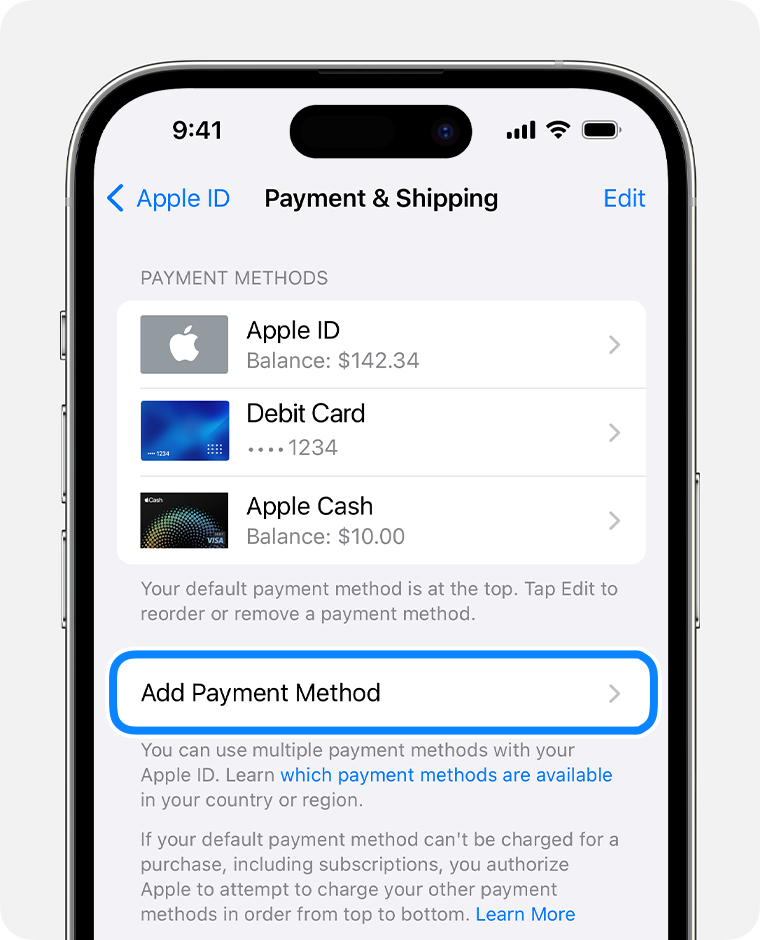
  5. Insira as informações do método de pagamento e toque em Concluído.

Reordenar os métodos de pagamento no iPhone, iPad ou Apple Vision Pro

  1. Na tela "Pagamento e Envio", toque em Editar.
  2. Mantenha pressionado um método de pagamento para arrastá-lo mais para cima ou para baixo na lista de métodos de pagamento. A Apple tentará fazer a cobrança nos métodos de pagamento na ordem em que eles aparecem.
  3. Toque em OK.

Saiba como alterar ou atualizar um método de pagamento já registrado.


Adicione um método de pagamento no Mac

  1. Abra a App Store.
  2. Clique no seu nome. Caso seu nome não seja exibido, clique no botão Iniciar Sessão, inicie a sessão com o ID Apple e clique no seu nome.
  3. Clique em "Ajustes da conta". Pode ser solicitado que você inicie uma sessão com o ID Apple.
  4. Ao lado de Payment Information (Informações de pagamento), clique em Manage Payments (Gerenciar pagamentos).
  5. Clique em Add Payment (Adicionar Pagamento).
  6. Insira as informações do método de pagamento e clique em Concluído.
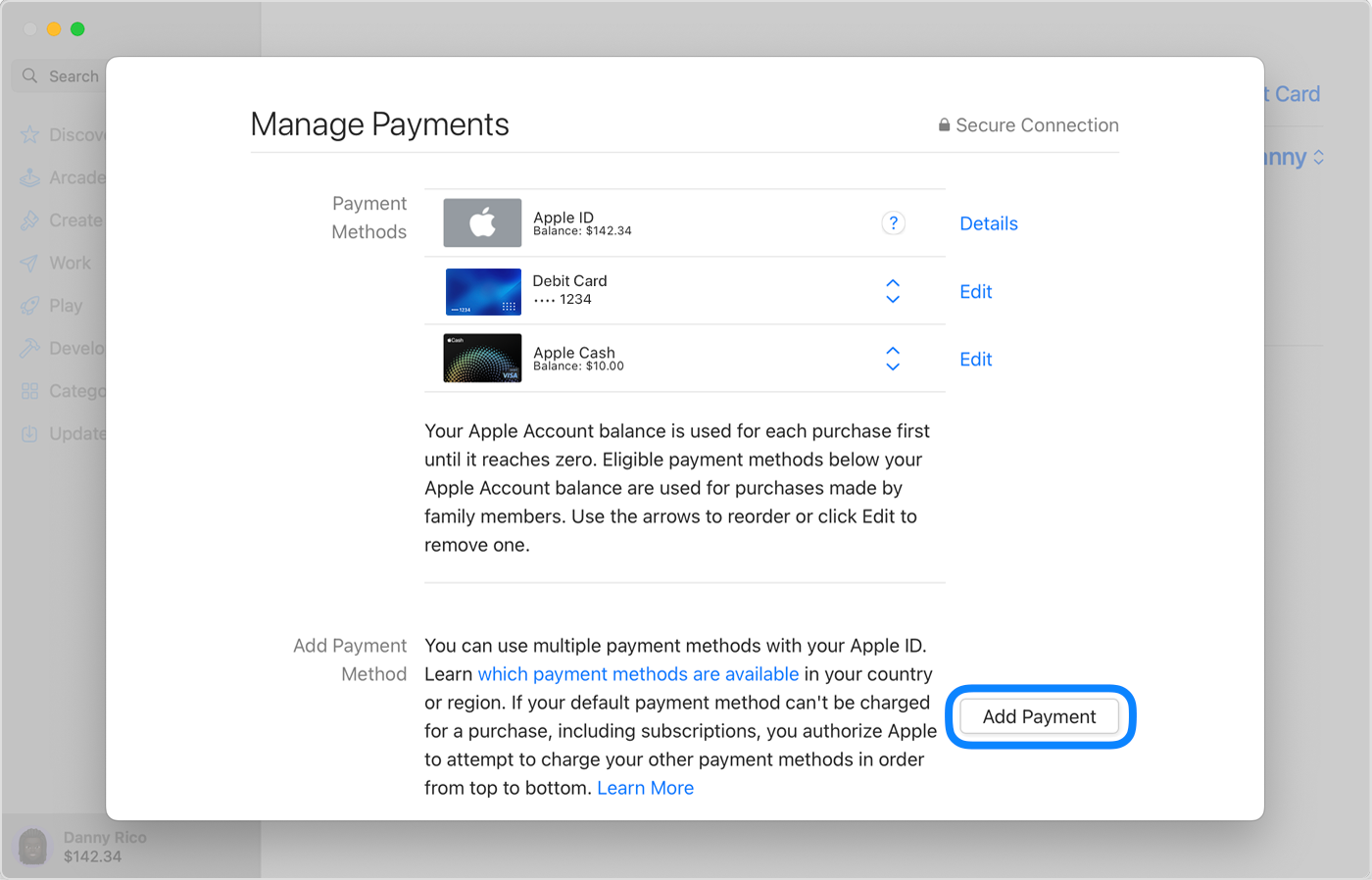
Reordenar os métodos de pagamento no Mac

Na tela "Informações de Pagamento", use as setas ao lado de cada método de pagamento para movê-lo mais para cima ou para baixo na lista de métodos de pagamento. A Apple tentará fazer a cobrança nos métodos de pagamento na ordem em que eles aparecem.

Saiba como alterar ou atualizar um método de pagamento já registrado.


Adicionar um método de pagamento no PC com Windows

  1. No PC com Windows, abra o app Apple Music ou Apple TV.
  2. Clique em seu nome na parte inferior da barra lateral e selecione "Visualizar Minha Conta". Pode ser necessário iniciar sessão usando o ID Apple antes.
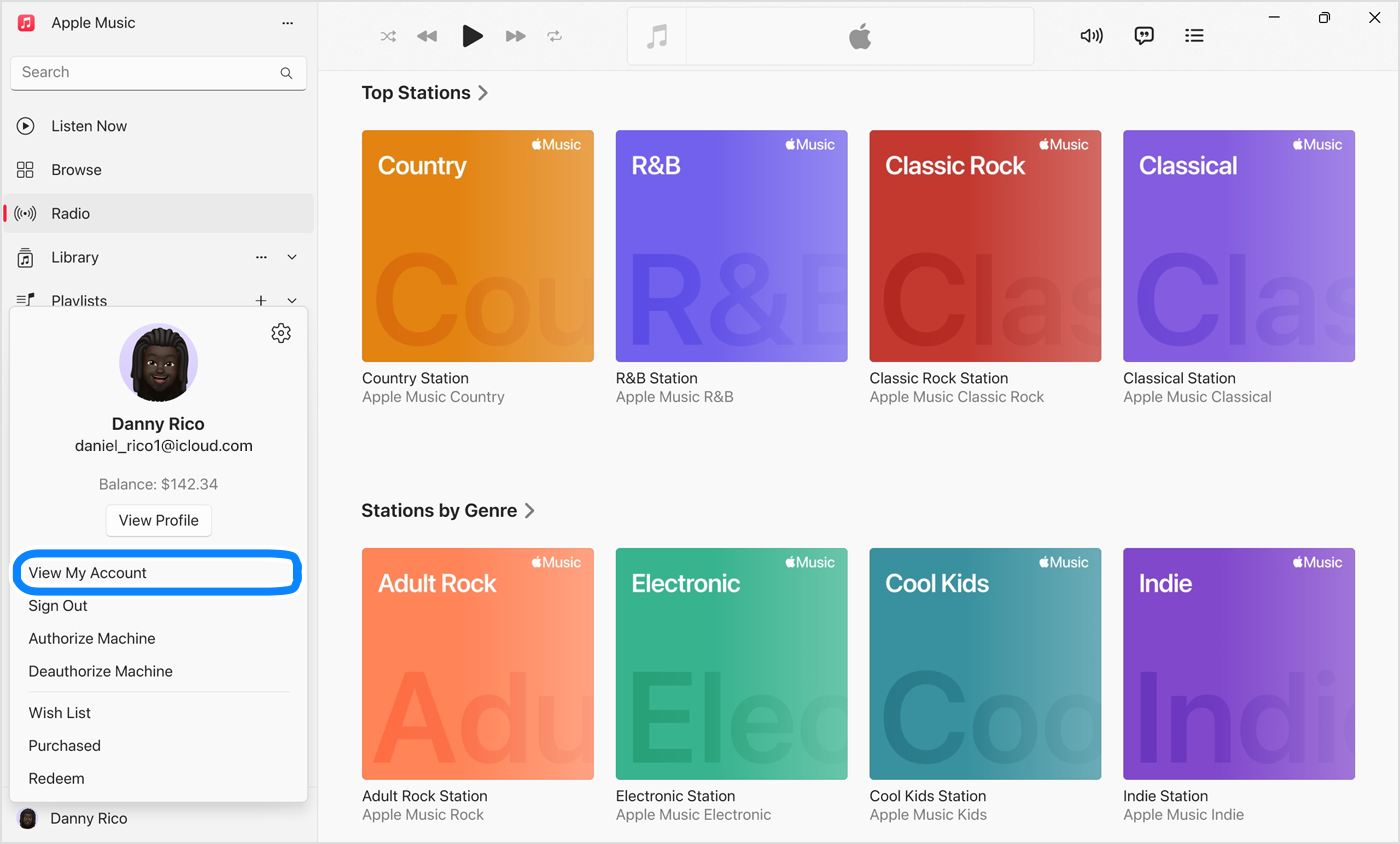
  3. Ao lado de Payment Information (Informações de pagamento), clique em Manage Payments (Gerenciar pagamentos).
  4. Clique em Add Payment (Adicionar Pagamento).
  5. Insira as informações do método de pagamento e clique em Concluído.

Reordenar os métodos de pagamento no PC com Windows

Na tela "Informações de Pagamento", use as setas ao lado de cada método de pagamento para movê-lo mais para cima ou para baixo na lista de métodos de pagamento. A Apple tentará fazer a cobrança nos métodos de pagamento na ordem em que eles aparecem.

Saiba como alterar ou atualizar um método de pagamento já registrado.


Adicione um método de pagamento online

Você também pode adicionar um método de pagamento em appleid.apple.com depois de iniciar sessão.

Em alguns países e regiões, quando você edita as informações de pagamento online em appleid.apple.com, outros métodos de pagamento podem ser removidos automaticamente da conta.


abraço

27/02/2024 04:15 em resposta a Marsol48

Salve.


Adicionar um método de pagamento

Para fazer compras na App Store e usar assinaturas como iCloud+ e Apple Music, você precisa de pelo menos um método de pagamento aceito em seu país ou região registrado.

 Adicionar um método de pagamento


Adicionar um método de pagamento no iPhone, iPad ou Apple Vision Pro

  1. Abra o app Ajustes.
  2. Toque em seu nome.
  3. Toque em "Pagamento e Entrega". Talvez você precise iniciar sessão com o ID Apple.
  4. Toque em "Adicionar Método de Pagamento".
  5. Insira as informações do método de pagamento e toque em Concluído.

Reordenar os métodos de pagamento no iPhone, iPad ou Apple Vision Pro

  1. Na tela "Pagamento e Envio", toque em Editar.
  2. Mantenha pressionado um método de pagamento para arrastá-lo mais para cima ou para baixo na lista de métodos de pagamento. A Apple tentará fazer a cobrança nos métodos de pagamento na ordem em que eles aparecem.
  3. Toque em OK.

Saiba como alterar ou atualizar um método de pagamento já registrado.


Adicione um método de pagamento no Mac

  1. Abra a App Store.
  2. Clique no seu nome. Caso seu nome não seja exibido, clique no botão Iniciar Sessão, inicie a sessão com o ID Apple e clique no seu nome.
  3. Clique em "Ajustes da conta". Pode ser solicitado que você inicie uma sessão com o ID Apple.
  4. Ao lado de Payment Information (Informações de pagamento), clique em Manage Payments (Gerenciar pagamentos).
  5. Clique em Add Payment (Adicionar Pagamento).
  6. Insira as informações do método de pagamento e clique em Concluído.

Reordenar os métodos de pagamento no Mac

Na tela "Informações de Pagamento", use as setas ao lado de cada método de pagamento para movê-lo mais para cima ou para baixo na lista de métodos de pagamento. A Apple tentará fazer a cobrança nos métodos de pagamento na ordem em que eles aparecem.

Saiba como alterar ou atualizar um método de pagamento já registrado.


Adicionar um método de pagamento no PC com Windows

  1. No PC com Windows, abra o app Apple Music ou Apple TV.
  2. Clique em seu nome na parte inferior da barra lateral e selecione "Visualizar Minha Conta". Pode ser necessário iniciar sessão usando o ID Apple antes.
  3. Ao lado de Payment Information (Informações de pagamento), clique em Manage Payments (Gerenciar pagamentos).
  4. Clique em Add Payment (Adicionar Pagamento).
  5. Insira as informações do método de pagamento e clique em Concluído.

Reordenar os métodos de pagamento no PC com Windows

Na tela "Informações de Pagamento", use as setas ao lado de cada método de pagamento para movê-lo mais para cima ou para baixo na lista de métodos de pagamento. A Apple tentará fazer a cobrança nos métodos de pagamento na ordem em que eles aparecem.

Saiba como alterar ou atualizar um método de pagamento já registrado.


Adicione um método de pagamento online

Você também pode adicionar um método de pagamento em appleid.apple.com depois de iniciar sessão.

Em alguns países e regiões, quando você edita as informações de pagamento online em appleid.apple.com, outros métodos de pagamento podem ser removidos automaticamente da conta.


abraço

Esta conversa foi encerrada pelo sistema ou pela equipe da comunidade. Você pode votar em quaisquer publicações que considerar úteis ou pesquisar outras respostas na Comunidade.

Não consigo cadastrar meu cartão no iCloud

Bem-vindo à Comunidade de Suporte da Apple
Um fórum onde os clientes da Apple ajudam uns aos outros com seus produtos. Use sua conta Apple para começar.
