Salve.
Utilize o Apple Pencil no iPad para desenhar, fazer anotações e transformar a escrita à mão em texto ou use o dedo para desenhar e fazer anotações no iPad ou iPhone.
Transformar a escrita à mão em texto com o recurso "Escrever à mão"
Com o "Escrever à mão", você pode transformar a escrita à mão em texto com um Apple Pencil em um iPad compatível.* Quando você emparelha um Apple Pencil com um iPad, o recurso "Escrever à mão" é ativado por padrão. Para verificar os ajustes do "Escrever à mão" ou para ativá-lo, acesse Ajustes > Apple Pencil no iPad.
- Toque no Apple Pencil no corpo de um documento de processamento de texto no Pages, uma planilha no Numbers ou um slide no Keynote no local em que você deseja escrever. Outra opção é tocar em uma caixa de texto, forma ou célula de tabela.
- Toque na ferramenta "Escrever à mão" na barra de ferramentas na parte inferior da tela e comece a escrever.

Ao escrever com o Apple Pencil, você também pode apagar palavras, inserir texto e muito mais:
- Para apagar uma palavra, risque-a.
- Para inserir texto entre palavras, mantenha uma área de texto pressionada e comece a escrever quando abrir um espaço.
- Para juntar ou separar caracteres, desenhe uma linha vertical entre eles.
- Para selecionar o texto, circule-o ou trace uma linha em cima dele. Arraste os puxadores de seleção para alterar o texto selecionado.
- Para minimizar a barra de ferramentas, arraste-a para o canto da tela. Para mostrar toda a barra de ferramentas, toque na barra de ferramentas minimizada.
- Para rolar a página ao usar o Apple Pencil, deslize na tela com um dedo. Se você estiver usando o dedo, deslize dois dedos na tela.
A barra de ferramentas também tem botões para recuar, formatar e alinhar o texto, além de inserir quebras de página, marcadores e muito mais.
* Você poderá alterar para outro idioma disponível na barra de ferramentas se tiver adicionado o teclado para o idioma em Ajustes > Geral > Teclado > Teclados. Veja em quais idiomas e regiões o recurso Escrever à mão está disponível.
Adicionar um desenho
Para usar o Apple Pencil em um documento de layout de página no Pages, uma planilha no Numbers ou um slide no Keynote em um iPad compatível, toque no Pencil na página. Em um documento de processamento de texto no Pages, toque novamente no local em que deseja adicionar a área de desenho.
Para usar o dedo para adicionar um desenho ou o Apple Pencil, mas ativou a opção Selecionar e Rolar:
- No iPhone, toque no botão Inserir
 , toque no botão Mídia
  e em Desenho.
 - No iPad, toque no botão Mídia e, em seguida, toque em Desenho. Se você não vir o botão Mídia, toque no botão Inserir .
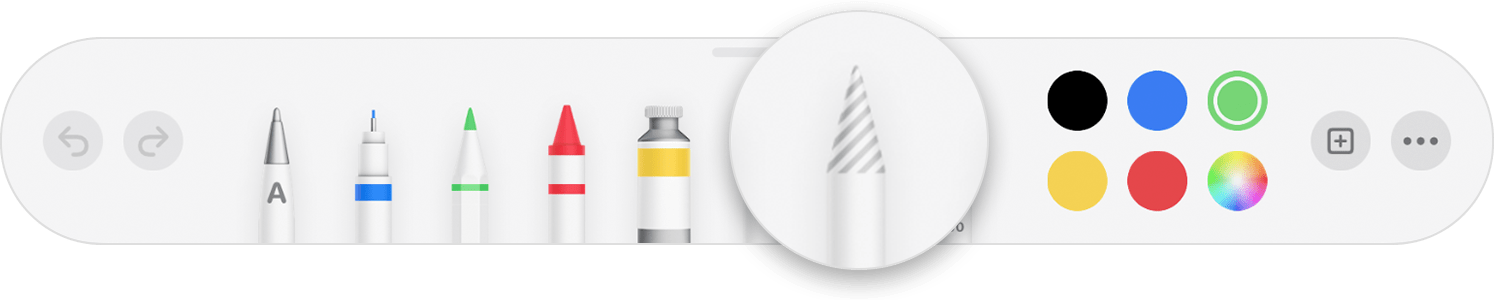
As ferramentas de desenho (caneta, lápis, lápis de cera ou ferramenta de preenchimento) aparecem na barra de ferramentas na parte inferior da tela.
Usar as ferramentas de desenho
- Toque em uma das quatro ferramentas de desenho na parte inferior da tela: caneta, lápis, giz de cera ou ferramenta de preenchimento.

- Para desenhar com uma opacidade e um tamanho de traço diferente, toque duas vezes em uma das ferramentas de desenho e toque em um novo tamanho de traço. Você também pode arrastar o controle deslizante para ajustar a opacidade.
- Você pode desenhar com uma cor diferente:
- No iPhone, toque no círculo colorido e selecione uma cor predefinida na parte inferior da tela Cores. Outra opção é usar os controles para misturar as cores e criar uma cor própria e tocar no botão Adicionar
 para salvá-la como favorita.
 - No iPad, toque em uma cor predefinida ou toque na roda de cores para selecionar uma cor personalizada. Use os controles para misturar as cores e criar uma cor própria e toque no botão Adicionar para salvá-la como favorita. Para remover uma cor dos favoritos, mantenha pressionado o ponto de cor e toque em Apagar.
- Para apagar, toque duas vezes na borracha para selecioná-la e escolher um dos tipos de borracha:
- Para apagar pixels, toque em "Apagador de Pixels" e toque ou arraste-o pelo desenho.
- Para apagar um traço inteiro, toque no "Apagador de Objeto" e toque no preenchimento do traço ou do objeto que deseja apagar.
- Para desfazer a última ação, toque no botão Desfazer
 .
. - Quando terminar, toque em OK.
Redimensionar e mover o desenho
Depois de adicionar o desenho, você pode redimensioná-lo e movê-lo:
- Para redimensionar o desenho, toque nele com o dedo e arraste as bordas da caixa.
- Para mover o desenho, toque nele com o dedo e arraste-o.
Editar partes de um desenho
- Toque no desenho e em Editar Desenho no menu pop-up.
- Toque na ferramenta de seleção na barra de ferramentas na parte inferior da tela e toque ou arraste ao redor da parte do desenho que você deseja editar. Um contorno é exibido ao redor da seleção.
- Toque em uma opção no menu pop-up:
- Para redimensionar uma seleção, toque em Redimensionar e arraste as bordas da caixa ao redor do desenho.
- Para transformar um desenho em dois, toque em Separar no menu pop-up.
- Você também pode cortar, copiar, colar, apagar e duplicar uma seleção.
- Quando terminar, toque em OK.
abraço

