Como cancelar aplicações que comprei no iPhone?

Com posso cancelar aplicações q comprei mas já não uso


[Título alterado pelo Moderador]

Publicado em 6/03/2024 12:47

Responder
Pergunta marcada como Resposta melhor classificada

Publicado em 7/03/2024 04:03

Salve.


Cancelar uma assinatura da Apple

Cancelar uma assinatura

Se você não conseguir encontrar a assinatura que deseja cancelar


Como cancelar uma assinatura no iPhone, iPad ou Apple Vision Pro
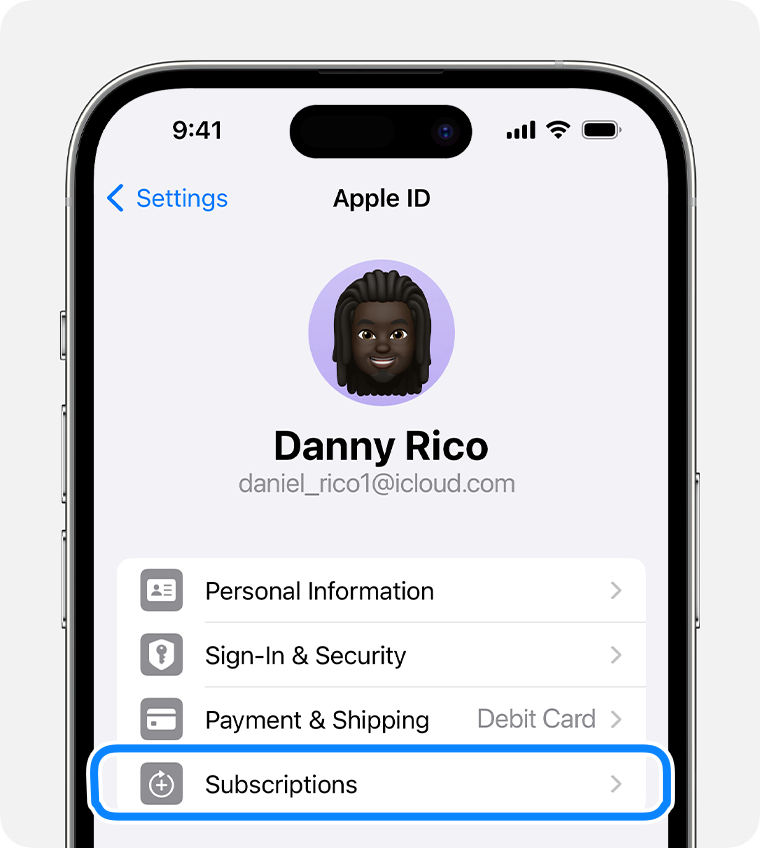
  1. Abra o app Ajustes.
  2. Toque em seu nome.
  3. Toque em Assinaturas.
  4. Toque na assinatura.
  5. Toque em Cancelar assinatura. Talvez seja necessário rolar para baixo para encontrar o botão Cancelar Assinatura. Se o botão de cancelamento não for exibido ou se você vir uma mensagem de expiração em texto vermelho, isso significará que a assinatura já foi cancelada.

Se você não conseguir encontrar a assinatura que deseja cancelar


Cancelar uma assinatura no Mac
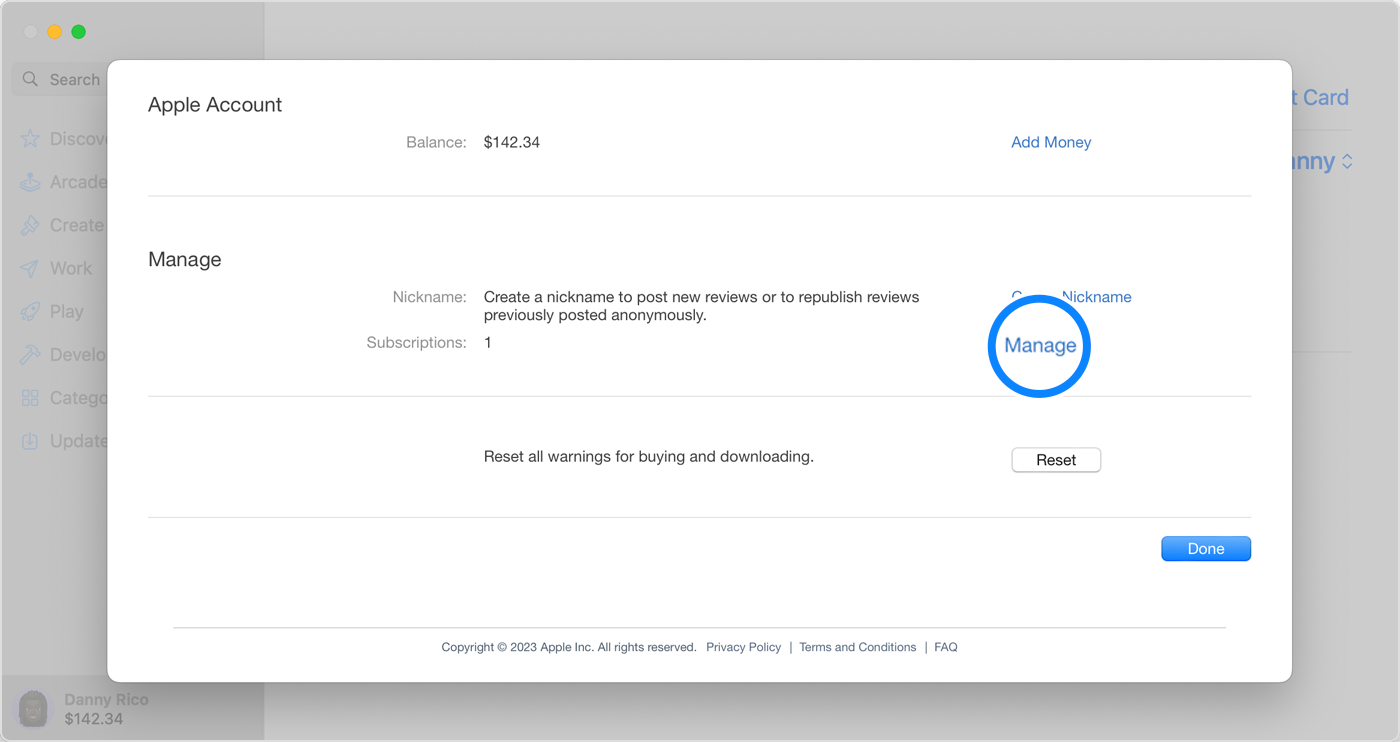
  1. Abra o app App Store.
  2. Clique no seu nome. Se você não conseguir encontrar seu nome, clique em Iniciar Sessão.
  3. Clique em "Ajustes da Conta".
  4. Role até Assinaturas e clique em Gerenciar.
  5. Ao lado da assinatura, clique em Editar.
  6. Clique em Cancelar Assinatura. Caso não veja o botão Cancelar ou Cancelar Assinatura, significa que a assinatura já foi cancelada.

Se você não conseguir encontrar a assinatura que deseja cancelar


Cancelar uma assinatura no PC com Windows

Você pode cancelar o Apple Music pela Internet e cancelar o Apple TV+ pela Internet. Para cancelar qualquer assinatura cobrada pela Apple, use o app Apple Music ou o app Apple TV para Windows.

Usar o app Apple Music ou o app Apple TV para Windows
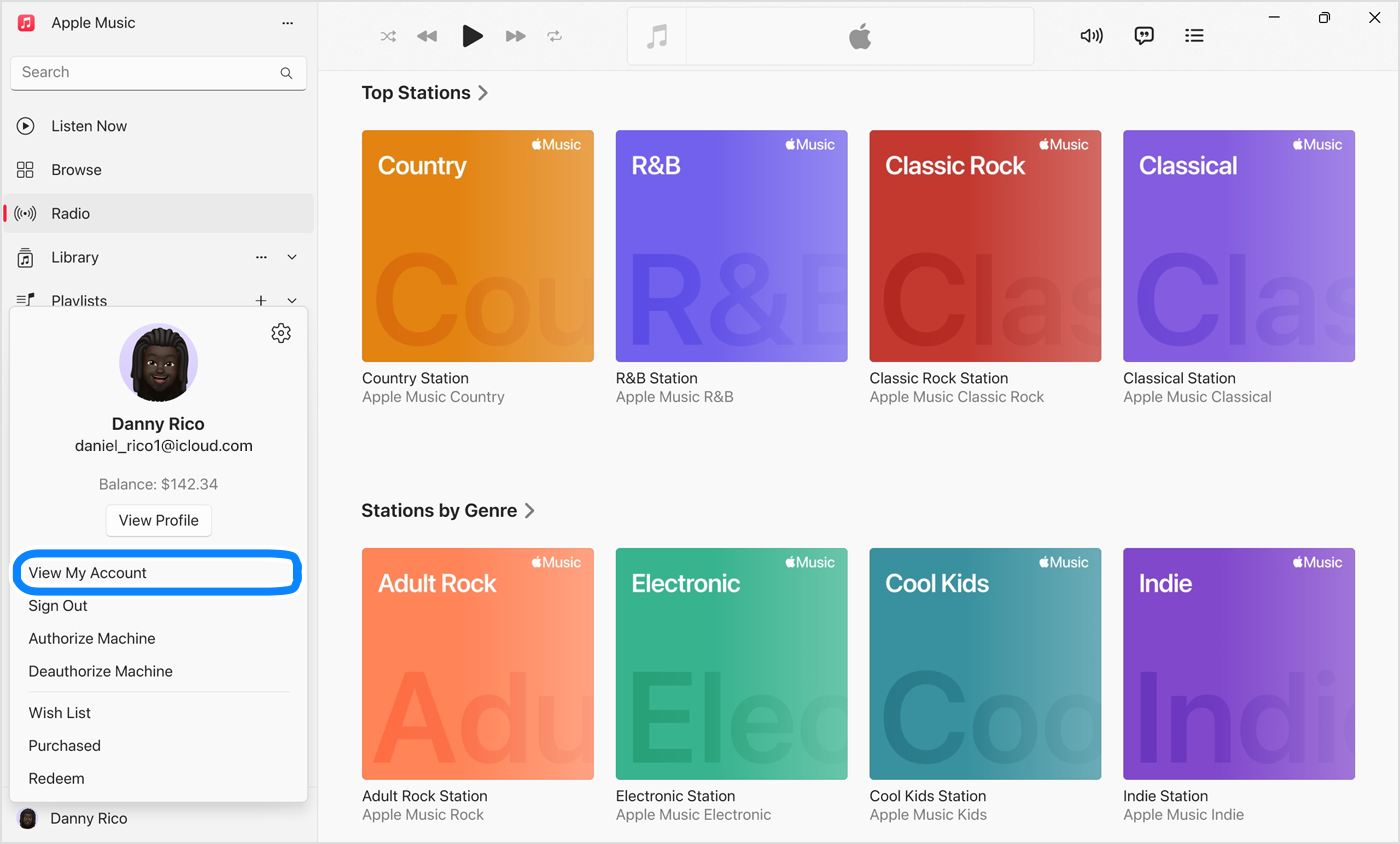
  1. No PC com Windows, abra o app Apple Music ou Apple TV. Saiba como baixar os apps da Apple para Windows.
  2. Clique em seu nome na parte inferior da barra lateral e selecione "Ver Minha Conta". Talvez seja necessário iniciar sessão com seu ID Apple.
  3. Role a página até a seção Ajustes. Clique em Gerenciar ao lado de Assinaturas.
  4. Encontre a assinatura que deseja cancelar e clique em Editar.
  5. Clique em Cancelar Assinatura. Se não houver um botão Cancelar ou Cancelar assinatura, isso indicará que a assinatura já está cancelada.

Se você tem uma versão mais antiga do iTunes para Windows

  1. No PC com Windows, abra o iTunes.
  2. Na barra de menus na parte superior da janela do iTunes, selecione Conta > Visualizar Minha Conta.
  3. Role a página até a seção Ajustes. Clique em Gerenciar ao lado de Assinaturas.
  4. Encontre a assinatura que deseja cancelar e clique em Editar.
  5. Clique em Cancelar Assinatura. Caso não veja o botão Cancelar ou Cancelar Assinatura, significa que a assinatura já foi cancelada.

Se você não conseguir encontrar a assinatura que deseja cancelar


Assinaturas no dispositivo Android

Você pode cancelar o Apple Music pela Internet e cancelar o Apple TV+ pela Internet. Para cancelar outras assinaturas cobradas pela Apple, use um PC com Windows ou dispositivo Apple.


Não consegue encontrar a assinatura que deseja cancelar?

Você pode cancelar o iCloud+ nos ajustes de armazenamento do iCloud.

Se você não está tentando cancelar o iCloud+, encontre seu recibo:

  1. Procure as palavras "recibo da Apple" ou "nota fiscal da Apple" no seu e-mail.
  2. No recibo da assinatura, verifique qual ID Apple foi usado.


  • Se o ID Apple de um familiar aparecer no recibo, peça para essa pessoa seguir as etapas deste artigo para cancelar a assinatura. Você não pode cancelar a assinatura de um membro da família.
  • Se outro ID Apple que você usa aparecer no recibo, inicie sessão usando esse ID Apple e siga as etapas deste artigo para cancelar a assinatura.
  • Se você não conseguir encontrar um recibo da Apple para a assinatura, talvez tenha adquirido a assinatura de outra empresa. Para descobrir qual empresa faz o seu faturamento, verifique o extrato do banco ou cartão de crédito. Para cancelar a assinatura, você deve entrar em contato com a empresa que fatura a assinatura.


Entrar em contato com o Suporte da Apple

Entre em contato com o Suporte da Apple


abraço

1 resposta
Pergunta marcada como Resposta melhor classificada

7/03/2024 04:03 em resposta a Filipa2408

Salve.


Cancelar uma assinatura da Apple

Cancelar uma assinatura

Se você não conseguir encontrar a assinatura que deseja cancelar


Como cancelar uma assinatura no iPhone, iPad ou Apple Vision Pro

  1. Abra o app Ajustes.
  2. Toque em seu nome.
  3. Toque em Assinaturas.
  4. Toque na assinatura.
  5. Toque em Cancelar assinatura. Talvez seja necessário rolar para baixo para encontrar o botão Cancelar Assinatura. Se o botão de cancelamento não for exibido ou se você vir uma mensagem de expiração em texto vermelho, isso significará que a assinatura já foi cancelada.

Se você não conseguir encontrar a assinatura que deseja cancelar


Cancelar uma assinatura no Mac

  1. Abra o app App Store.
  2. Clique no seu nome. Se você não conseguir encontrar seu nome, clique em Iniciar Sessão.
  3. Clique em "Ajustes da Conta".
  4. Role até Assinaturas e clique em Gerenciar.
  5. Ao lado da assinatura, clique em Editar.
  6. Clique em Cancelar Assinatura. Caso não veja o botão Cancelar ou Cancelar Assinatura, significa que a assinatura já foi cancelada.

Se você não conseguir encontrar a assinatura que deseja cancelar


Cancelar uma assinatura no PC com Windows

Você pode cancelar o Apple Music pela Internet e cancelar o Apple TV+ pela Internet. Para cancelar qualquer assinatura cobrada pela Apple, use o app Apple Music ou o app Apple TV para Windows.

Usar o app Apple Music ou o app Apple TV para Windows
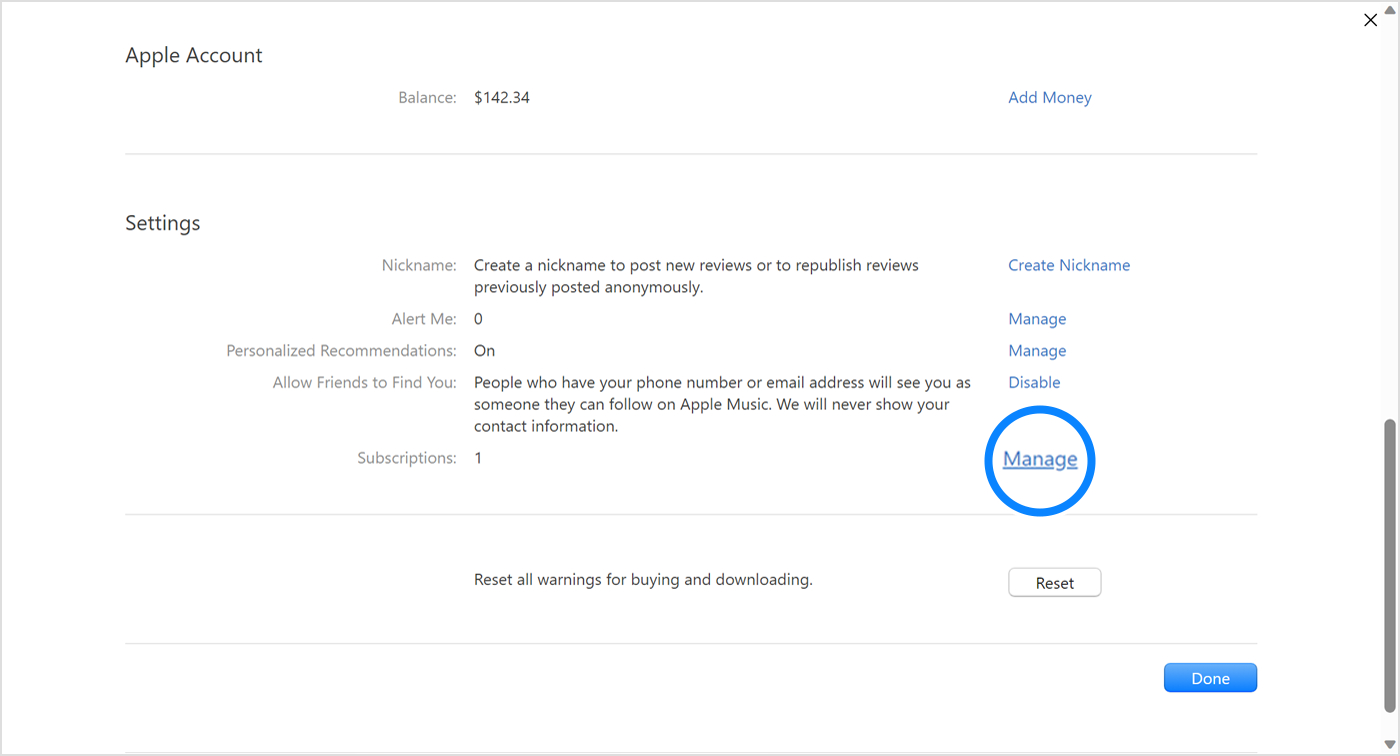
  1. No PC com Windows, abra o app Apple Music ou Apple TV. Saiba como baixar os apps da Apple para Windows.
  2. Clique em seu nome na parte inferior da barra lateral e selecione "Ver Minha Conta". Talvez seja necessário iniciar sessão com seu ID Apple.
  3. Role a página até a seção Ajustes. Clique em Gerenciar ao lado de Assinaturas.
  4. Encontre a assinatura que deseja cancelar e clique em Editar.
  5. Clique em Cancelar Assinatura. Se não houver um botão Cancelar ou Cancelar assinatura, isso indicará que a assinatura já está cancelada.

Se você tem uma versão mais antiga do iTunes para Windows
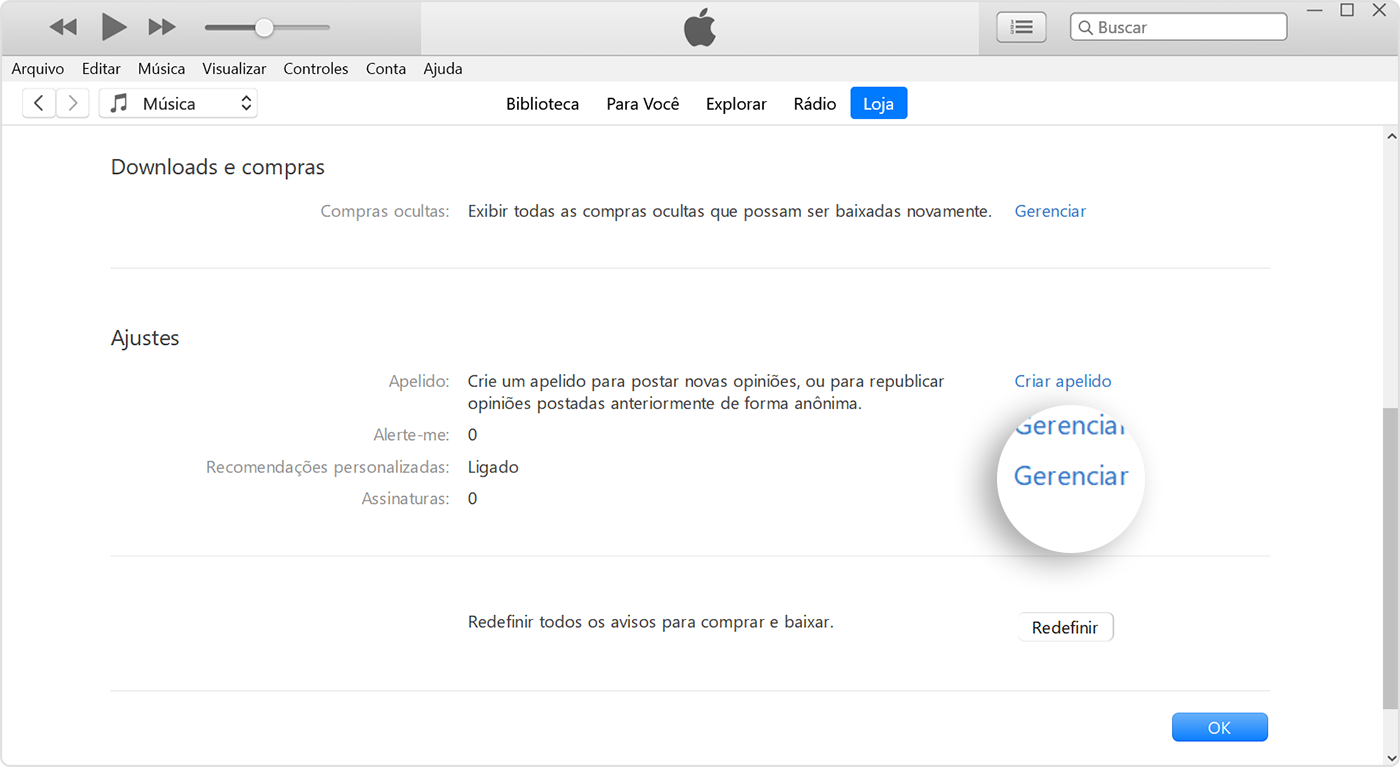
  1. No PC com Windows, abra o iTunes.
  2. Na barra de menus na parte superior da janela do iTunes, selecione Conta > Visualizar Minha Conta.
  3. Role a página até a seção Ajustes. Clique em Gerenciar ao lado de Assinaturas.
  4. Encontre a assinatura que deseja cancelar e clique em Editar.
  5. Clique em Cancelar Assinatura. Caso não veja o botão Cancelar ou Cancelar Assinatura, significa que a assinatura já foi cancelada.

Se você não conseguir encontrar a assinatura que deseja cancelar


Assinaturas no dispositivo Android

Você pode cancelar o Apple Music pela Internet e cancelar o Apple TV+ pela Internet. Para cancelar outras assinaturas cobradas pela Apple, use um PC com Windows ou dispositivo Apple.


Não consegue encontrar a assinatura que deseja cancelar?

Você pode cancelar o iCloud+ nos ajustes de armazenamento do iCloud.

Se você não está tentando cancelar o iCloud+, encontre seu recibo:
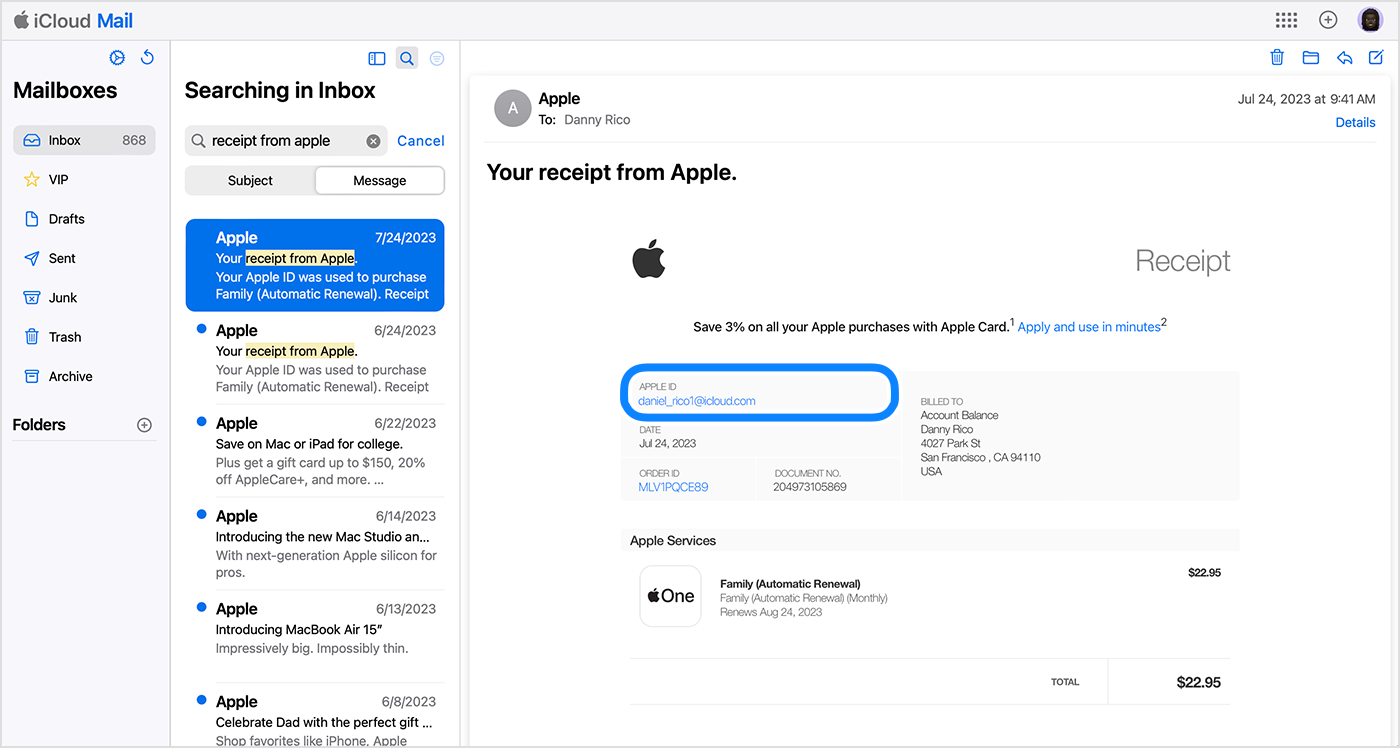
  1. Procure as palavras "recibo da Apple" ou "nota fiscal da Apple" no seu e-mail.
  2. No recibo da assinatura, verifique qual ID Apple foi usado.


  • Se o ID Apple de um familiar aparecer no recibo, peça para essa pessoa seguir as etapas deste artigo para cancelar a assinatura. Você não pode cancelar a assinatura de um membro da família.
  • Se outro ID Apple que você usa aparecer no recibo, inicie sessão usando esse ID Apple e siga as etapas deste artigo para cancelar a assinatura.
  • Se você não conseguir encontrar um recibo da Apple para a assinatura, talvez tenha adquirido a assinatura de outra empresa. Para descobrir qual empresa faz o seu faturamento, verifique o extrato do banco ou cartão de crédito. Para cancelar a assinatura, você deve entrar em contato com a empresa que fatura a assinatura.


Entrar em contato com o Suporte da Apple

Entre em contato com o Suporte da Apple


abraço

Esta conversa foi encerrada pelo sistema ou pela equipe da comunidade. Você pode votar em quaisquer publicações que considerar úteis ou pesquisar outras respostas na Comunidade.

Como cancelar aplicações que comprei no iPhone?

Bem-vindo à Comunidade de Suporte da Apple
Um fórum onde os clientes da Apple ajudam uns aos outros com seus produtos. Use sua conta Apple para começar.