SAlve.
Adicione acessórios do HomeKit e com o padrão Matter ao app Casa e organize-os por cômodo ou área para controlar facilmente diferentes partes da casa.
Antes de começar
Adicionar acessórios
Organizar os acessórios por cômodo e zona
Antes de começar
Adicionar acessórios
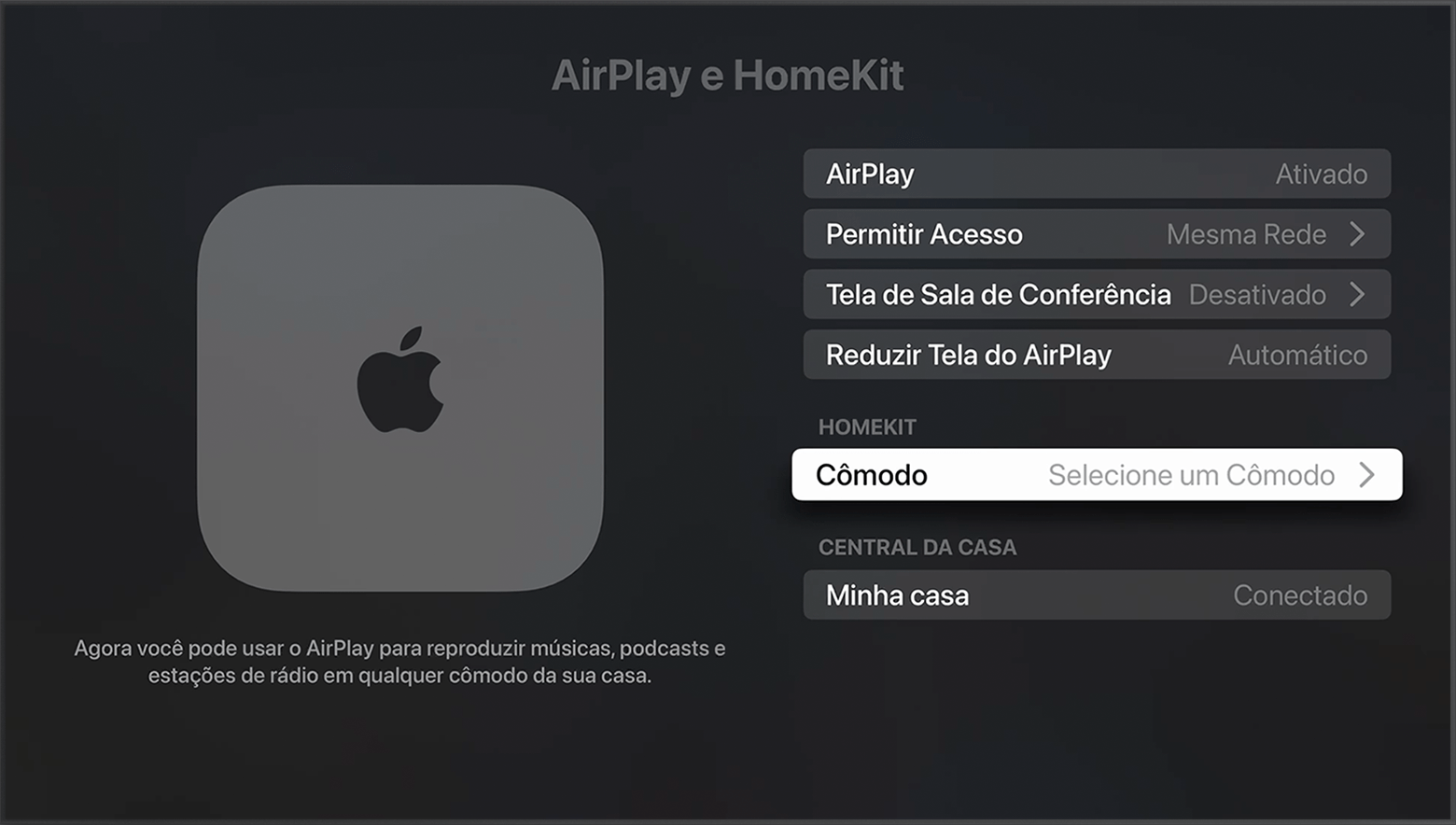
Ao atribuir uma Apple TV a um cômodo, ela é exibida automaticamente no cômodo em questão no app Casa. Para adicionar outros acessórios ao app Casa, use o iPhone ou iPad. Não é possível fazer isso no Mac.
Adicionar a Apple TV ao app Casa
- Abra Ajustes na Apple TV.
- Selecione Usuários e Contas Usuário Padrão. Verifique se o seu nome está selecionado e se a sessão está iniciada no iCloud com o ID Apple usado para configurar os acessórios no app Casa.
- Volte para os Ajustes e selecione "AirPlay e HomeKit".
- Role para baixo e selecione Cômodo, depois selecione um cômodo ou adicione um novo cômodo.
Adicionar outros acessórios ao app Casa
- Ligue o acessório* e verifique se ele está nas proximidades.
- Abra o app Casa no iPhone ou iPad e toque no botão Adicionar
 .
. - Toque em Adicionar Acessório.
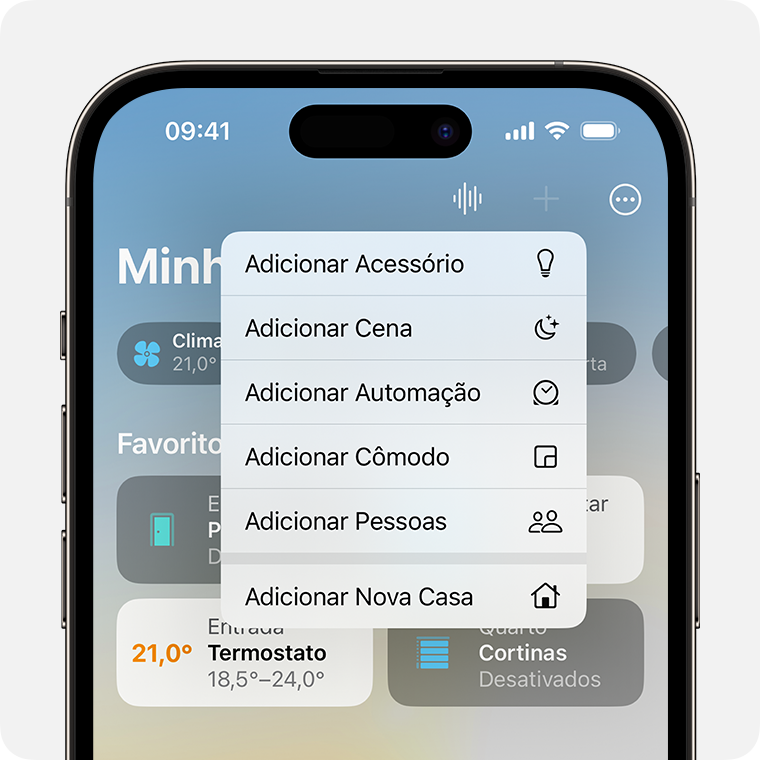
- Siga as instruções para digitalizar um código ou segure o dispositivo perto do acessório para adicioná-lo.
- Se você estiver adicionando um acessório Matter que foi emparelhado anteriormente com outro app, toque em Mais opções e selecione seu acessório.
- Toque no acessório quando ele for exibido. Se a mensagem "Adicionar Acessório à Rede?" for exibida, toque em Permitir.
- Atribua o acessório a um cômodo e dê um nome a ele para ficar mais fácil identificá-lo e controlá-lo.
- Toque em Continuar > OK.
Controlar os acessórios com a Siri
Usar e gerenciar os acessórios no app Casa em todos os dispositivos
* As smart TVs da Samsung compatíveis com AirPlay não são compatíveis com o HomeKit e não podem ser adicionadas ao app Casa.
Se um alerta indicar que o acessório já foi adicionado
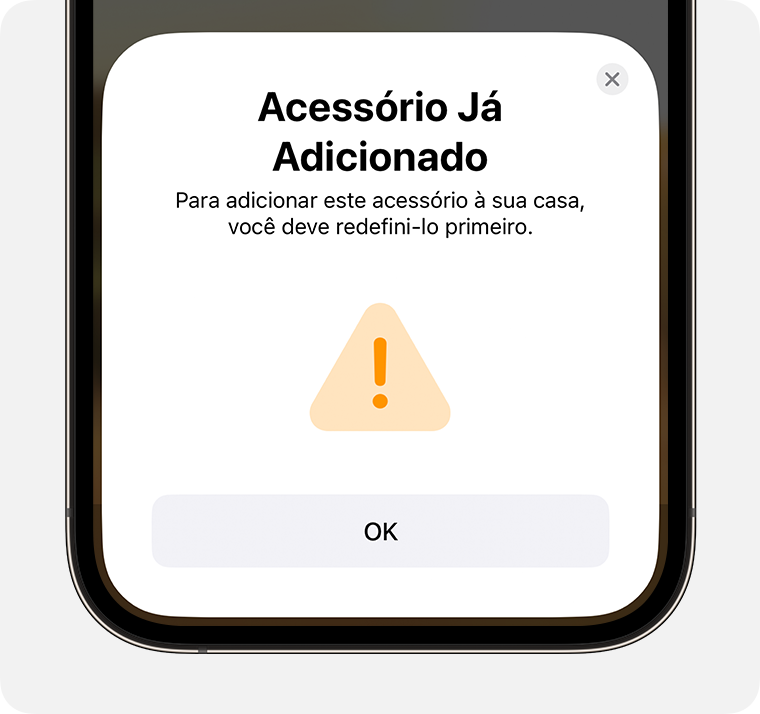 Se um alerta indicar que o acessório já foi adicionado à casa ou que o acessório já foi usado em outra casa, será necessário redefinir o acessório. Verifique o manual do acessório, ligue para o fabricante ou acesse o site do fabricante para saber mais.
Organizar acessórios por cômodo e zona
Organize os acessórios por cômodo para saber onde eles estão e controlar os cômodos com a Siri. Você também pode agrupar os cômodos em uma zona, como primeiro andar ou térreo.
Adicionar um cômodo
- Abra o app Home e toque ou clique em Adicionar.
- Selecione Adicionar Cômodo.
- Dê um nome para o cômodo, depois toque ou clique em Salvar.
Atribuir acessórios a um cômodo
- Abra o app Home, toque ou clique no seu acessório e, em seguida, toque ou clique no botão Configurações
 .
. - Toque ou clique em Cômodo.
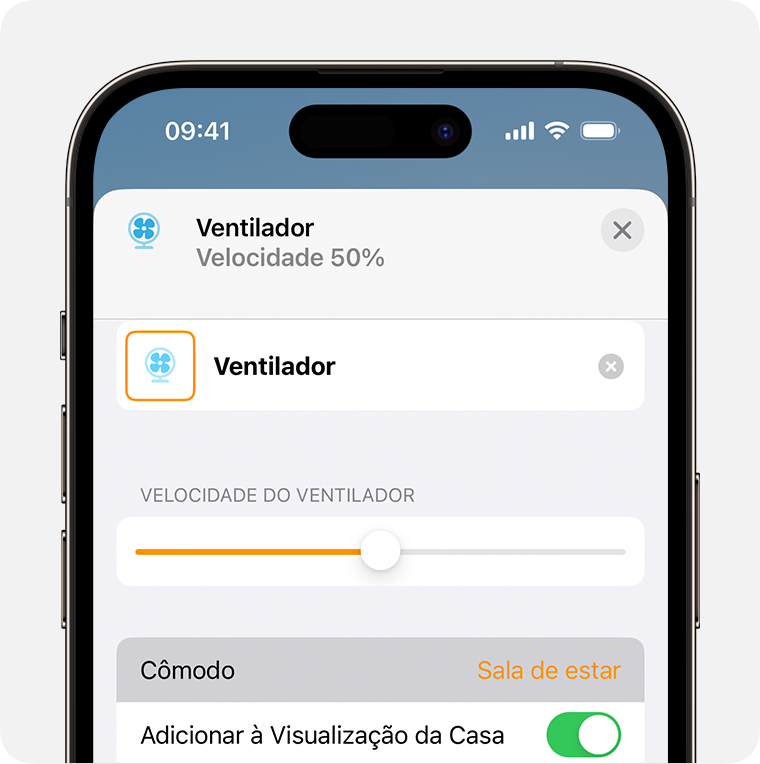
- Escolha uma sala e toque ou clique em Fechar
 salvar.
Tocar e controlar músicas em toda a casa com a Siri
Organizar cômodos em uma zona
Agrupe os cômodos em uma zona, como primeiro andar ou térreo, para facilitar o controle das áreas da casa com a Siri.
- Abra o app Casa e toque ou clique no nome do cômodo para abri-lo.
- Toque ou clique no botão Mais
 e selecione "Ajustes da Casa".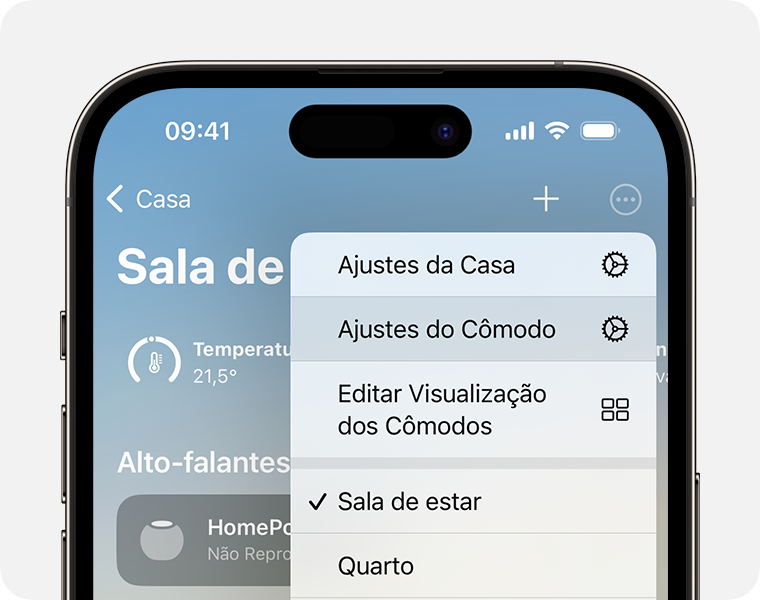
- Toque ou clique em Zona.
- Selecione uma zona sugerida ou selecione Criar Nova e dê um nome para a nova zona.
- Toque ou clique em OK.
abraço

