Boa noite Mafalda, espero que esteja bem ;)
Aparentemente pelo relato que você passou Mafalda, seu dispositivo está apresentando esse malfuncionamento por conta de algo relacionado a uma "sobrecarga" no sistema, essa informação fica nítida quando notamos o fato de você reiniciar, e por um breve período o dispositivo melhorar o funcionamento. Nessa situação a própria Apple indica algumas etapas de resolução.
Sempre que finalizar o uso de um app feche-o. Ou caso o app que não esteja respondendo.
Se um app parar de responder ou congelar, pode ser necessário forçar o encerramento e abri-lo novamente.*
- Na tela de Início do iPhone X ou posterior ou do iPad, deslize o dedo da parte inferior da tela para cima e pare brevemente no meio da tela. No iPhone 8 ou anteriores, clique no botão de Início duas vezes para exibir os apps mais utilizados recentemente.
- Deslize o dedo para a esquerda ou para a direita para encontrar o app que deseja encerrar.
- Deslize o dedo para cima na pré-visualização do app para encerrá-lo.
Outra situação comum que faz o dispositivo apresentar esse mal funcionamento é se o mesmo possui armazenamento suficiente.
Se houver pouco espaço de armazenamento, o iOS ou iPadOS liberarão espaço automaticamente quando você instalar um app, atualizar o iOS ou o iPadOS, baixar músicas, gravar vídeos, entre outros. O iOS ou iPadOS só removem os itens que podem ser baixados novamente ou aqueles que não são mais necessários.
É possível verificar o armazenamento do dispositivo em Ajustes > Geral > Armazenamento do [Dispositivo]. Para obter o melhor desempenho, tente manter pelo menos 1 GB de espaço livre. Se o espaço de armazenamento disponível sempre ficar abaixo de 1 GB, o dispositivo poderá ficar lento, pois o iOS ou iPadOS liberam espaço para outros conteúdos repetidas vezes.
Se for necessário liberar espaço, siga estas etapas para ativar as recomendações de economia de espaço de armazenamento integradas ao iOS ou iPadOS:
- Acesse Ajustes > Geral > Armazenamento do [Dispositivo] e leia as recomendações fornecidas pelo iOS ou iPadOS.
- Toque em Ativar para ativar uma determinada recomendação ou no título de uma recomendação para analisar o conteúdo que você pode excluir.
Caso não veja nenhuma recomendação ou caso precise liberar ainda mais espaço, verifique quais apps estão instalados no dispositivo. Eles ficam listados na mesma tela Armazenamento do [Dispositivo] junto com a quantidade de espaço que ocupam.
Toque em um app e escolha uma das opções disponíveis:
- Desinstalar App, o que libera o espaço usado pelo app, mas mantém os documentos e dados.
- Apagar App, o que remove o app e os dados relacionados.
- Determinados apps permitem apagar alguns documentos e dados.
Veja mais maneiras de otimizar o armazenamento >
Outra coisa que rola nessa situação, é as vezes o dispositivo ficar em Modo de Pouca Energia
O Modo de Pouca Energia é um recurso do iPhone e do iPad que estende a duração da bateria ao reduzir a quantidade de energia que o dispositivo usa. No Modo de Pouca Energia, alguns recursos são desativados e algumas tarefas podem levar mais tempo para ser concluídas. Se o ícone da bateria estiver amarelo, isso indicará que o Modo de Pouca Energia está ativado.
Cogite deixar o Modo de Pouca Energia desativado caso você precise que o iPhone ou iPad funcionem sem as restrições desse modo. É possível desativar o Modo de Pouca Energia em Ajustes > Bateria.
Espero ter ajudado ;)
Att.



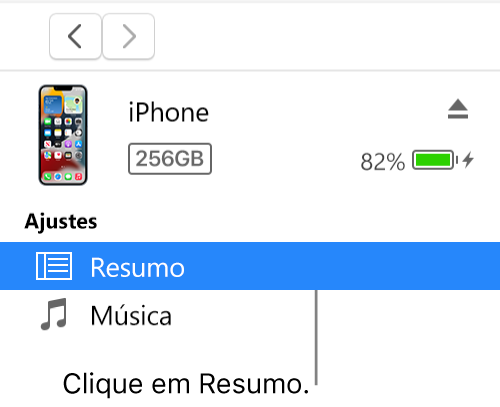
 do PC, clique no botão Dispositivo próximo à parte superior da janela do iTunes.