Widget do WhatsApp sumiu do iPhone

Sempre utilizei o widget do WhatsApp, e após atualizar para o iOS 17.4.1 o widget sumiu, já reiniciei o dispositivo, já atualizei o app do WhatsApp e nada. Alguém poderia me ajudar ? É uma ferramenta que eu utilizava muito


[Título alterado pelo Moderador]

Publicado em 16/04/2024 18:40

Responder
Pergunta marcada como Resposta melhor classificada

Publicado em 17/04/2024 08:23

Olá Usuario(a),

Aqui é a comunidade Apple de usuários ajudando outros usuários iguais a você.

Como adicionar e editar widgets no iPhone - Suporte da Apple (BR)

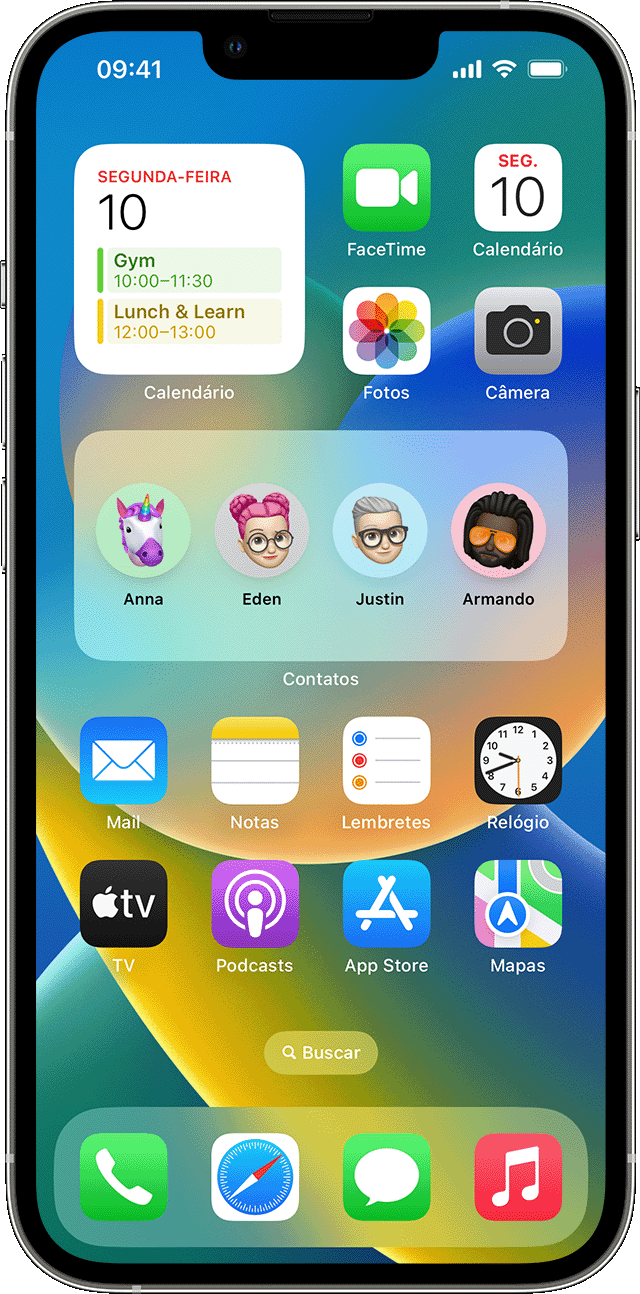
Como adicionar widgets à tela de Início 

  1. Mantenha pressionado um widget ou uma área vazia na tela de Início até os apps começarem a tremer.
  2. Toque no botão Adicionar no canto superior esquerdo.
  3. Selecione um widget, escolha um tamanho para ele e toque em Adicionar Widget.
  4. Toque em OK.

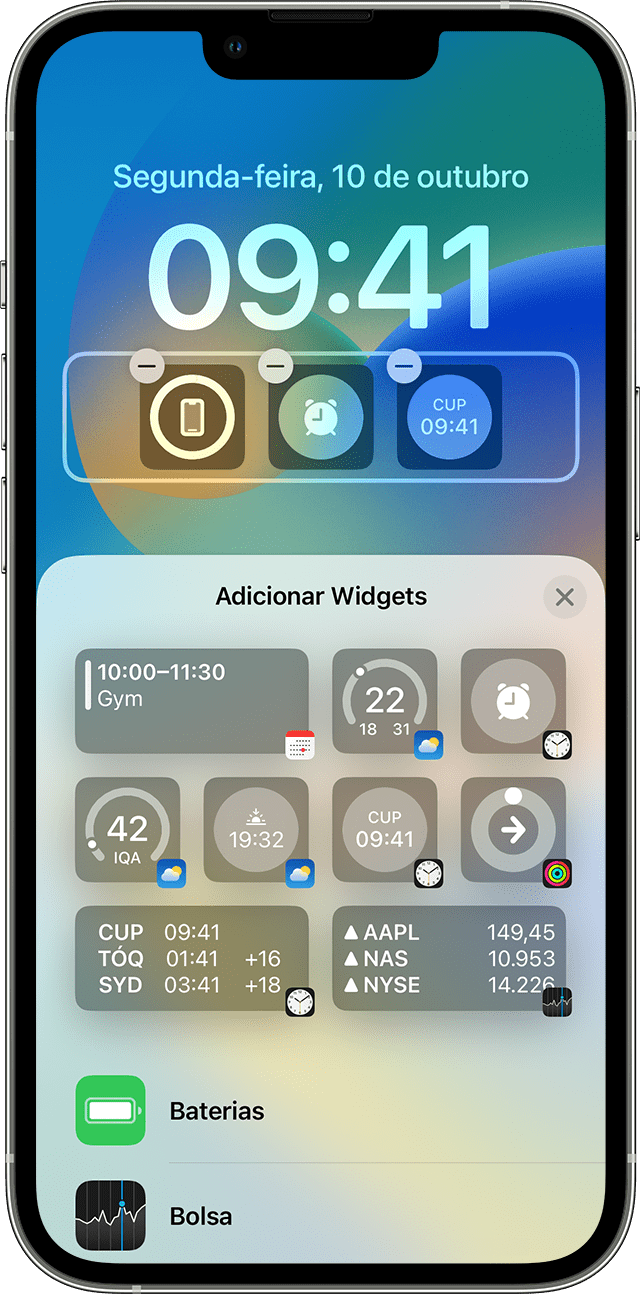
Como adicionar widgets à tela Bloqueada

Com o iOS 16, você pode adicionar widgets à tela Bloqueada para obter informações rapidamente, por exemplo, temperatura, qualidade do ar, nível da bateria ou próximos eventos do calendário.

  1. Mantenha pressionada a tela Bloqueada até que o botão Personalizar seja exibido e toque em Personalizar.
  2. Selecione a tela Bloqueada.
  3. Toque em Adicionar Widgets.
  4. Toque ou arraste os widgets que você deseja adicionar à tela Bloqueada.
  5. Quando terminar, toque no botão Fechar e toque em OK.

Se não houver espaço suficiente para um novo widget, você poderá tocar no botão Remover para remover um widget e abrir espaço para o conteúdo que deseja adicionar.


Se minha orientação/ajuda foi útil, não deixe de curti

Espero ter ajudado!

Atenciosamente

Dav3 G®️0hl666


20 respostas
Pergunta marcada como Resposta melhor classificada

17/04/2024 08:23 em resposta a amandap44

Olá Usuario(a),

Aqui é a comunidade Apple de usuários ajudando outros usuários iguais a você.

Como adicionar e editar widgets no iPhone - Suporte da Apple (BR)

Como adicionar widgets à tela de Início 

  1. Mantenha pressionado um widget ou uma área vazia na tela de Início até os apps começarem a tremer.
  2. Toque no botão Adicionar no canto superior esquerdo.
  3. Selecione um widget, escolha um tamanho para ele e toque em Adicionar Widget.
  4. Toque em OK.

Como adicionar widgets à tela Bloqueada

Com o iOS 16, você pode adicionar widgets à tela Bloqueada para obter informações rapidamente, por exemplo, temperatura, qualidade do ar, nível da bateria ou próximos eventos do calendário.

  1. Mantenha pressionada a tela Bloqueada até que o botão Personalizar seja exibido e toque em Personalizar.
  2. Selecione a tela Bloqueada.
  3. Toque em Adicionar Widgets.
  4. Toque ou arraste os widgets que você deseja adicionar à tela Bloqueada.
  5. Quando terminar, toque no botão Fechar e toque em OK.

Se não houver espaço suficiente para um novo widget, você poderá tocar no botão Remover para remover um widget e abrir espaço para o conteúdo que deseja adicionar.


Se minha orientação/ajuda foi útil, não deixe de curti

Espero ter ajudado!

Atenciosamente

Dav3 G®️0hl666


Esta conversa foi encerrada pelo sistema ou pela equipe da comunidade. Você pode votar em quaisquer publicações que considerar úteis ou pesquisar outras respostas na Comunidade.

Widget do WhatsApp sumiu do iPhone

Bem-vindo à Comunidade de Suporte da Apple
Um fórum onde os clientes da Apple ajudam uns aos outros com seus produtos. Use sua conta Apple para começar.