Salve.
Criar um ID Apple ao configurar o dispositivo
- Toque em "Esqueceu a senha ou não tem um ID Apple?"
- Toque em "Criar um ID Apple Gratuito".
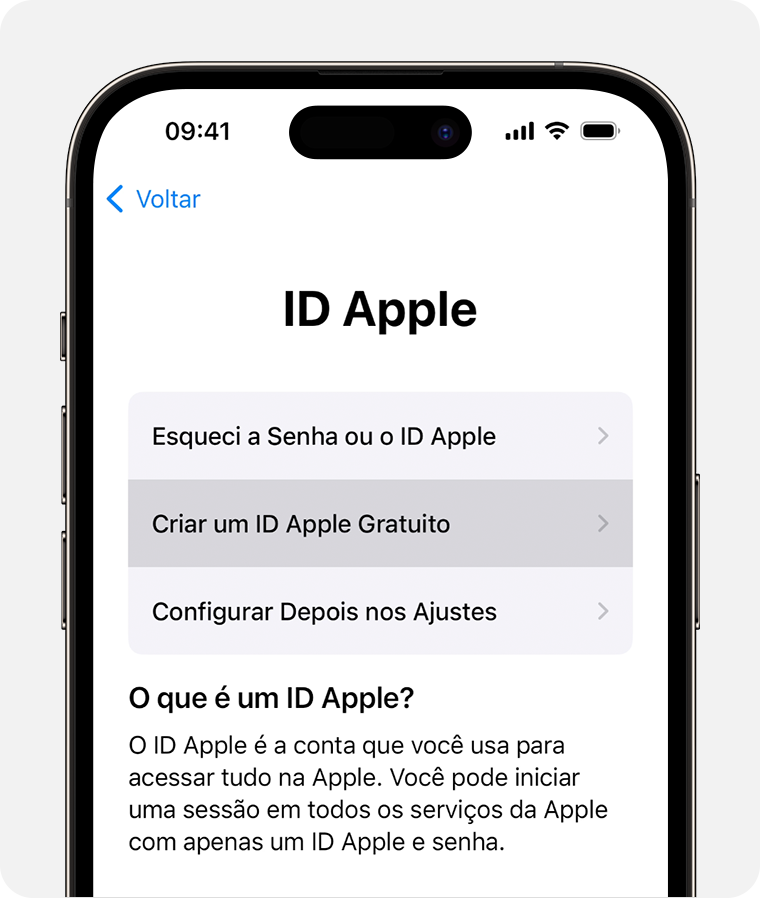
- Selecione sua data de nascimento e insira seu nome. Toque em Seguinte.
- Toque em "Utilize o seu endereço de e-mail atual" ou em "Obtenha um endereço iCloud gratuito".
- Siga as etapas na tela para verificar o endereço de e-mail, criar uma senha forte, definir a região do dispositivo e configurar a autenticação de dois fatores. Se optar por pular essa etapa, você deverá realizá-la mais tarde em Ajustes.
Criar um ID Apple na App Store do dispositivo
- Abra a App Store e toque no botão Minha Conta.
- Toque em "Criar Novo ID Apple". Se não vir essa opção, verifique se você encerrou a sessão do iCloud.
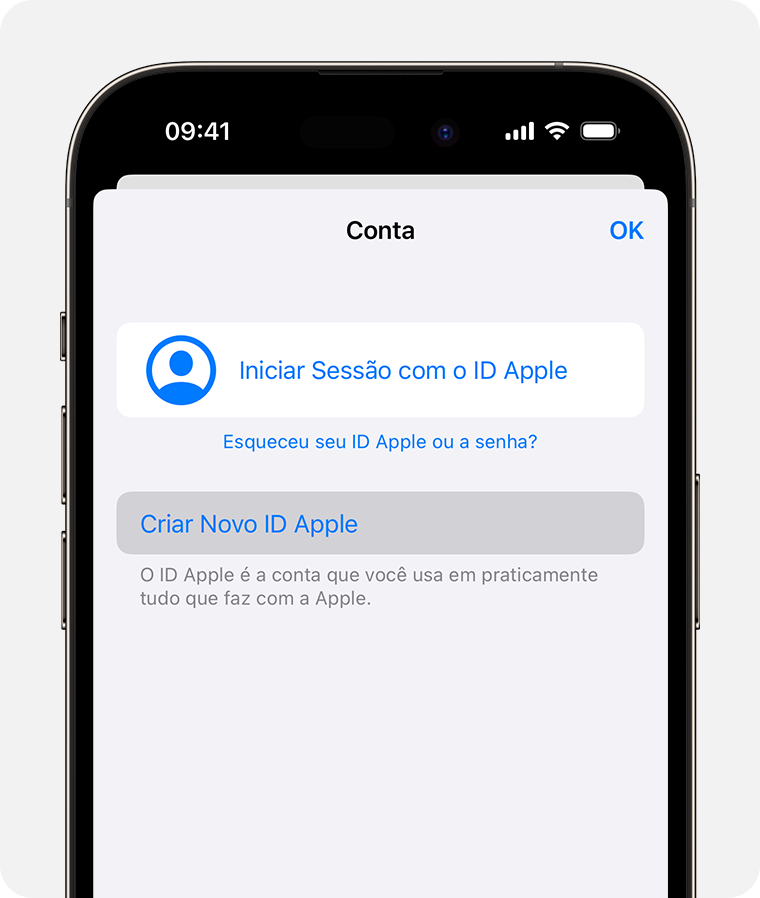
- Siga as etapas na tela para informar um endereço de e-mail, criar uma senha forte e definir a região do dispositivo. O endereço de e-mail informado será seu novo ID Apple*.
- Insira o método de pagamento e as informações de cobrança e toque em Seguinte. Você também pode selecionar a opção Nenhum. Você só será cobrado quando fizer uma compra.
- Confirme seu número de telefone. Ele será usado para confirmar sua identidade e recuperar sua conta, se necessário. Toque em Seguinte.
- Veja se você recebeu um e-mail de verificação da Apple e confirme o endereço de e-mail.
Depois de confirmar o endereço de e-mail, você poderá usar o ID Apple para iniciar sessão na App Store e em outros serviços da Apple, como o iCloud.
* Na China continental, um número de telefone +86 pode ser solicitado para criar um ID Apple. Você poderá alterar o número mais tarde ou mudar seu país ou região para um local que não exija isso. Esse número é usado somente para fins de verificação.
Os IDs Apple podem ser criados em um dispositivo iOS executando o iOS 9 ou posterior.
Criar um ID Apple no Mac
- Clique em menu Apple () > Ajustes do Sistema. Nas versões anteriores do macOS, selecione menu Apple () > Preferências do Sistema.
- Clique em "Iniciar sessão com seu ID Apple" na barra lateral. Em versões anteriores do macOS, clique em Iniciar Sessão.
- Clique em "Criar ID Apple" e siga as etapas na tela para informar um endereço de e-mail, criar uma senha forte e definir a região do dispositivo. O endereço de e-mail informado será seu novo ID Apple*.
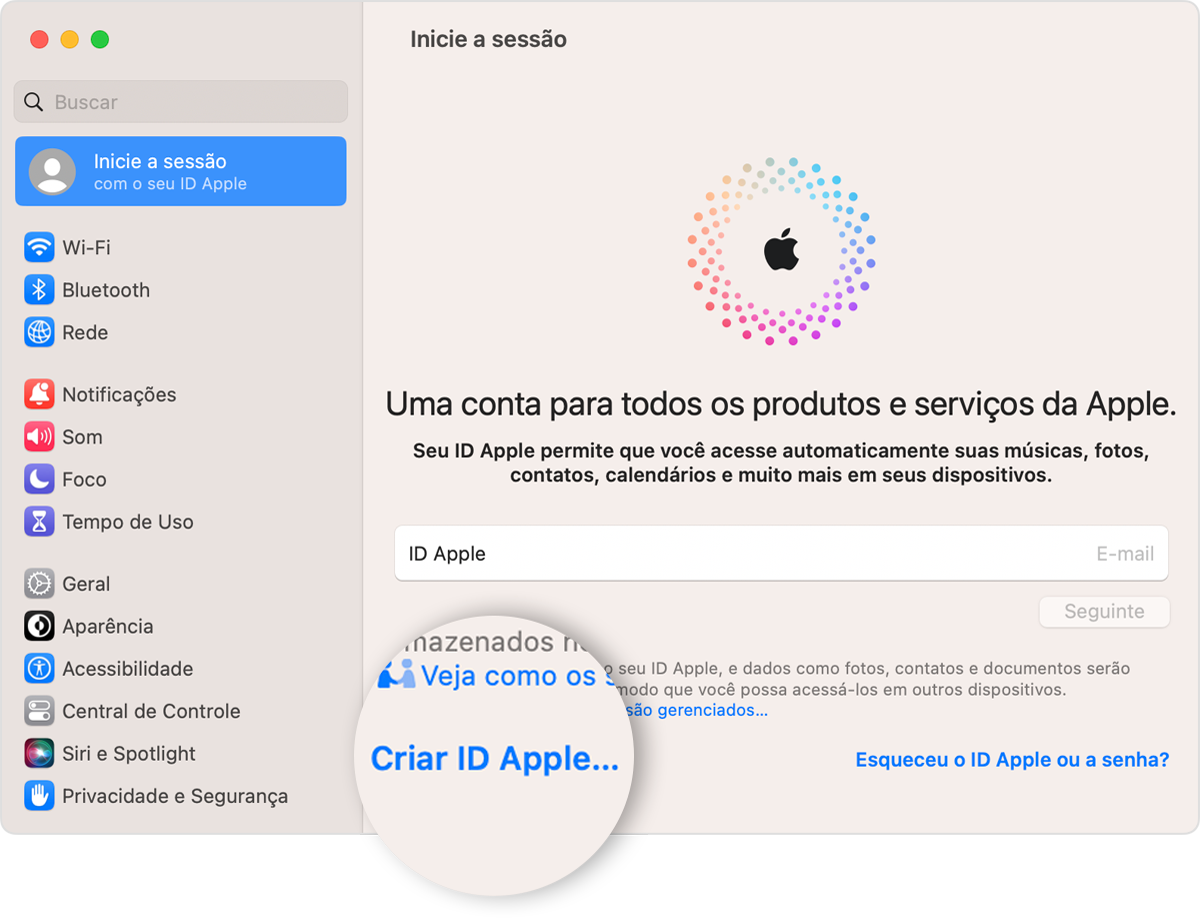
- Insira o método de pagamento e as informações de cobrança e clique em Continuar. Você também pode selecionar a opção Nenhum. Você só será cobrado quando fizer uma compra.
- Veja se você recebeu um e-mail de verificação da Apple e confirme o endereço de e-mail.
Depois de confirmar o endereço de e-mail, você poderá usar o ID Apple para iniciar sessão na App Store, no iCloud e em outros serviços da Apple.
* Na China continental, um número de telefone +86 pode ser solicitado para criar um ID Apple. Você poderá alterar o número mais tarde ou mudar seu país ou região para um local que não exija isso. Esse número é usado somente para fins de verificação.
Os IDs Apple podem ser criados em um Mac executando o OS X Capitan ou posterior.
Criar um ID Apple em um PC com Windows
No PC com Windows, você pode criar um ID Apple no app Apple TV, no app Apple Music ou no iTunes para Windows.
No app Apple TV ou Apple Music
- Clique em Iniciar Sessão na parte inferior da barra lateral.
- Clique em Iniciar Sessão.
- Clique em "Criar Novo ID Apple".
- Siga as etapas na tela para informar um endereço de e-mail, criar uma senha forte e definir a região do dispositivo. O endereço de e-mail informado será seu novo ID Apple*.
- Insira o método de pagamento e as informações de cobrança e clique em Continuar. Você só será cobrado quando fizer uma compra. Você também pode selecionar Nenhum, mas não poderá fazer compras até inserir um método de pagamento.
- Veja se você recebeu um e-mail de verificação da Apple e confirme o endereço de e-mail.
* Na China continental, um número de telefone +86 pode ser solicitado para criar um ID Apple. Você poderá alterar o número mais tarde ou mudar seu país ou região para um local que não exija isso. Esse número é usado somente para fins de verificação.
No iTunes para Windows
- Abra o iTunes para Windows.
- Na barra de menus na parte superior da tela ou da janela do iTunes, selecione Conta > Iniciar Sessão. Clique em "Criar Novo ID Apple".
- Siga as etapas na tela para informar um endereço de e-mail, criar uma senha forte e definir a região do dispositivo. O endereço de e-mail informado será seu novo ID Apple*.
- Insira o método de pagamento e as informações de cobrança e clique em Continuar. Você só será cobrado quando fizer uma compra. Você também pode selecionar Nenhum, mas não poderá fazer compras até inserir um método de pagamento.
- Veja se você recebeu um e-mail de verificação da Apple e confirme o endereço de e-mail.
* Na China continental, um número de telefone +86 pode ser solicitado para criar um ID Apple. Você poderá alterar o número mais tarde ou mudar seu país ou região para um local que não exija isso. Esse número é usado somente para fins de verificação.
abraço

