Olá Usuario(a),
Aqui é a comunidade Apple de usuários ajudando outros usuários iguais a você.
Tente reiniciar o iOS, atualizar ambos os aparelho e refazer o processo
Migrar do Android para o iPhone, iPad ou iPod touch - Suporte Apple (PT)
Obtenha a app Migrar para iOS no Google Play
Se não conseguir utilizar a Google Play Store, saiba como descarregar a app Migrar para iOS.
Antes de começar
- No dispositivo Android, certifique-se de que o Wi‑Fi está ativado.
- Ligue o seu novo dispositivo iOS e o dispositivo Android à corrente.
- Certifique-se de que o novo dispositivo iOS tem capacidade disponível para os conteúdos que está a migrar, incluindo os que se encontram no cartão externo Micro SD.
- Se pretender transferir os marcadores do Chrome, atualize para a versão mais recente do Chrome no dispositivo Android.

Comece a utilizar o dispositivo Apple
Ligue o novo dispositivo Apple e coloque-o junto ao dispositivo Android.
No dispositivo Apple, siga as instruções de configuração no ecrã.
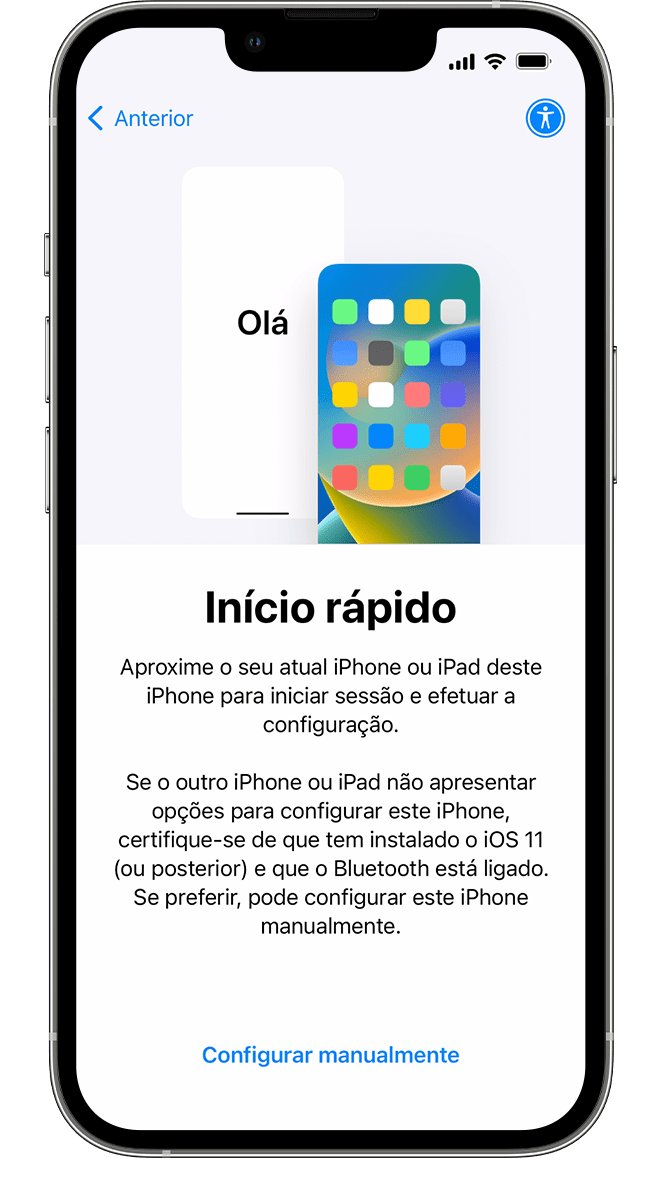
No ecrã Início rápido, toque em Configurar manualmente e continue a seguir as instruções no ecrã. Pode ser-lhe solicitado que ative o seu eSIM.
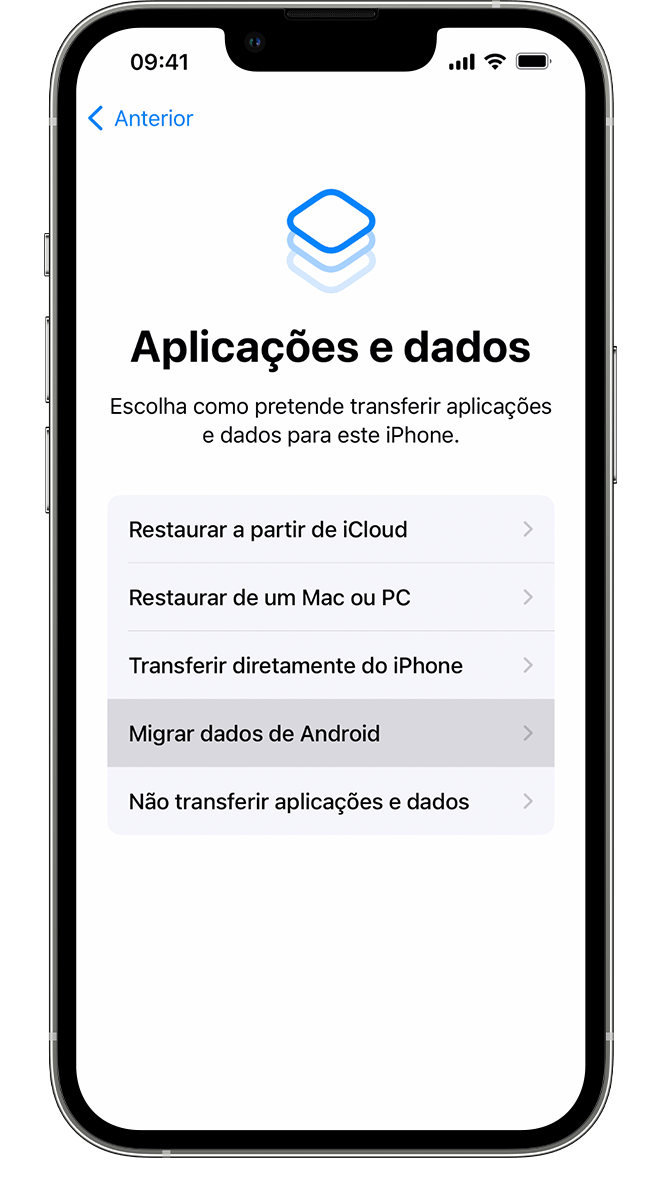
 Tocar em Migrar dados de Android
Procure o ecrã Aplicações e dados. Em seguida, toque em Migrar dados de Android. (Se já terminou a configuração, tem de apagar o dispositivo iOS e começar novamente. Se não pretender apagá-lo, transfira os conteúdos manualmente.)
Abrir a app Migrar para iOS
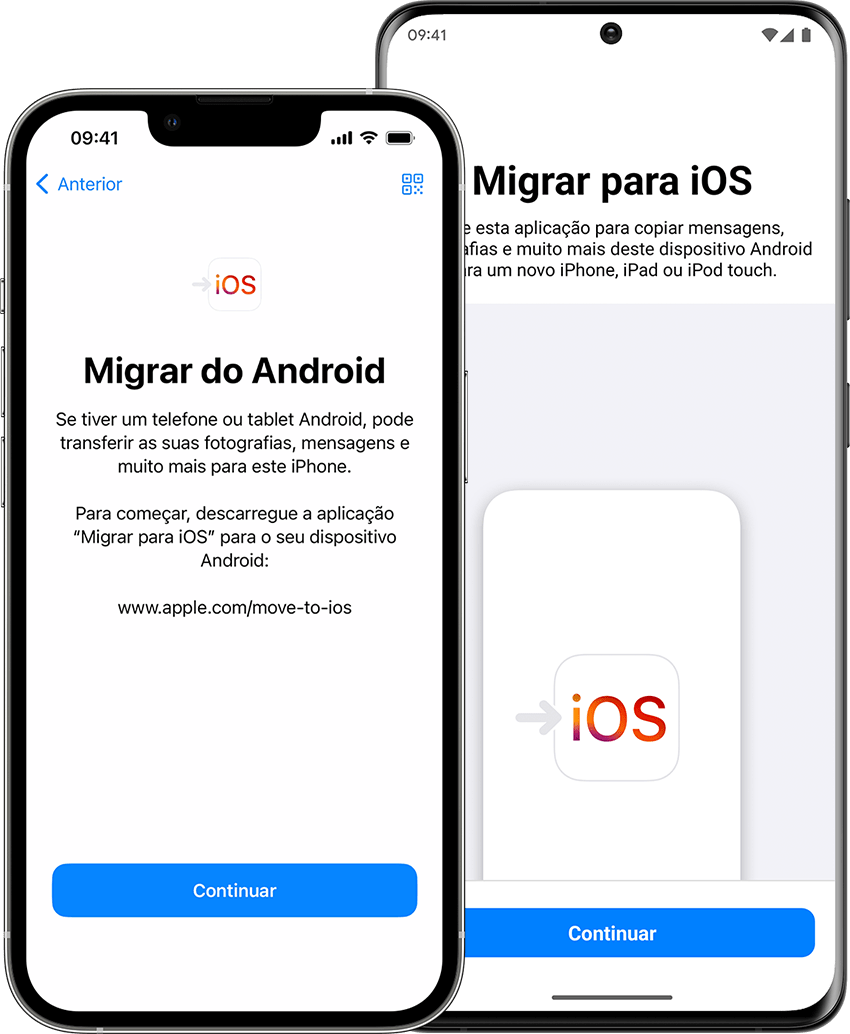
No dispositivo Android, abra a app Migrar para iOS. Se não tiver a app Migrar para iOS, pode tocar no botão de código QR no novo dispositivo iOS e ler o código QR com a câmara do dispositivo Android para abrir a Google Play Store. Toque em Continuar e leia os termos e condições apresentados. Para continuar, toque em Aceitar.
Aguardar pela apresentação de um código
No dispositivo iOS, toque em Continuar quando vir o ecrã Migrar do Android. Em seguida, aguarde até que seja apresentado um código de dez ou de seis dígitos. Se o dispositivo Android mostrar um aviso a indicar que tem uma ligação à Internet fraca, pode ignorar o aviso.
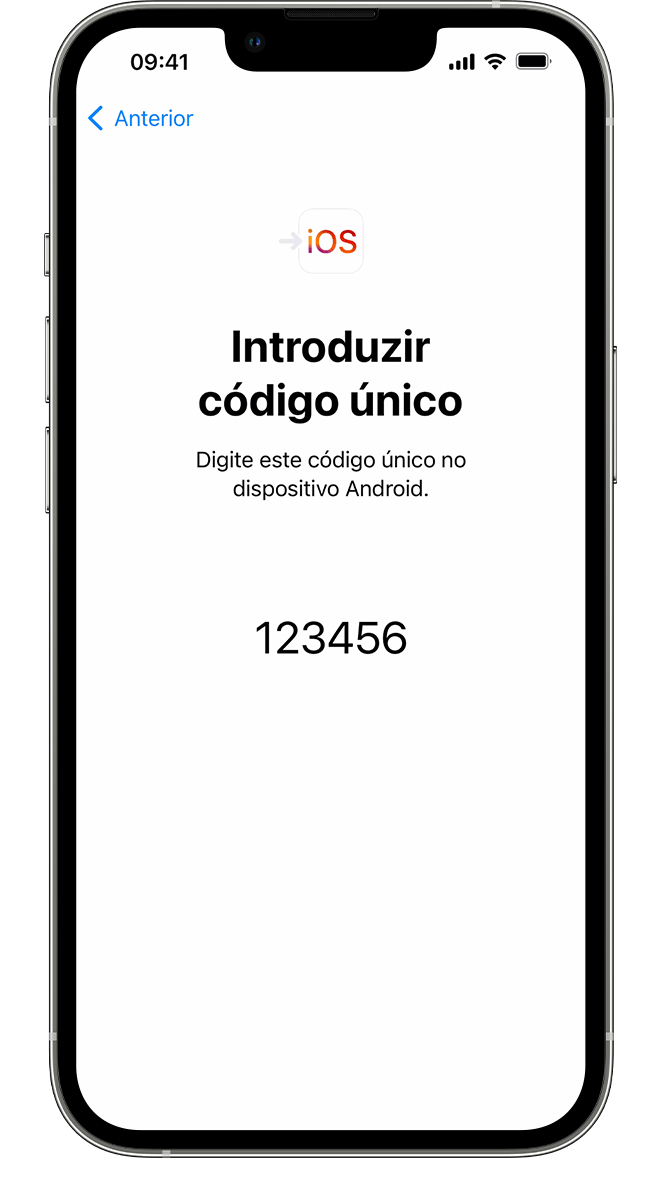
Utilizar o código
Introduza o código no dispositivo Android.
Estabelecer ligação a uma rede Wi-Fi temporária
O dispositivo iOS criará uma rede Wi-Fi temporária. Quando lhe for pedido, toque em Aceder para aceder a essa rede no dispositivo Android. Em seguida, aguarde até que o ecrã Transferir dados seja apresentado.
Selecionar os conteúdos e aguardar
No dispositivo Android, selecione os conteúdos que pretende transferir e toque em Continuar. Em seguida, mesmo se o dispositivo Android indicar que o processo está concluído, não efetue quaisquer ações nos dispositivos até que a barra de carregamento que surge no dispositivo iOS fique completa. Mantenha os dispositivos ligados a uma fonte de alimentação e perto um do outro até a transferência estar concluída. A transferência completa pode demorar algum tempo, consoante a quantidade de conteúdos que está a ser migrada.
Seguem-se os tipos de conteúdos transferidos: contactos, histórico de mensagens, fotografias e vídeos da câmara, álbuns de fotografias, ficheiros e pastas, definições de acessibilidade, definições de ecrã, marcadores web, contas de e-mail, mensagens e conteúdos multimédia do WhatsApp e calendários. Algumas das apps gratuitas também serão transferidas se estiverem disponíveis no Google Play e na App Store. No final da transferência, pode descarregar as apps gratuitas que apareceram como resultado na App Store.
Configurar o dispositivo iOS
Após a barra de carregamento ficar completa no dispositivo iOS, toque em Concluído no dispositivo Android. Em seguida, toque em Continuar no seu dispositivo iOS e siga as instruções apresentadas no ecrã para concluir a configuração do dispositivo iOS.
Terminar o processo
Certifique-se de que todos os conteúdos foram transferidos. A música, os livros e os PDF têm de ser migrados manualmente.
Precisa de obter as apps que estavam no dispositivo Android? Aceda à App Store no dispositivo iOS para as descarregar.
Se minha orientação/ajuda foi útil, não deixe de curti
Espero ter ajudado!
Atenciosamente
Dav3 G®️0hl666
Este site apresenta conteúdos enviados por usuários, comentários e opiniões apenas para fins de informação. A Apple poderá fornecer ou recomendar respostas como uma solução possível com base nas informações fornecidas. Cada possível problema poderá envolver diversos fatores não especificados nas conversas capturadas em um fórum eletrônico; sendo assim, a Apple não pode garantir a eficácia de quaisquer soluções sugeridas nos fóruns da comunidade. A Apple isenta-se de toda e qualquer responsabilidade por atos, omissões e conduta de terceiros em conexão com o uso do site ou relacionados a ele. Todas as publicações e todo o uso de conteúdo do site estão sujeitas aos Termos de Uso da Comunidade de Suporte da Apple. Veja como os seus dados são gerenciados…

