
Não sei o código antigo do iPhone
Eu n lembro meu antigo código do iPhone, mas lembro de tudo do meu iCloud, e-mail e senha normal, mas mesmo assim pede pra por o código do antigo iPhone
[Título alterado pelo Moderador]
iPhone 8 Plus, iOS 16
Eu n lembro meu antigo código do iPhone, mas lembro de tudo do meu iCloud, e-mail e senha normal, mas mesmo assim pede pra por o código do antigo iPhone
[Título alterado pelo Moderador]
iPhone 8 Plus, iOS 16
SAlve.
O iPhone foi bloqueado? Redefina o dispositivo sem um computador com iOS 15.2 ou posterior. Caso contrário, use um computador para colocar o iPhone no modo de recuperação para que você possa apagá-lo e configurá-lo novamente.
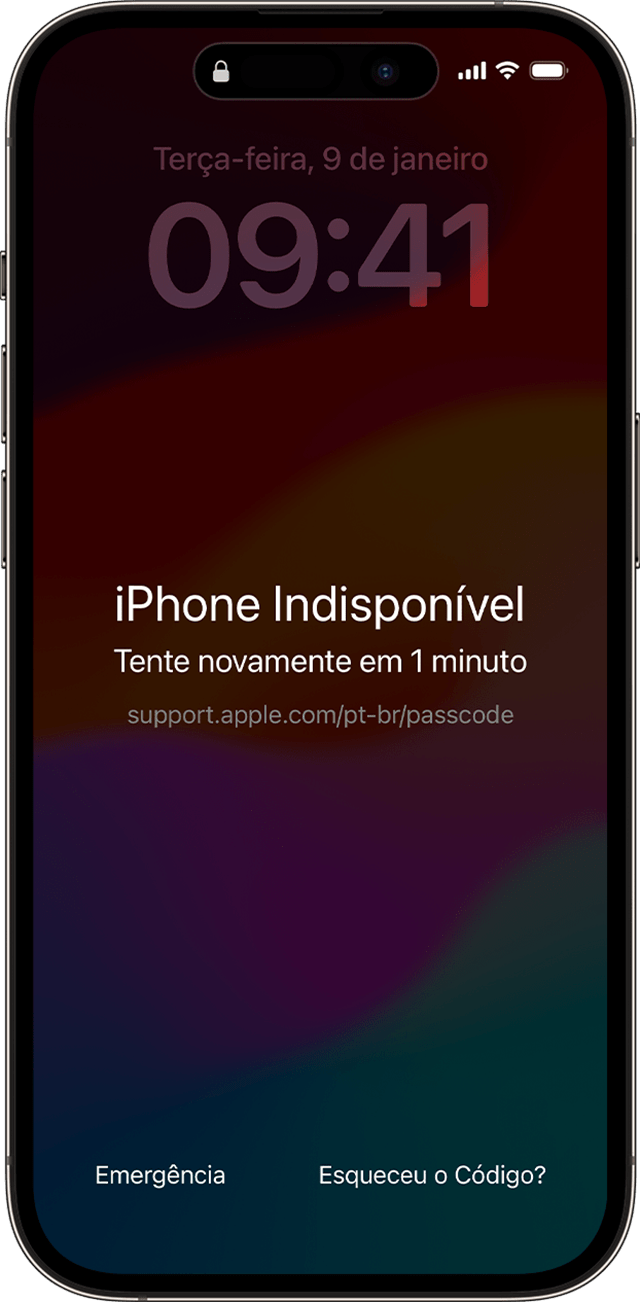
Ao inserir o código errado na Tela Bloqueada do iPhone muitas vezes, um alerta informará que o iPhone está indisponível. (Saiba o que fazer ao ver a mensagem "[Dispositivo] indisponível" ou "Bloqueio de Segurança" no iPhone ou iPad.)
Se não se lembrar do código de acesso quando tentar novamente, você poderá usar um computador para colocar o iPhone no modo de recuperação. O modo de recuperação permite apagar o dispositivo, que possibilita a reconfiguração do iPhone. Você precisará da Conta Apple e da senha para configurar o iPhone novamente.
Depois de apagar o iPhone, você poderá restaurar os dados e ajustes de um backup se tiver criado um. Se você não fez backup do iPhone, pode configurá-lo como um novo dispositivo e baixar todos os dados que estão armazenados no iCloud.
 É necessário ter um Mac ou PC para esse processo. Se você estiver usando um PC, verifique se ele tem o Windows 10 ou posterior e se o app Dispositivos Apple ou o iTunes estão instalados. Você também precisa do cabo que veio com o iPhone ou de outro cabo compatível para conectar o dispositivo ao computador. Se você não tiver um computador e não tiver como pegar um emprestado, vá até uma Apple Store ou um Centro de Serviço Autorizado Apple (AASP) para obter ajuda.
Etapa 1: desligar o iPhone


Etapa 2: colocar o iPhone no modo de recuperação


 Se você vir a tela Digite o Código, precisará desativar o iPhone e começar novamente.
Se os botões do iPhone não responderem e você não conseguir chegar à tela do modo de recuperação, talvez precise de serviço. Obter serviço.
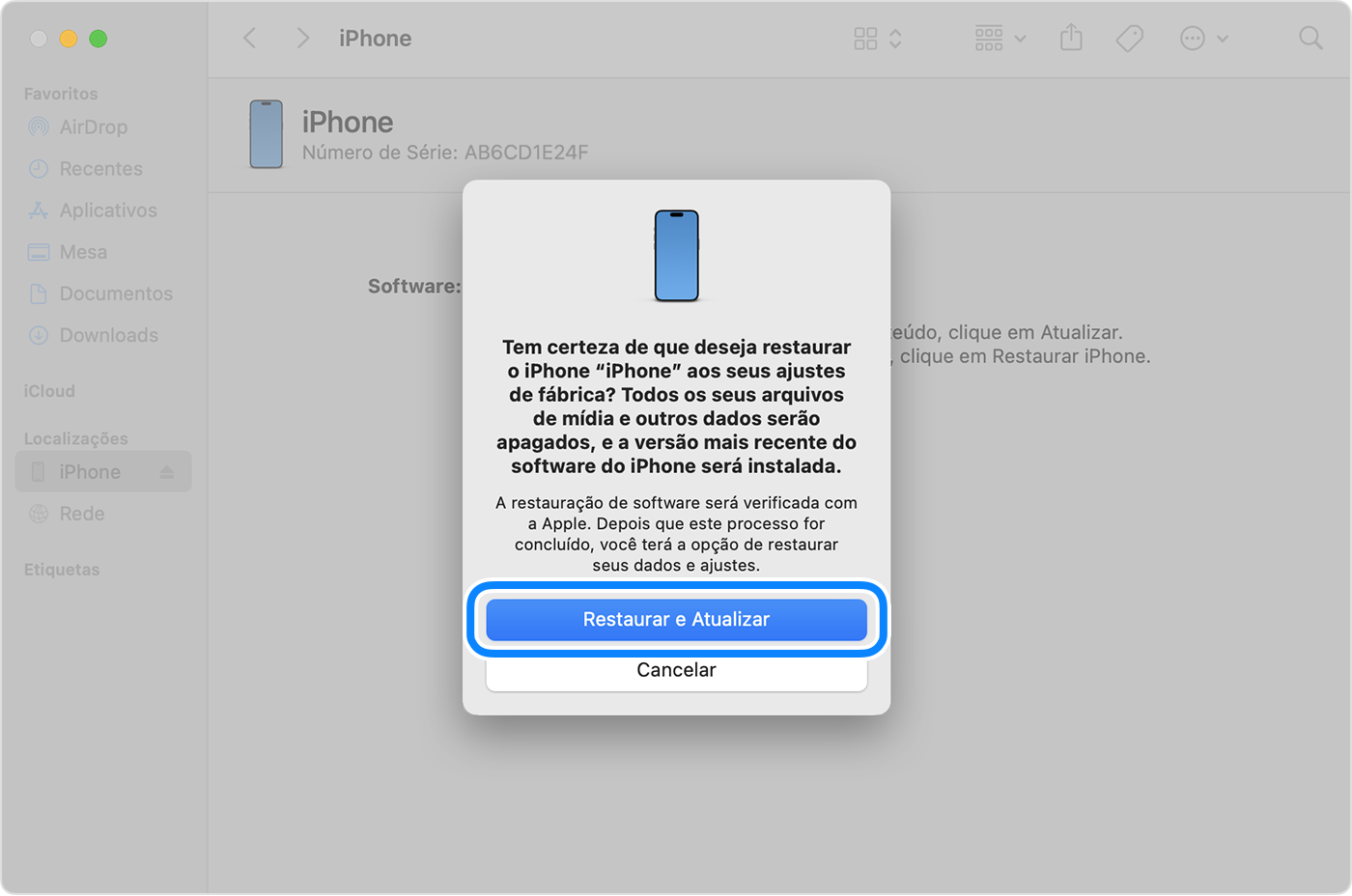
Etapa 3: restaurar o iPhone com o Mac ou PC
abraço
SAlve.
O iPhone foi bloqueado? Redefina o dispositivo sem um computador com iOS 15.2 ou posterior. Caso contrário, use um computador para colocar o iPhone no modo de recuperação para que você possa apagá-lo e configurá-lo novamente.
Ao inserir o código errado na Tela Bloqueada do iPhone muitas vezes, um alerta informará que o iPhone está indisponível. (Saiba o que fazer ao ver a mensagem "[Dispositivo] indisponível" ou "Bloqueio de Segurança" no iPhone ou iPad.)
Se não se lembrar do código de acesso quando tentar novamente, você poderá usar um computador para colocar o iPhone no modo de recuperação. O modo de recuperação permite apagar o dispositivo, que possibilita a reconfiguração do iPhone. Você precisará da Conta Apple e da senha para configurar o iPhone novamente.
Depois de apagar o iPhone, você poderá restaurar os dados e ajustes de um backup se tiver criado um. Se você não fez backup do iPhone, pode configurá-lo como um novo dispositivo e baixar todos os dados que estão armazenados no iCloud.
É necessário ter um Mac ou PC para esse processo. Se você estiver usando um PC, verifique se ele tem o Windows 10 ou posterior e se o app Dispositivos Apple ou o iTunes estão instalados. Você também precisa do cabo que veio com o iPhone ou de outro cabo compatível para conectar o dispositivo ao computador. Se você não tiver um computador e não tiver como pegar um emprestado, vá até uma Apple Store ou um Centro de Serviço Autorizado Apple (AASP) para obter ajuda.
Etapa 1: desligar o iPhone
Etapa 2: colocar o iPhone no modo de recuperação
Se você vir a tela Digite o Código, precisará desativar o iPhone e começar novamente.
Se os botões do iPhone não responderem e você não conseguir chegar à tela do modo de recuperação, talvez precise de serviço. Obter serviço.
Etapa 3: restaurar o iPhone com o Mac ou PC
abraço
Não sei o código antigo do iPhone
