Não consigo acessar conta do iCloud no Outlook

Eu acessava normalmente minha conta do icloud no outlook, porém semana passada fiz alguma besteira e agora não consigo mais acessar, e me solicita criar uma senha de aplicativo para o outlook. Como posso fazer?


[Título alterado pelo Moderador]

MacBook Air 11″, macOS 11.7

Publicado em 28/10/2024 05:55

Responder
Pergunta marcada como Resposta melhor classificada

Publicado em 28/10/2024 14:21

Olá Usuario(a), Aqui é a comunidade Apple de usuários ajudando outros usuários iguais a você. Adicionar uma nova conta do iCloud

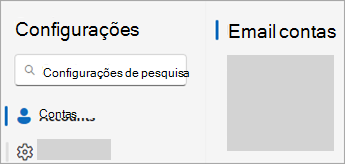
  1. No separador Ver , selecione Definições de vista.
  2. Selecione Contas > Contas de e-mail.
  3. No painel contas de e-mail, selecione a opção para  adicionar uma nova conta.
  4. Selecione  Adicionar Conta, na lista pendente Conta sugerida, introduza a conta do iCloud que pretende adicionar e selecione Continuar.
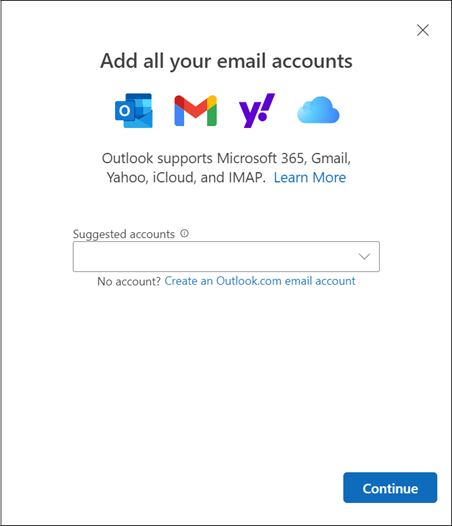
  5. Em Sincronizar a sua conta do iCloud, selecione Continuar.
  6. Se lhe for pedido, introduza a sua palavra-passe. No entanto, se tiver a autenticação de dois fatores configurada, poderá ver uma janela a pedir-lhe para Criar uma palavra-passe específica da aplicação. Para obter uma palavra-passe de aplicação, faça o seguinte:

  7. Aceda ao site do Apple ID num browser e introduza o seu ID Apple e palavra-passe.
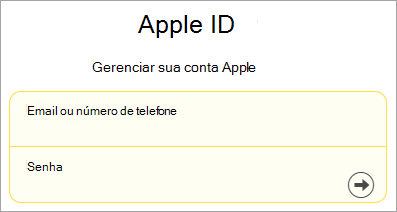
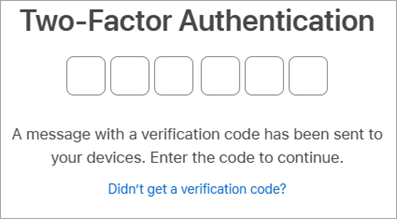
  8. Se já tiver ativado a autenticação de dois fatores, receberá um código num dos seus dispositivos fidedignos. Introduza este código para continuar. Caso contrário, ative a autenticação de dois fatores.
  9. Em Início de Sessão e Segurança, selecione Palavras-passe Específicas da Aplicação > Gerar uma palavra-passe específica da aplicação.
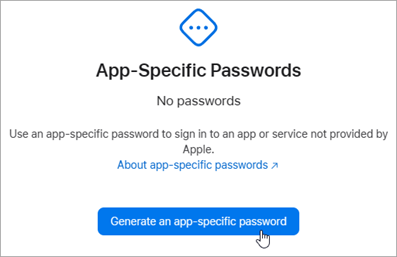
    1. Escreva um nome para a Palavra-passe Específica da Aplicação e selecione Criar. (Se lhe for pedido, introduza a palavra-passe do iCloud e selecione Continuar.)
  10. Copie a palavra-passe específica da aplicação e selecione Concluído.
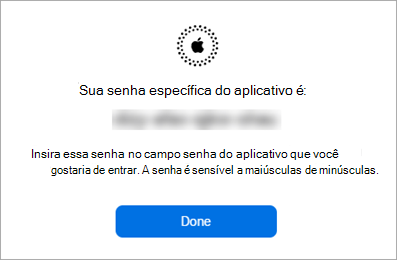
    1. Regresse ao novo Outlook e cole a aplicação-palavra-passe na caixa Palavra-passe da aplicação. Selecione Continuar.
  11. A janela Êxito! indica que a sua conta do iCloud foi adicionada com êxito ao Outlook. Selecione Concluído ou adicione outra conta de e-mail.
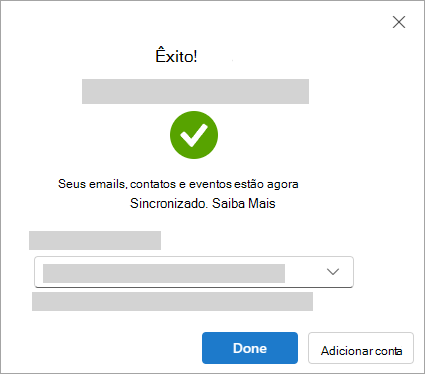
  12. Dica: Se o início de sessão não tiver sido bem-sucedido, tente os passos novamente ou selecione Configuração avançada e siga as instruções.

https://support.microsoft.com/pt-br/office/adicionar-ou-gerenciar-uma-conta-de-email-do-icloud-no-outlook-4aed8b3d-3c68-4743-8973-f6bd1c56e040 Se minha orientação/ajuda foi útil, não deixe de curti Espero ter ajudado! Atenciosamente Dav3 G®️0hl666 Este site apresenta conteúdos enviados por usuários, comentários e opiniões apenas para fins de informação. A Apple poderá fornecer ou recomendar respostas como uma solução possível com base nas informações fornecidas. Cada possível problema poderá envolver diversos fatores não especificados nas conversas capturadas em um fórum eletrônico; sendo assim, a Apple não pode garantir a eficácia de quaisquer soluções sugeridas nos fóruns da comunidade. A Apple isenta-se de toda e qualquer responsabilidade por atos, omissões e conduta de terceiros em conexão com o uso do site ou relacionados a ele. Todas as publicações e todo o uso de conteúdo do site estão sujeitas aos Termos de Uso da Comunidade de Suporte da Apple. Veja como os seus dados são gerenciados…


1 resposta
Pergunta marcada como Resposta melhor classificada

28/10/2024 14:21 em resposta a pinhãounited

Olá Usuario(a), Aqui é a comunidade Apple de usuários ajudando outros usuários iguais a você. Adicionar uma nova conta do iCloud

  1. No separador Ver , selecione Definições de vista.
  2. Selecione Contas > Contas de e-mail.
  3. No painel contas de e-mail, selecione a opção para  adicionar uma nova conta.
  4. Selecione  Adicionar Conta, na lista pendente Conta sugerida, introduza a conta do iCloud que pretende adicionar e selecione Continuar.
  5. Em Sincronizar a sua conta do iCloud, selecione Continuar.
  6. Se lhe for pedido, introduza a sua palavra-passe. No entanto, se tiver a autenticação de dois fatores configurada, poderá ver uma janela a pedir-lhe para Criar uma palavra-passe específica da aplicação. Para obter uma palavra-passe de aplicação, faça o seguinte:

  7. Aceda ao site do Apple ID num browser e introduza o seu ID Apple e palavra-passe.
  8. Se já tiver ativado a autenticação de dois fatores, receberá um código num dos seus dispositivos fidedignos. Introduza este código para continuar. Caso contrário, ative a autenticação de dois fatores.
  9. Em Início de Sessão e Segurança, selecione Palavras-passe Específicas da Aplicação > Gerar uma palavra-passe específica da aplicação.
    1. Escreva um nome para a Palavra-passe Específica da Aplicação e selecione Criar. (Se lhe for pedido, introduza a palavra-passe do iCloud e selecione Continuar.)
  10. Copie a palavra-passe específica da aplicação e selecione Concluído.
    1. Regresse ao novo Outlook e cole a aplicação-palavra-passe na caixa Palavra-passe da aplicação. Selecione Continuar.
  11. A janela Êxito! indica que a sua conta do iCloud foi adicionada com êxito ao Outlook. Selecione Concluído ou adicione outra conta de e-mail.
  12. Dica: Se o início de sessão não tiver sido bem-sucedido, tente os passos novamente ou selecione Configuração avançada e siga as instruções.

https://support.microsoft.com/pt-br/office/adicionar-ou-gerenciar-uma-conta-de-email-do-icloud-no-outlook-4aed8b3d-3c68-4743-8973-f6bd1c56e040 Se minha orientação/ajuda foi útil, não deixe de curti Espero ter ajudado! Atenciosamente Dav3 G®️0hl666 Este site apresenta conteúdos enviados por usuários, comentários e opiniões apenas para fins de informação. A Apple poderá fornecer ou recomendar respostas como uma solução possível com base nas informações fornecidas. Cada possível problema poderá envolver diversos fatores não especificados nas conversas capturadas em um fórum eletrônico; sendo assim, a Apple não pode garantir a eficácia de quaisquer soluções sugeridas nos fóruns da comunidade. A Apple isenta-se de toda e qualquer responsabilidade por atos, omissões e conduta de terceiros em conexão com o uso do site ou relacionados a ele. Todas as publicações e todo o uso de conteúdo do site estão sujeitas aos Termos de Uso da Comunidade de Suporte da Apple. Veja como os seus dados são gerenciados…

Esta conversa foi encerrada pelo sistema ou pela equipe da comunidade. Você pode votar em quaisquer publicações que considerar úteis ou pesquisar outras respostas na Comunidade.

Não consigo acessar conta do iCloud no Outlook

Bem-vindo à Comunidade de Suporte da Apple
Um fórum onde os clientes da Apple ajudam uns aos outros com seus produtos. Use sua conta Apple para começar.