
Edição de foto no iPhone - Não tenho opção de limpar item
Tenho o iPhone 16 pro Max ,IOS 18.1 e não tenho a opção de limpar item na foto …
[Título alterado pelo Moderador]
iPhone 16 Pro Max, iOS 18
Tenho o iPhone 16 pro Max ,IOS 18.1 e não tenho a opção de limpar item na foto …
[Título alterado pelo Moderador]
iPhone 16 Pro Max, iOS 18
Salve.
Com a Apple Intelligence*, você pode buscar qualquer coisa nas fotos e nos vídeos que capturou, criar filmes de memória das histórias que deseja ver e concentrar-se nas partes mais importantes das fotos, removendo objetos de distração.
Busque fotos e vídeos específicos com a Apple Intelligence
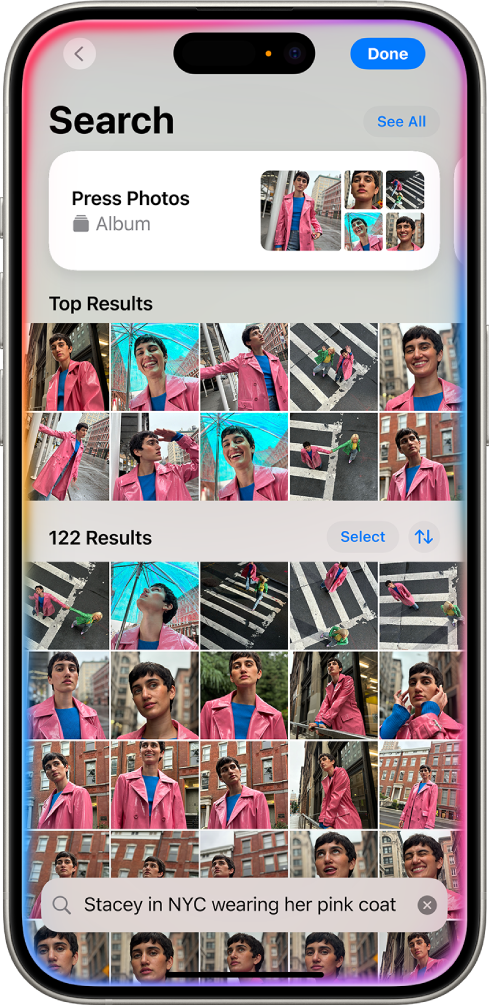
A Apple Intelligence facilita ainda mais a busca de uma foto específica ou momento principal de um vídeo — basta você descrever o que deseja encontrar.
Nota: a Apple Intelligence está disponível para iOS 18.1 em todos os modelos de iPhone 16, no iPhone 15 Pro e no iPhone 15 Pro Max, com o idioma da Siri e do dispositivo configurado como Inglês (EUA). Para começar a usar, consulte Comece a usar a Apple Intelligence no iPhone.
 no iPhone.
 .
.Crie um filme de memória
Você pode criar um filme de memória personalizado de uma história que deseja ver, diretamente no app Fotos. Basta digitar uma descrição e a Apple Intelligence encontrará as melhores fotos e vídeos, criará um enredo com capítulos individuais e um arco narrativo e os combinará com música.
Nota: a Apple Intelligence está disponível para iOS 18.1 em todos os modelos de iPhone 16, no iPhone 15 Pro e no iPhone 15 Pro Max, com o idioma da Siri e do dispositivo configurado como Inglês (EUA). Para começar a usar, consulte Comece a usar a Apple Intelligence no iPhone.
no iPhone.Remova distrações das fotos
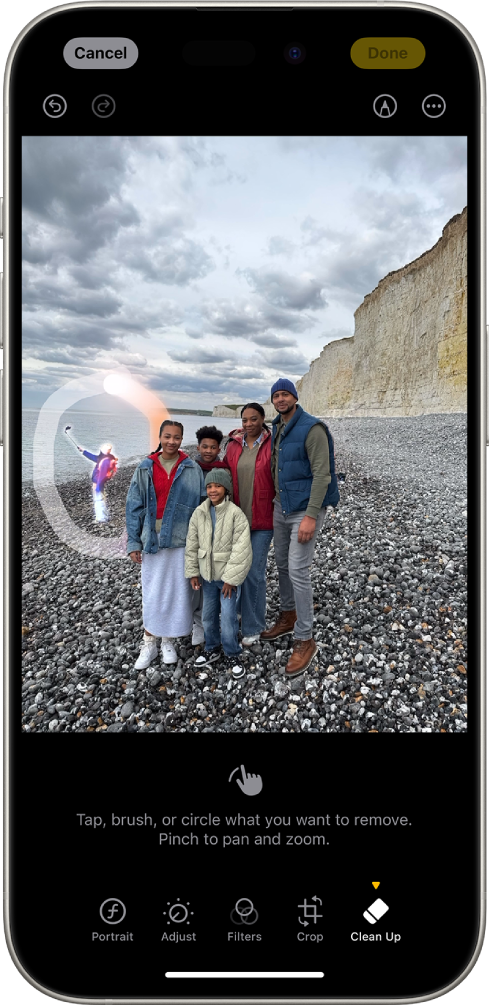
Use a ferramenta Limpeza para identificar e remover objetos que causam distração do fundo de uma foto.
Nota: a Limpeza está disponível no iOS 18.1 em todos os modelos de iPhone 16, no iPhone 15 Pro e no iPhone 15 Pro Max na maioria das regiões do mundo.
no iPhone. e toque em Limpeza.
abraço
Salve.
Com a Apple Intelligence*, você pode buscar qualquer coisa nas fotos e nos vídeos que capturou, criar filmes de memória das histórias que deseja ver e concentrar-se nas partes mais importantes das fotos, removendo objetos de distração.
Busque fotos e vídeos específicos com a Apple Intelligence
A Apple Intelligence facilita ainda mais a busca de uma foto específica ou momento principal de um vídeo — basta você descrever o que deseja encontrar.
Nota: a Apple Intelligence está disponível para iOS 18.1 em todos os modelos de iPhone 16, no iPhone 15 Pro e no iPhone 15 Pro Max, com o idioma da Siri e do dispositivo configurado como Inglês (EUA). Para começar a usar, consulte Comece a usar a Apple Intelligence no iPhone.
no iPhone..Crie um filme de memória
Você pode criar um filme de memória personalizado de uma história que deseja ver, diretamente no app Fotos. Basta digitar uma descrição e a Apple Intelligence encontrará as melhores fotos e vídeos, criará um enredo com capítulos individuais e um arco narrativo e os combinará com música.
Nota: a Apple Intelligence está disponível para iOS 18.1 em todos os modelos de iPhone 16, no iPhone 15 Pro e no iPhone 15 Pro Max, com o idioma da Siri e do dispositivo configurado como Inglês (EUA). Para começar a usar, consulte Comece a usar a Apple Intelligence no iPhone.
no iPhone.Remova distrações das fotos
Use a ferramenta Limpeza para identificar e remover objetos que causam distração do fundo de uma foto.
Nota: a Limpeza está disponível no iOS 18.1 em todos os modelos de iPhone 16, no iPhone 15 Pro e no iPhone 15 Pro Max na maioria das regiões do mundo.
no iPhone. e toque em Limpeza.abraço
Edição de foto no iPhone - Não tenho opção de limpar item
