Salve.
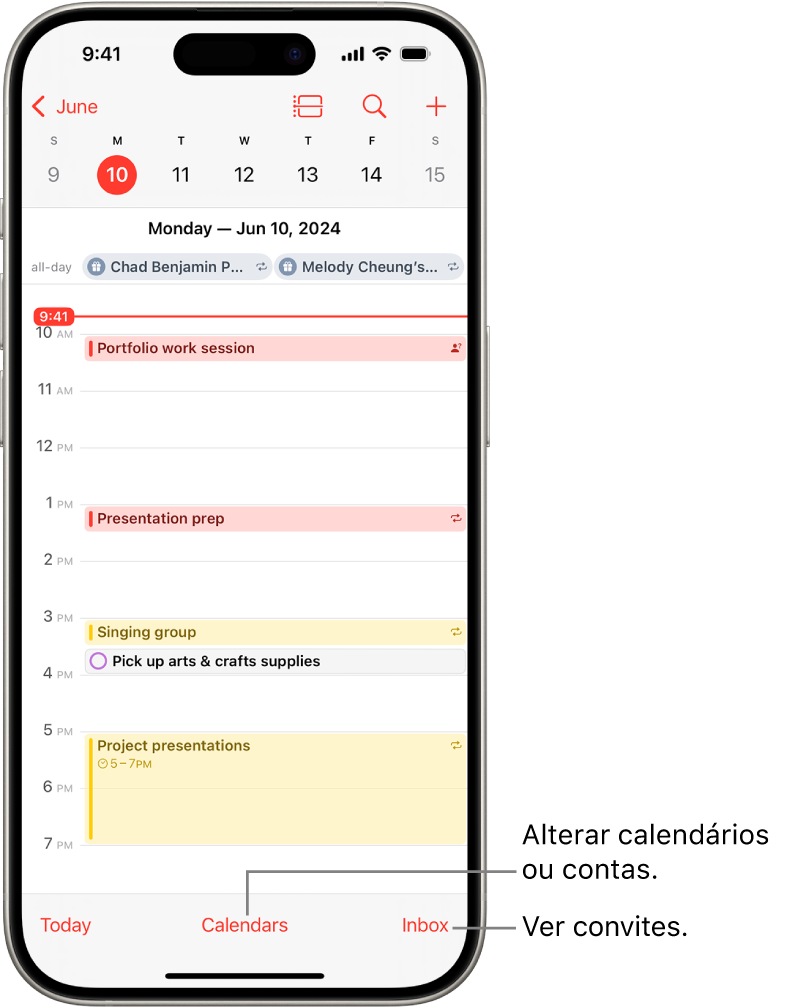
Use o app Calendário para criar e editar eventos, compromissos e reuniões.
Siri: diga algo como:
- “Cria uma reunião com o Gabriel às 9”.
- “Eu tenho uma reunião às 10?”
- “Where is my 3:30 meeting?”
Saiba como usar a Siri
Adicione um evento
- Abra o app Calendário
 no iPhone.
 - Na visualização Diária, toque em
 na parte superior da tela.
 - Digite o título do evento.
- Toque em Localização ou Ligação de Vídeo e, em seguida, digite uma localização física ou toque em FaceTime para digitar o link de vídeo de um evento remoto.
- Também é possível copiar um link do FaceTime que você criou ou recebeu e colá-lo no campo Localização. Consulte Crie um link para uma ligação do FaceTime.
- Insira as horas de início e término do evento, o tempo de viagem, convidados, anexos e assim por diante (deslize para cima, se necessário, para digitar todas as informações da reunião).
- Toque em Adicionar.
Adicione um alerta
Você pode definir um alerta para ser lembrado(a) de um evento com antecedência.
- Abra o app Calendário no iPhone.
- Toque no evento e toque em Editar próximo à parte superior direita.
- Nos detalhes do evento, toque em Alerta.
- Escolha quando deseja ser lembrado(a).
- Por exemplo, “Na hora do evento”, “5 minutos antes” ou outra escolha.
- Nota: se você adicionar o endereço do local do evento, o Calendário usa o app Mapas da Apple para pesquisar locais, condições de trânsito e opções de transporte público para avisar quando for a hora de sair.
Adicione um anexo
Você pode adicionar um anexo a um evento de calendário para compartilhar com convidados.
- Abra o app Calendário no iPhone.
- Toque no evento e toque em Editar próximo à parte superior direita.
- Nos detalhes do evento, toque em Adicionar anexo.
- Localize o arquivo que deseja anexar.
- Para encontrar o arquivo, você pode digitar seu nome no campo de busca, rolar, tocar em pastas para abri-las, tocar em Explorar para procurar em outros locais (como iCloud Drive), etc. Consulte Modifique arquivos, pastas e encontre downloads no app Arquivos.
- Toque em Concluído.
Para remover o anexo, toque no evento, toque em Editar próximo à parte superior direita, passe o dedo para a esquerda sobre o anexo e toque em Remover.
Encontre eventos em outros apps
A Siri pode sugerir eventos encontrados no Mail, Mensagens e Safari — como reservas de voos e hotéis — para que você as adicione facilmente ao Calendário.
- Acesse Ajustes
 > Apps > Calendário.
 - Toque em Siri e ative “Mostrar no App” para permitir que a Siri sugira eventos encontrados em outros apps.
Para permitir que a Siri faça sugestões em outros apps com base em como você usa o Calendário, ative “Aprender deste App”.
Copie e cole um evento
Você pode copiar um evento e colá‑lo em outra data.
- Abra o app Calendário no iPhone.
- Mantenha o evento pressionado e toque em Copiar.
- Em outra data, mantenha pressionado o horário em que deseja colar o evento.
- Ao levantar o dedo, a tela Novo Evento aparece e o evento copiado aparece abaixo de Título, com a data e a hora em que você deseja colar o evento.
- Dica: você também pode tocar em na parte superior da tela depois de copiar um evento.
- Toque no evento copiado abaixo de Título.
- Toque em Adicionar.
Edite um evento
Você pode alterar o horário de um evento e qualquer outro detalhe do evento.
- Abra o app Calendário no iPhone.
- Realize uma das seguintes ações:
- Alterar rapidamente o horário ou duração do evento: na visualização Diária ou Semanal, mantenha o evento pressionado e arraste‑o para um novo horário ou ajuste os puxadores.
- Alterar os detalhes do evento: Toque no evento e toque em Editar próximo à parte superior direita. Nos detalhes do evento, toque em um ajuste para alterá-lo ou toque em um campo para digitar novas informações.
Apague um evento
- Abra o app Calendário no iPhone.
- Na visualização Diária, toque no evento e toque em Apagar Evento na parte inferior da tela.
abraço

