
Após atualização do iOS 18 o wifi não funciona
Atualizei para o iOS 18.3 e desde então o Wi-Fi oscila ou não conecta.
Atualizei para o iOS 18.3 e desde então o Wi-Fi oscila ou não conecta.
Tive que levar na assistência aí mandaram pra Apple e eles tiveram que trocar a placa de rede. Falaram que o iPhone já devia ter o problema e que a atualização trouxe ele à tona. Final da história fiquei 15 dias tendo que usar um celular reserva.
Tive que levar na assistência aí mandaram pra Apple e eles tiveram que trocar a placa de rede. Falaram que o iPhone já devia ter o problema e que a atualização trouxe ele à tona. Final da história fiquei 15 dias tendo que usar um celular reserva.
Obtenha ajuda para conectar o iPhone ou iPad ao Wi-Fi.
Verificar se o roteador está ligado e se você está dentro do alcance dele
Você não conseguirá sinal se estiver muito longe do roteador Wi-Fi. Por esse motivo, verifique se você está dentro do alcance do roteador.
Verificar se o Wi-Fi está ligado e se você consegue ver a rede
Acesse Ajustes > Wi-Fi e verifique se o Wi-Fi está ativado. Toque no nome da rede Wi-Fi para se conectar. Uma marca de verificação azul ao lado do nome de uma rede significa que o dispositivo está conectado.
Se a conexão automática estiver desativada em Ajustes > Wi-Fi > [sua rede], toque no botão Mais Informações e toque em Conexão Automática.
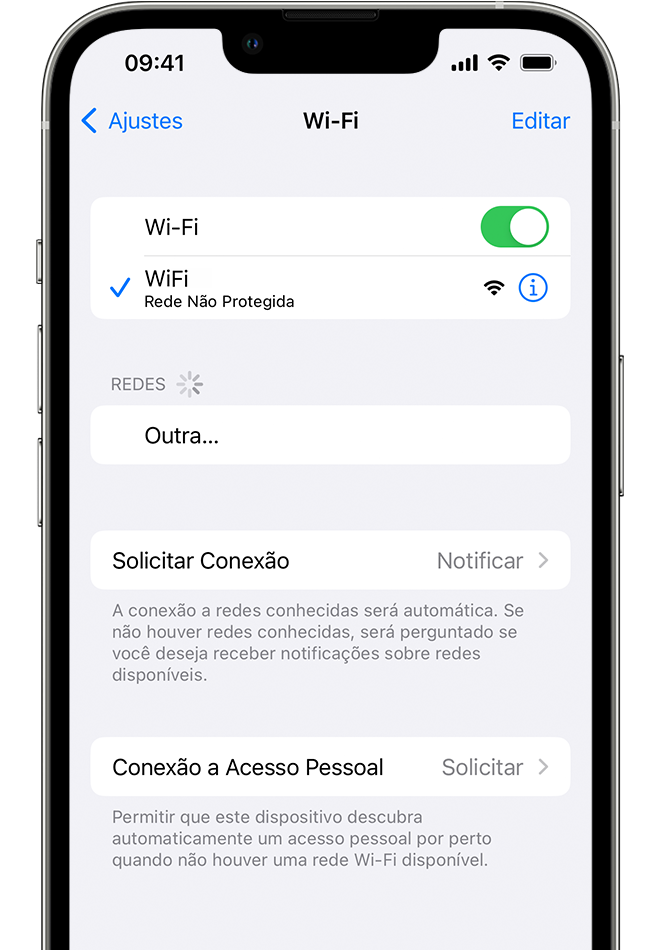
Se necessário, insira a senha da rede Wi-Fi
Insira a senha da rede Wi-Fi, se solicitada. Obtenha ajuda se você não souber a senha.
Mesmo que você insira a senha correta, talvez seja exibida a mensagem "não foi possível conectar à rede" ou uma mensagem de "senha incorreta". Reinicie todos os dispositivos e insira a senha novamente.
Verificar se há problemas com a rede Wi-Fi
Caso o iOS ou iPadOS encontre algum problema com a conexão Wi-Fi, talvez seja exibida uma recomendação do Wi-Fi sob o nome da rede Wi-Fi a que o dispositivo está conectado. Por exemplo, o alerta "Sem Conexão à Internet" pode ser exibido. Para obter mais informações, toque na rede Wi-Fi.
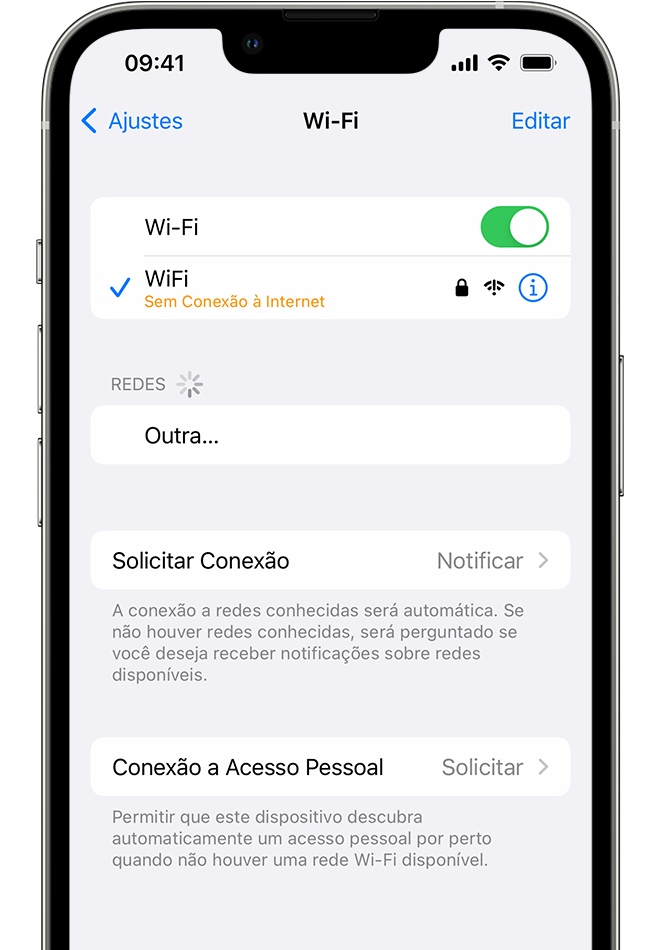
Verificar os cabos e as conexões
Caso o dispositivo ainda não consiga se conectar à rede ou à Internet, verifique se o roteador está conectado ao modem e se está ligado.
Reinicie
Reinicie o iPhone ou o iPad.
Desconecte o roteador e o modem a cabo ou DSL e conecte-os novamente para reiniciá-los.
Depois de reiniciar cada dispositivo, verifique se o problema foi resolvido.
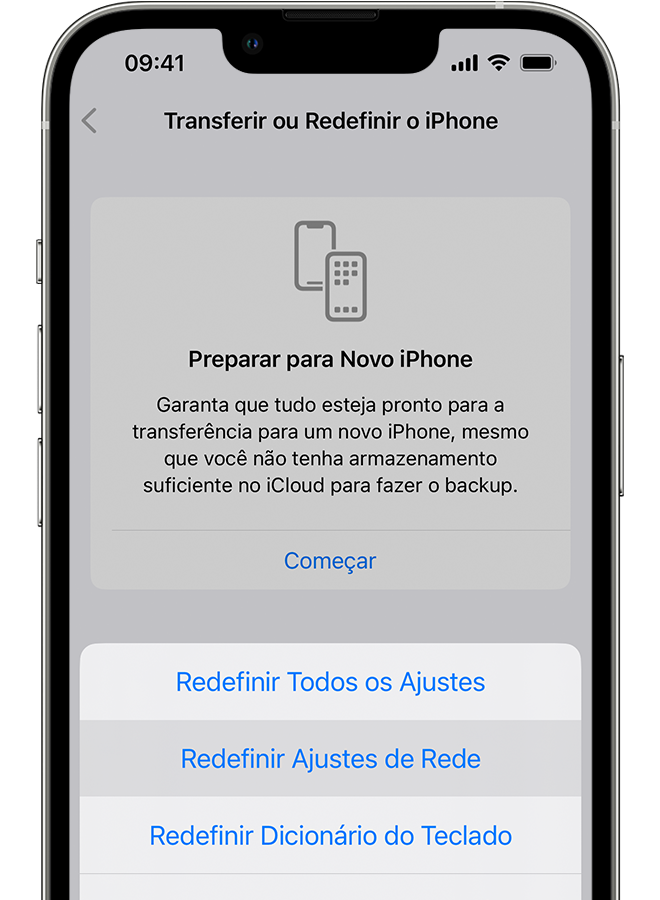
Redefina os ajustes de rede
Se você estiver usando o iOS ou iPadOS 15 ou posterior, toque em Ajustes > Geral > Transferir ou Redefinir o [Dispositivo] > Redefinir > Redefinir Ajustes de Rede.
Se você estiver usando iOS ou iPadOS 14 ou anterior, toque em Ajustes > Geral > Redefinir > "Redefinir Ajustes de Rede".
Isso também redefine redes Wi-Fi e senhas, ajustes celulares e ajustes de VPN e APN usados anteriormente.
Antes de ir pra assistência eu restaurei ele, daí não resolveu. Liguei no suporte e ele orientou pra fazer o hard reset. Não adiantou. Aí na assistência eles tiraram todo o IOS e reinstalaram com a ajuda de um computador. Também não resolveu aí tiveram que mandar pra Apple mesmo. Baita dor de cabeça mesmo … pelo menos como tinha backup no iCloud não perdi muita coisa só conversa de WhatsApp.
Caramba 🥺, já levei na assistência e informaram que não é problema físico, orientaram fazer outra restauração e não usar o backup do icloud.. mas até agora não resolveu,…acharam que era problema no backup do icloud…to vendo que o caminho vai ser esse ai, trocar a placa… que dor de cabeça
O meu também está assim, depois que atualizei para o 18.3.1 ficou desse jeito. Até já restaurei e nada resolveu
Uma duvida, quando tu levou na Apple, pra trocarem a placa eles te cobraram valor? E qual modelo teu iphone?
O meu é um 14 plus e ele está na garantia ainda pq comprei em novembro. Então não cobraram nada.
Após atualização do iOS 18 o wifi não funciona
