Windows 10/ Boot Camp, Festplattenpartition für Installation nicht wählbar.

Hallo Community,


Ich habe in den letzten Tagen vergeblich versucht Windows 10 auf meinem MacBook Pro mid 2012 mit MacOS 10.14.1 auf einer 128GB SSD zu installieren, die statt des Super Drive eingebaut ist.


Ich folge den Anweisungen des Boot Camp Assistenten erzeuge aus einer Iso für Win 10 April 2018 einen USB3 Bootstick, die gewünschte Festplatte wird formatiert, der Rechner startet neu und der Windows Installationsassistent startet. An der Stelle an der ich die Festplatte wählen soll auf der Windows installiert werden soll (gekennzeichnet als BOOTCAMP) gibt der Assistent an, dass dieses Partition nicht für die Installation geeignet ist. Auch nach Löschen und Formatieren aus dem Win Assistenten heraus geht es nicht weiter.


Die Servicesoftware für Windows wurde ebenfalls auf den Bootstick übertragen, kann aber auch aus dem Win Assistenten nicht geöffnet werden.


Ich wäre für Lösungsansätze und Ideen dankbar.


Noerco

MacBook Pro, macOS Mojave (10.14.1), mid 2012
Gepostet am 03. Nov. 2018 06:10

Antworten

Ähnliche Fragen

3 Antworten

06. Nov. 2018 04:07 als Antwort auf Noerco

Hey Noerco,

folge für die Installation von Windows auf deinem Mac, den Schritten aus Installieren von Windows auf deinem älteren Mac mit Boot Camp - Apple Support .
Stelle auch sicher, dass die Partition in einem unterstützten Dateisystem formatiert wurde. Da Windows kein APFS unterstützt!

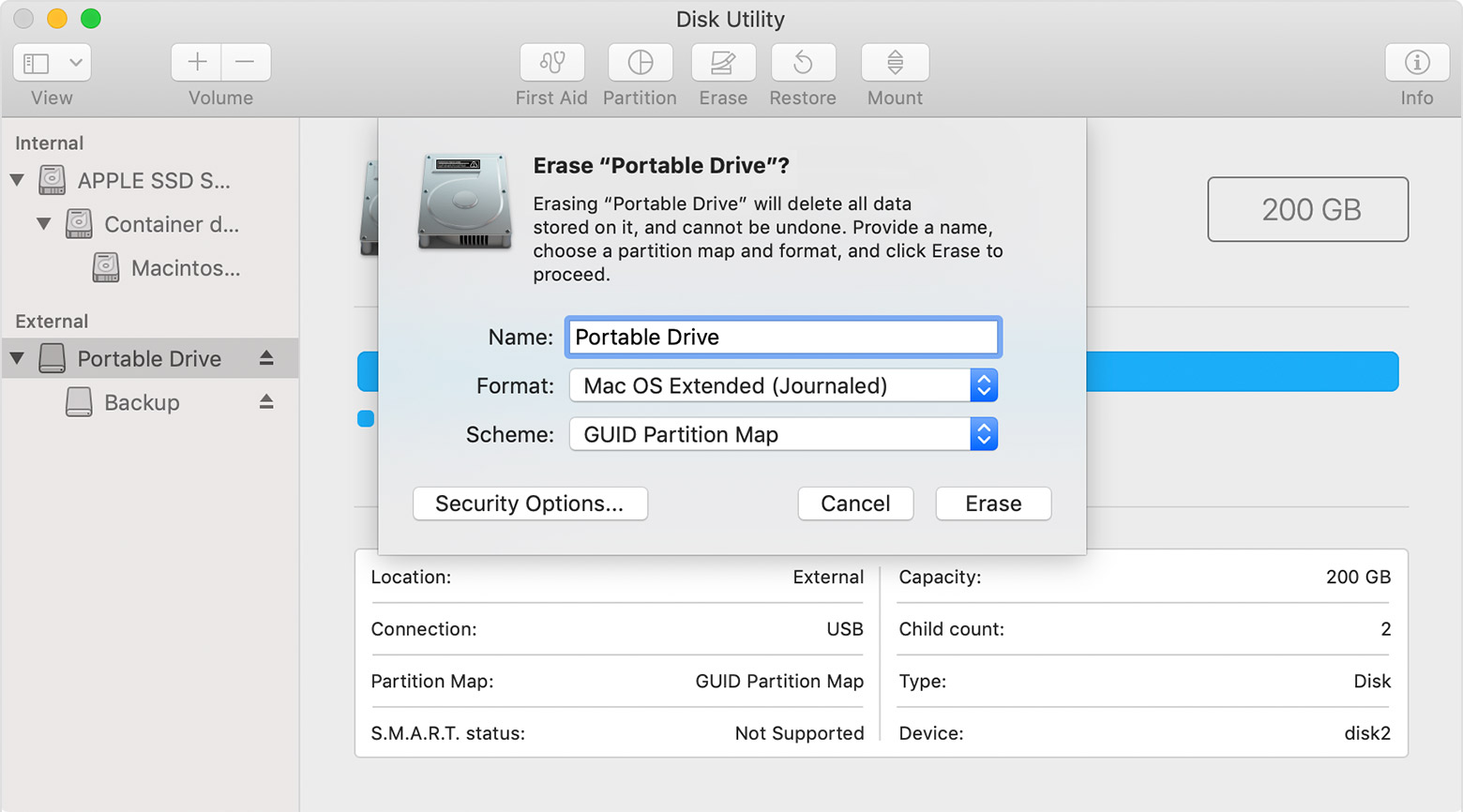
Wahl des richtigen Formats: APFS oder Mac OS Extended

Das Festplattendienstprogramm in macOS High Sierra oder neuer kann die meisten Festplatten und Volumes entweder mithilfe des neueren APFS-Formats (Apple File System) oder des älteren Mac OS Extended-Formats löschen. Dabei wird automatisch ein kompatibles Format für Sie ausgewählt. Wenn Sie das Format ändern möchten, beantworten Sie folgende Fragen:

Formatieren Sie die Festplatte, die ursprünglich in Ihrem Mac verbaut war?
Wenn die ursprünglich verbaute Festplatte im APFS-Format war, ändern Sie das Format nicht zu Mac OS Extended.

Möchten Sie macOS High Sierra oder neuer auf der Festplatte installieren?
Wenn Sie Ihre Festplatte löschen müssen, bevor High Sierra oder neuer erstmals auf ihr installiert wird, wählen Sie Mac OS Extended (Journaled). Während der Installation legt das macOS-Installationsprogramm fest, ob eine automatische Konvertierung in das APFS-Format durchgeführt wird, ohne dass dabei Ihre Dateien gelöscht werden:

  • macOS Mojave: Das Installationsprogramm konvertiert vom Mac OS Extended-Format in das APFS-Format.
  • macOS High Sierra: Das Installationsprogramm konvertiert nur dann vom Mac OS Extended-Format in das APFS-Format, wenn sich das Volume auf einer SSD oder einem anderen Gerät, das ausschließlich über Flash-Speicher verfügt, befindet. Fusion Drives und herkömmliche Festplattenlaufwerke (HDDs) werden nicht konvertiert.

Bereiten Sie ein Time Machine-Backup-Volume oder ein startfähiges Installationsprogramm vor?
Wählen Sie Mac OS Extended (Journaled) für alle Festplatten, die Sie mit Time Machine oder als startfähiges Installationsprogramm verwenden möchten.

Werden Sie die Festplatte mit einem anderen Mac verwenden?
Wenn auf dem anderen Mac nicht High Sierra oder neuer installiert ist, wählen Sie Mac OS Extended (Journaled). Ältere Versionen von macOS können Volumes mit APFS-Format nicht aktivieren.

Vom Benutzer hochgeladene Datei

Das Festplattendienstprogramm versucht, die Speicherart zu erkennen und Ihnen das passende Format im Menü "Format" anzuzeigen. Wenn dies nicht möglich ist, wählt das Programm das Format "Mac OS Extended", welches mit allen macOS-Versionen funktioniert.

Um zu erfahren, welches Format aktuell verwendet wird, nutzen Sie eine der folgenden Methoden:

  • Wählen Sie das Volume in der Seitenleiste des Festplattendienstprogramms aus, und überprüfen Sie die Informationen auf der rechten Seite. Wählen Sie für weitere Details in der Menüleiste des Festplattendienstprogramms "Ablage" > "Informationen".
  • Öffnen Sie Systeminformationen, und wählen Sie "Speicher" in der Seitenleiste. Die Spalte "Dateisystem" auf der rechten Seite zeigt das Format jedes Volumes an.
  • Wählen Sie das Volume im Finder und anschließend in der Menüleiste "Ablage" > "Informationen". Das Fenster "Informationen" zeigt das Format des Volumes an.


Aus: Löschen einer Festplatte für Mac - Apple Support

Viel Erfolg und liebe Grüße!

06. Nov. 2018 07:51 als Antwort auf Noerco

Hi Noerco,


bereite einmal alles vor für die Installation von Windows.

  • Genügend freier Speicherplatz zum Erstellen einer Boot Camp-Partition* (Mindestgröße: 64 GB). 128 GB werden empfohlen, um die bestmögliche Benutzererfahrung zu gewährleisten.
  • Ein externes USB 2-Flash-Laufwerk mit mindestens 16 GB oder mehr, das im Format „MS-DOS (FAT)“ formatiert ist.
    Zum Formatieren eines externen USB-Laufwerks im MS-DOS (FAT)-Format verwendest du das Festplattendienstprogramm unter „/Programme/Dienstprogramme“. Wähle „Master Boot Record“ als Installationsschema.


Aus: Windows über Boot Camp auf Ihrem Mac installieren - Apple Support


Führe nun die folgenden Schritte der Reihe nach durch:


  1. Setze den NVRAM/PRAM auf deinem MacBook Pro zurück. NVRAM oder PRAM auf dem Mac zurücksetzen - Apple Support
  2. Starte das Festplattendienstprogramm und überprüfe die Festplatte deines Mac. Das Festplattendienstprogramm kann bestimmte Probleme mit einer Festplatte beheben.Überprüfen einer Festplatte mit dem Festplattendienstprogramm auf dem Mac - Apple Support
  3. Schließe dein MacBook Pro an das Stromnetz an, bevor du mit dem nächsten Schritt fortfährst.​
  4. Formatiere erneut die Festplatte für deine Windows-Partition.
    Formatieren einer Festplatte für Windows-Computer mit dem Festplattendienstprogramm auf dem Mac - Apple Support
  5. Öffne den Boot Camp-Assistent über den Ordner "Dienstprogramme" im Ordner "Programme".
  6. Folge nun den weiteren Schritten aus "Installieren von Windows auf deinem älteren Mac mit Boot Camp - Apple Support".

Ich hoffe, dass du mit diesen Schritten die Installation abschließen kannst.
Gruß

Dieser Thread wurde vom System oder dem Community-Team geschlossen. Du kannst alle Beiträge positiv bewerten, die du hilfreich findest, oder in der Community nach weiteren Antworten suchen.

Windows 10/ Boot Camp, Festplattenpartition für Installation nicht wählbar.

Willkommen in der Apple Support Community
Ein Forum, in dem Apple-Kunden sich gegenseitig mit ihren Produkten helfen. Melde dich mit deinem Apple Account an, um Mitglied zu werden.