Hallo,
hier die Hilfe zum Update und verschiedene Lösungen. Hoffe dein Problem ist dadurch gelöst 😃
 Gerät drahtlos aktualisieren
Wenn Sie eine Meldung über ein verfügbares Update informiert, tippen Sie auf "Jetzt installieren". Alternativ können Sie wie folgt vorgehen:
- Schließen Sie Ihr Gerät an eine Stromquelle an, und verbinden Sie es über WLAN mit dem Internet.
- Wählen Sie "Einstellungen" > "Allgemein", und tippen Sie dann auf "Softwareupdate".

- Tippen Sie auf "Laden und installieren". Wenn Sie in einer Meldung dazu aufgefordert werden, Apps vorübergehend zu entfernen, da die Software für das Update mehr Speicherplatz benötigt, tippen Sie auf "Weiter" oder auf "Abbrechen". Die entfernten Apps werden später von iOS bzw. iPadOS erneut installiert. Wenn Sie auf "Abbrechen" tippen, erfahren Sie hier, wie Sie weiter vorgehen.
- Um das Update jetzt durchzuführen, tippen Sie auf "Installieren". Sie können auch auf "Später" tippen und anschließend "Heute Nacht installieren" oder "Später erinnern" wählen. Wenn Sie auf "Heute Nacht installieren" tippen, schließen Sie Ihr Gerät vor dem Schlafengehen einfach an eine Stromquelle an. Ihr Gerät wird über Nacht automatisch aktualisiert.
- Geben Sie Ihren Code ein, wenn Sie dazu aufgefordert werden. Falls Sie Ihren Code nicht kennen, lesen Sie hier, was Sie tun können.
Fehlermeldungen oder zusätzlich benötigter Speicherplatz bei drahtlosem Update
Wenn Ihnen beim drahtlosen Update Ihres Geräts eine Fehlermeldung angezeigt wird, lesen Sie hier, was Sie tun können. Wenn Sie für ein drahtloses Update mehr Speicherplatz benötigen, führen Sie die Aktualisierung mithilfe Ihres Computers durch, oder löschen Sie Inhalte manuell von Ihrem Gerät. Nach der Aktualisierung steht auf dem Gerät wieder dieselbe Menge an freiem Speicherplatz zur Verfügung – ganz gleich, ob Sie die Aktualisierung mithilfe Ihres Computers oder drahtlos durchführen.
Einige Softwareupdates sind nicht drahtlos verfügbar. VPN- oder Proxyverbindungen können den Verbindungsaufbau zwischen dem Gerät und den Update-Servern verhindern.
Automatische Updates
Mit iOS 12 oder höher oder iPadOS können Sie Ihr Gerät automatisch aktualisieren lassen. Um automatische Updates zu aktivieren, wählen Sie "Einstellungen" > "Allgemein" > "Softwareupdate", und tippen Sie dann auf "Automatische Updates". Ihr Gerät wird automatisch auf die neueste Version von iOS bzw. iPadOS aktualisiert. Einige Updates müssen unter Umständen manuell installiert werden.
Das Gerät über den Computer aktualisieren
Wenn Sie Ihr Gerät nicht drahtlos aktualisieren können, können Sie das Update auch manuell auf einem vertrauenswürdigen Computer durchführen. Wenn Ihr Computer den persönlichen Hotspot auf dem zu aktualisierenden Gerät verwendet, verbinden Sie Ihren Computer vor dem Update mit einem anderen WLAN- oder Ethernet-Netzwerk.
- Auf einem Mac mit macOS Catalina 10.15 öffnen Sie den Finder. Auf einem Mac mit macOS Mojave 10.14 oder früher oder auf einem PC öffnen Sie iTunes.
- Schließen Sie das Gerät an Ihren Computer an.
- Suchen Sie das Gerät auf Ihrem Computer.
- Klicken Sie auf "Allgemein" oder "Einstellungen" und dann auf "Nach Update suchen".
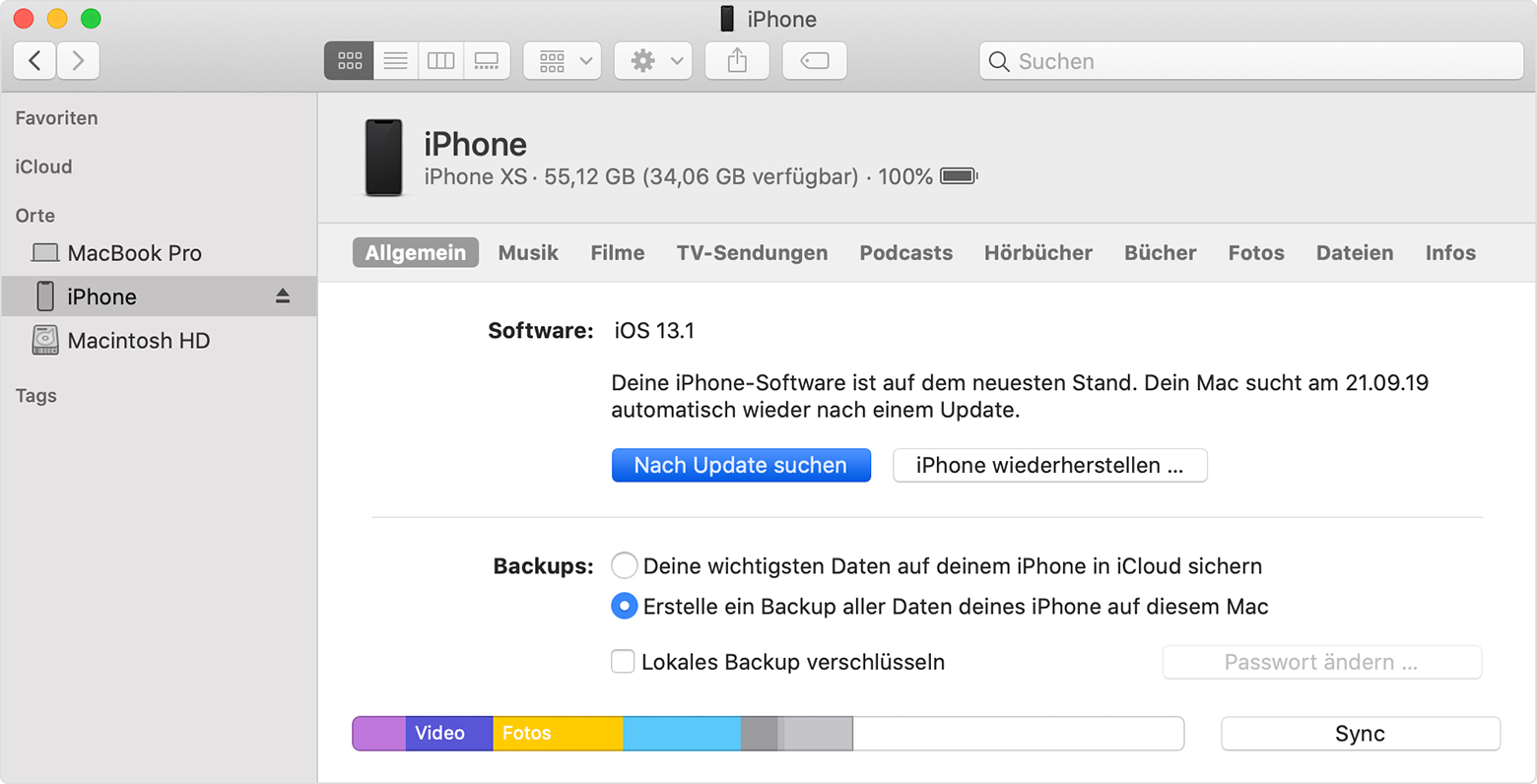
- Klicken Sie auf "Laden und aktualisieren".
- Geben Sie Ihren Code ein, wenn Sie dazu aufgefordert werden. Falls Sie Ihren Code nicht kennen, lesen Sie hier, was Sie tun können.
Fehlermeldungen oder zusätzlich benötigter Speicherplatz beim Update über Ihren Computer
Wenn beim Update Ihres Geräts über Ihren Computer Fehlermeldungen angezeigt werden, erhalten Sie hier Unterstützung. Wenn für ein Update mehr Speicherplatz erforderlich ist, können Sie Inhalte manuell von Ihrem Gerät löschen.
https://support.apple.com/de-de/HT204204
VG