Vom Pc synchronisierte Fotos löschen

Hallo, ich habe versucht die synchronisierten Fotos vom IPhone zu löschen, die ich irgendwann aus Versehen heruntergeladen habe, indem ich bei ITunes das Häkchen weggenommen habe, allerdings gibt es dann immer wieder Probleme beim Anwenden/ der Synchronisierung. Liegt es vielleicht daran, dass ich nicht die neueste Ios-Version verwende? Ich würde die ja gerne herunterladen, aber die Fotos nehmen zu viel Platz weg. Was kann ich da tun?

iPhone 6, iOS 11

Gepostet am 28. Apr. 2020 07:31

Antworten
Frage gekennzeichnet als Höchstrangige Antwort

Gepostet am 30. Apr. 2020 00:41

Hey nathalie82!


  • Wurden die Fotos in iCloud geladen, nachdem Du das Häkchen entfernt hast in iTunes?
  • Welche Probleme treten mit der Synchronisierung auf? Werden Meldungen angezeigt?
  • Wie versuchst Du die Fotos zu löschen oder möchtest Du sie denn vom iPhone löschen?
  • Hast Du genügend iCloud-Speicher zur Verfügung?


Dazu hab ich etwas nachrecherchiert:


"Wenn du deine Fotos über iTunes mit deinem iOS-Gerät synchronisiert hast und dann iCloud-Fotos öffnest, wird folgende Meldung angezeigt: "Mit iTunes synchronisierte Fotos und Videos werden entfernt". Die Originalversionen der Fotos und Videos bleiben auf deinem Computer gespeichert, die Kopien werden jedoch von deinem iOS-Gerät entfernt. Wenn du iCloud-Fotos auf dem Mac oder PC aktivierst, werden die Originalversionen in iCloud hochgeladen, sodass du auf allen deinen Geräten auf diese Inhalte zugreifen kannst." - Support-Artikel: Fotos auf allen Geräten sicher speichern und auf dem neuesten Stand halten - Apple Support


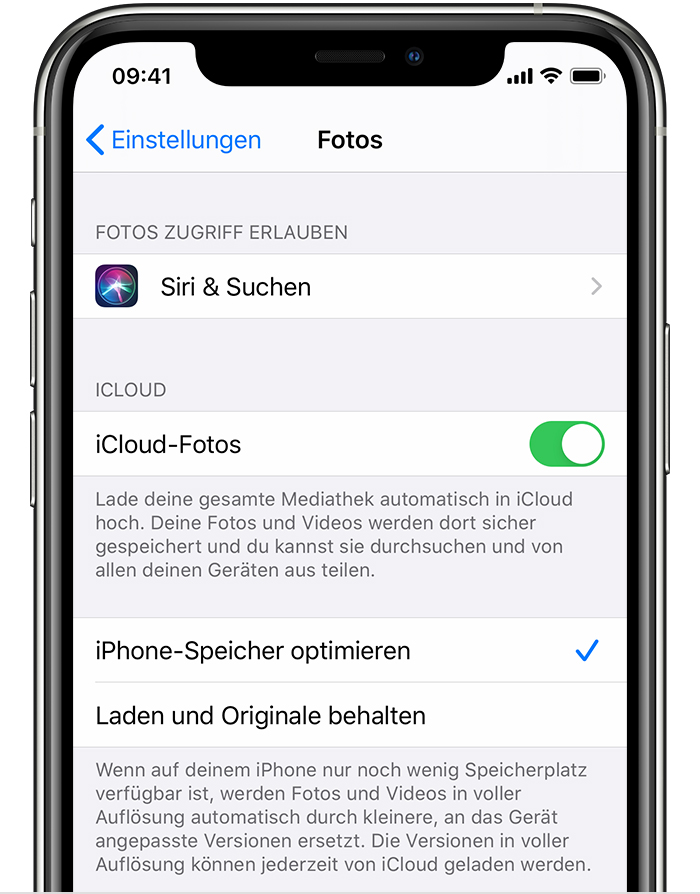
Um Speicherplatz auf Deinem iPhone zu sparen, kannst Du die Originalen Fotos in iCloud hochladen und praktisch auf dem iPhone nur eine niedrigere Version behalten. iCloud-Fotos einrichten und verwenden - Apple Support


Speicherplatz auf dem Gerät sparen

iCloud-Fotos speichert alle deine Fotos und Videos in ihrer originalen, hochauflösenden Version. Du kannst Speicherplatz auf deinem Gerät sparen, indem du "Speicher optimieren" aktivierst.

Auf dem iPhone, iPad oder iPod touch:

  1. Wähle "Einstellungen" > "[dein Name]" > "iCloud".
  2. Tippe auf "Fotos".
  3. Wähle "[Gerät]-Speicher optimieren".


Wenn du "Speicher optimieren" aktivierst, verwaltet iCloud-Fotos automatisch die Größe der Mediathek auf deinem Gerät. All deine originalen Fotos und Videos werden in iCloud gespeichert, während auf dem Gerät Versionen mit geringerem Speicherbedarf verbleiben. Wenn du Speicherplatz benötigst, wird deine Mediathek optimiert, angefangen mit den Fotos und Videos, auf die du am seltensten zugreifen. Du kannst die originalen Fotos und Videos bei Bedarf per WLAN oder Mobilfunknetz laden. Du kannst "Speicher optimieren" auf deinem iPhone, iPad, iPod touch und Mac verwenden.


Wenn du die Option "Originale laden" aktivierst, speichert iCloud-Fotos die originalen, hochauflösenden Fotos und Videos in iCloud und auf deinem Gerät.


Liebe Grüße!

Ähnliche Fragen

3 Antworten
Frage gekennzeichnet als Höchstrangige Antwort

30. Apr. 2020 00:41 als Antwort auf nathalie82

Hey nathalie82!


  • Wurden die Fotos in iCloud geladen, nachdem Du das Häkchen entfernt hast in iTunes?
  • Welche Probleme treten mit der Synchronisierung auf? Werden Meldungen angezeigt?
  • Wie versuchst Du die Fotos zu löschen oder möchtest Du sie denn vom iPhone löschen?
  • Hast Du genügend iCloud-Speicher zur Verfügung?


Dazu hab ich etwas nachrecherchiert:


"Wenn du deine Fotos über iTunes mit deinem iOS-Gerät synchronisiert hast und dann iCloud-Fotos öffnest, wird folgende Meldung angezeigt: "Mit iTunes synchronisierte Fotos und Videos werden entfernt". Die Originalversionen der Fotos und Videos bleiben auf deinem Computer gespeichert, die Kopien werden jedoch von deinem iOS-Gerät entfernt. Wenn du iCloud-Fotos auf dem Mac oder PC aktivierst, werden die Originalversionen in iCloud hochgeladen, sodass du auf allen deinen Geräten auf diese Inhalte zugreifen kannst." - Support-Artikel: Fotos auf allen Geräten sicher speichern und auf dem neuesten Stand halten - Apple Support


Um Speicherplatz auf Deinem iPhone zu sparen, kannst Du die Originalen Fotos in iCloud hochladen und praktisch auf dem iPhone nur eine niedrigere Version behalten. iCloud-Fotos einrichten und verwenden - Apple Support


Speicherplatz auf dem Gerät sparen

iCloud-Fotos speichert alle deine Fotos und Videos in ihrer originalen, hochauflösenden Version. Du kannst Speicherplatz auf deinem Gerät sparen, indem du "Speicher optimieren" aktivierst.

Auf dem iPhone, iPad oder iPod touch:

  1. Wähle "Einstellungen" > "[dein Name]" > "iCloud".
  2. Tippe auf "Fotos".
  3. Wähle "[Gerät]-Speicher optimieren".


Wenn du "Speicher optimieren" aktivierst, verwaltet iCloud-Fotos automatisch die Größe der Mediathek auf deinem Gerät. All deine originalen Fotos und Videos werden in iCloud gespeichert, während auf dem Gerät Versionen mit geringerem Speicherbedarf verbleiben. Wenn du Speicherplatz benötigst, wird deine Mediathek optimiert, angefangen mit den Fotos und Videos, auf die du am seltensten zugreifen. Du kannst die originalen Fotos und Videos bei Bedarf per WLAN oder Mobilfunknetz laden. Du kannst "Speicher optimieren" auf deinem iPhone, iPad, iPod touch und Mac verwenden.


Wenn du die Option "Originale laden" aktivierst, speichert iCloud-Fotos die originalen, hochauflösenden Fotos und Videos in iCloud und auf deinem Gerät.


Liebe Grüße!

04. Mai 2020 02:32 als Antwort auf nathalie82

Hey nathalie82!


Stelle sicher, dass Du ein originales Kabel verwendest zum Synchronisieren und prüfe mal nach, ob die Software Updates auf aktuellem Stand sind.


Schalte nur für die Synchronisierung ebenfalls mal das Anti-Virenprogramm ab, solltest Du eins installiert haben. Nur zum Testen, ob die Synchronisierung dann funktioniert und die Fotos gelöscht werden können.


Grüße!

03. Mai 2020 00:22 als Antwort auf MaJo18

Hallo,

vielen Dank für die vielen Infos,aber ich habe das nicht über icloud gemacht,da ich dort nicht genügend Speicherplatz zur Verfügung habe.Im Internet hatte ich gelesen,man solle das Handy am PC anschließen und dann bei itunes das Häkchen für Fotos synchronisieren entfernen.Wenn ich das tue,synchronisiert er fast bis zum Ende.Am Anfang kam dann beim letzten Schritt die Meldung:”Synchronisierung konnte nicht abgeschlossen werden,da die Synchronisation nicht fertig gestellt wurde.”Dazwischen hatte ich auch Fehlermeldungen und bei den letzten Versuchen stand da:”Die Synchronisation konnte nicht abgeschlossen werden,da die Verbindung zum iphone getrennt wurde.”

Dieser Thread wurde vom System oder dem Community-Team geschlossen. Du kannst alle Beiträge positiv bewerten, die du hilfreich findest, oder in der Community nach weiteren Antworten suchen.

Vom Pc synchronisierte Fotos löschen

Willkommen in der Apple Support Community
Ein Forum, in dem Apple-Kunden sich gegenseitig mit ihren Produkten helfen. Melde dich mit deinem Apple Account an, um Mitglied zu werden.