App Limits bei Kinder-Bildschirmzeit löschen sich selbst

Hallo,

wer weiß, warum sich die App Limits, die ich für die Kinder-iPhones einrichte, ständig von selbst löschen? Alle paar Tage muss ich alles neu eingeben. Andere Einstellungen bleiben allerdings erhalten - nur die App Limits verschwinden...

Danke für jeden Hinweis!

KayBee24

iPhone 11 Pro Max, iOS 16

Gepostet am 03. Jan. 2023 11:43

Antworten
Frage gekennzeichnet als Höchstrangige Antwort

Gepostet am 19. Apr. 2023 12:15

Hast du eine Iwatch mit dem iPhone gekoppelt, wenn ja entkoppeln sie mal und schau ob es dann immer noch passiert, mit gekoppelter Iwatch werden die Limits laut Foren (und meiner Erfahrung) gelöscht, wenn man noch eine Minute anklickt

60 Antworten

09. Aug. 2023 01:50 als Antwort auf marc265

In der englischsprachigen Community habe ich einen interessanten Beitrag hierzu gelesen.


Die Problembeschreibung geht von einer fehlerhaften Synchronisation der App Limits zwischen den Geräten aus, ausgehend von den Geräten der Eltern. Bevor Eltern auf ihrem Gerät auf das Bildschirmzeitprofil des Kindes klicken, sollten sie warten, bis der Zeitstempel „Altualisiert:“ auf den jetzigen Zeitpunkt steht und die Fortschrittsanzeige nicht mehr dreht. Erst dann auf das Profil des Kindes klicken. Sonst werden offenbar die App Limits der Kinder nicht geladen und wenn man dann zu früh ins Kinderpofil wechselt, werden (die eben nicht geladenen) App Limits ins Profil der Kinder zurückgeschrieben = keine App Limits bzw. allenfalls bestehende werden gelöscht.


Scheint mir recht plausibel und war eine meiner Vermutungen. Es gibt aber auch Berichte darüber, wonach bei anderen Nutzern bewusst gelöschte App Limits immer wieder erscheinen. Also genau andersrum. Vielleicht lässt sich das ebenfalls so erklären.


Apple scheint das Problem nicht in den Griff zu kriegen oder sich nicht (mehr) drum zu kümmern. Es gab mal ein Update (16.5), das Synchronisationsprobleme der Bildschirmzeit lösen wollte. Nur hat das dieses Problem überhaupt nicht behoben.

11. Nov. 2023 10:57 als Antwort auf KayBee24

Hallo zusammen,


das ist kein Apple-Problem, sondern ein "Hack" der bei Kindern und Jugendlichen sehr verbreitet ist.


Die Kinder aktivieren die Eingabeaufzeichnung des Geräts und fragen dann bei einer guten Gelegenheit nach mehr Bildschirmzeit. Wenn ihr dann Euren Code eingebt, wird dieser aufgezeichnet. Die Kinder schauen sich im Anschluss die Aufzeichnung an und haben den Code. :)


Ich habe meinen Sohn bei dieser Nummer erwischt. Ihr müsst in den Einstellungen das Aufzeichnen von Bildschirmeingaben verbieten und anschließend einen neuen Code für die Bildschirmzeit erstellen. Wenn Ihr dann die neu Bildschirmzeiten festlegt, wird sich das Problem (oh Wunder) von alleine lösen.

14. Jan. 2023 05:04 als Antwort auf Equinox

Ich habe genau das gleiche Problem, seit 2 Monaten löschen sich die App Limits meiner Kinder in bisher für mich unregelmäßigen Abständen von selbst. Das ist wirklich sehr frustrierend. Neben der ohnehin schon sehr schlechten Umsetzung der Bildschirmzeit für Kinder.


Ich habe eine Familiengruppe mit 4 Mitgliedern (2 Erwachsene und 2 Kinder). Die Limits werden von mir und meiner Frau verwaltet wobei meine Frau die Einstellungen nicht anfasst. Seit 2 Monaten ist mir aufgefallen, dass auf einmal die App-Limits leer waren bei beiden Kinder Handys gleichzeitig. Einmal waren auch die Auszeiten gelöscht. Der Rest bleibt erhalten. Ich dachte zunnächst daran, dass meine Kinder den Bildschirmzeit PIN haben, ist aber nicht so. Ich habe ihn geändert und 2 Wochen später wieder alles gelöscht. Ich darf jetzt jeden Tag die Limits kontrollieren. Ich habe bereits alle Handy neu gestartet und die Bilschirmzeit komplett neu eingerichtet. Kein Erfolg. So etwas darf in der Software nicht passieren, nie. Bildschirmzeit für Kinder ist ein Sicherheitsfeature. Ein Tipp nach, lösche Dein Handy und richtes alles neu ein kann nicht ernst gemeint sein. Hier liegt ganz offenbar ein Softwarefehler vor. Das muss Apple ganz schnell beheben.

Vor den 2 Monaten haben ich so ein Verhalten von iOS nicht gehabt. Bei Freunden von uns ist das gleiche passiert aber bisher nur einmal.

23. März 2023 09:52 als Antwort auf alterego

So, ich habe am Wochenende den Support in Anspruch genommen- und es hat tatsächlich (offensichtlich) geklappt...

Keine Ahnung was das alles gebracht hat, aber bis jetzt sind alle Limits und Beschränkungen noch drin. Die Handys der Kinder sind auch alle von der Software aktualisiert!


Ich probiere mal zu rekapitulieren, was wir gemacht haben:

  1. Einstellungen- Familie- Kauffreigabe aktivieren
  2. Bildschirmzeit- Geräteübergreifend teilen aktivieren
  3. bei allen in der Familienfreigabe aufgeführten Geräten den Gerätenamen ändern! Über: Allgemein- Info- Name, dann einfach bei dem Namen eine 1 oder so hinter setzen, mehr muss nicht sein!


Das musste dann 24 Stunden so bleiben von den Einstellungen und dann konnte man quasi alles rückgängig machen und wieder so einstellen wie gewünscht.

Ich hoffe ich habe nichts vergessen, hier hat es bis jetzt geklappt... toi toi toi

Vielleicht hilft es bei euch ja auch

LG Isabelle

05. Jan. 2023 01:15 als Antwort auf KayBee24

Hallo KayBee24,


versuche bitte folgende Schritte und prüfe nach jedem, ob das Problem weiterhin besteht.


Ich hoffe, dass dir diese Schritte bereits weiterhelfen und wünsche einen schönen Tag.

Gruß

19. Sept. 2023 23:43 als Antwort auf christine33

@christine33

Danke für das Kopieren des entsprechenden Apple Support Beitrags. Den kennen wir wohl alle... Nur haben ebendiese App Limits einen Bug, den den Apple Support kennt, den er aber nicht lösen kann.


Das festgesetzte App Limit verschwindet nach Zufallsprinzip nach EINIGEN TAGEN plötzlich. Und zwar NICHT täglich, sondern mal nach 2, mal nach 7, mal nach x Tagen; und nicht zwingend um Mitternacht.


Der (hier in diesem thread auch schon erwähnte) Hinweis auf die Apple Support Webseite mit dem Vermerk, dass die Nutzungszeit jeweils um Mitternacht auf null gesetzt wird, beschreibt lediglich das einwandfrei funktionierende tägliche Zurücksetzen der vom User pro Tag genutzten Zeit je App/App-Gruppe, damit man am nächsten Tag das festgesetzte Zeitguthaben wieder zur Verfügung hat, wie bspw 1 Stunde YouTube pro Tag. Das hat mir dem hier beschriebenen Problem leider nichts zu tun.


Der Bug erschien mit iOS/iPadOS 16 zum ersten Mal, zuvor klappte das einwandfrei. Mit iOS/iPadOS 16.5 versuchte Apple schon, den Bug zu lösen, was nicht klappte.


Bleibt die Hoffnung (auch O-Ton vom Apple Support…), dass man mit iOS/iPadOS 17 dieses Problem löst. Hat jemand schon Erfahrungen damit gemacht?

25. Okt. 2023 01:03 als Antwort auf MaestroServus

Für eine Woch nach dem iOS 17 Update ging es bei mir problemlos. Dann fing der ganze Zinober von vorne an. Teilweise nach Tagen teilweise nach Stunden teilweise nach Minuten sind alle Limits auf beiden der Kinderhandys gelöscht. Ich bin mit mittlerweile sicher, dass es ein Synchronisationsproblem ist. Rufe ich Bildschirmzeit auf keinem der Elternhandys ab sondern verwalte ich es nur auf den jeweiligen Geräten direkt geht es deutlich länger auch auch nicht zuverlässig. Ich denke hier werden ständig falsche Einstellungen hin und her syncronisiert und damit sind die Limits dann irgenwann weg. Diese ganze Funktion ist eine Schande für Apple. Ein tägliches Ärgernis.

25. Okt. 2023 02:27 als Antwort auf falkio

@falkio

Interessant! Danke für deine Informationen.


Seit ich auf meinen Geräten iOS 17 und iPadOS 17 nutze, habe ich keine Probleme mehr mit den App-Limits meiner Kinder. Und das ist nun schon mehrere Wochen so. Über einen so langen Zeitraum wir noch nie zuvor, zumindest seit das Problem bei mir erstmals aufgetreten ist. Und das unabhängig davon, ob die Geräte meiner Kinder eine ältere OS-Version aufgespielt haben, wie bspw. iOS 16.6.


Welche Geräte nutzt du alle in Verbund mit der Familienfreigabe? Und welche OS-Version haben die?


Ich hatte auch schon mal den iPod der 7. Generation meiner Tochter als Ursache in Verdacht, zumal man da auch schon iOS 16 nicht mehr aufspielen konnte. Aber sie hat den iPod immer noch mit dieser alten OS-Version im Einsatz und trotzdem funktionieren die App-Limits wieder.


Ich denke auch, dass der Wurm irgendwo in der Synchronisation steckt. Und vielleicht löst nur ein einzelnes Gerät im Familienverbund das Problem aus. Schau doch mal, ob du überall die für das jeweilige Gerät aktuellste OS -Version geladen hast.

23. März 2023 09:15 als Antwort auf KayBee24

Ja, bei uns auch das gleiche... manchmal löschen sich die Einstellungen (Auszeit, App-Limits und Beschränkungen) bereits nach ein paar Stunden, meistens nach einem Tag. Hatte auch schon Kontakt mit dem Apple Support - leider konnte man mir dort auch nicht helfen. Aber gemäss Aussage von der Beraterin sind mehrere Tickets beim Support offen und Techniker sind dran. Bleibt wohl nichts anderes als abzuwarten...

08. Aug. 2023 12:51 als Antwort auf isabelle206

Habe dasselbe wie isabelle206 gemacht, auf Rat des Apple Supports: Die Namen aller in der Familienfreigabe verknüpften Geräte geändert. Nach gut 1 Woche waren die App Limits aber dennoch wieder weg… Eine lausige Software ist das! Echt nicht auszuhalten! Bei mir verschwinden die App-Limits meiner beiden Kinder auch immer wieder nach ein paar Tagen, das erste Mal im Februar oder März. Seit da immer wieder.


Der Supporter meinte dann noch, ich solle als nächstes meine VPN-Einstellungen löschen. Ich nutzte die dieses Jahr aber noch nie, kann mir einen Zusammenhang daher nicht vorstellen. Selbst nicht aktive aber vorhandene VPN-Konten würden aber vieles beeinflussen, meinte er. Wer’s glaubt…


Was mir heute seltsam vorkam: Als ich mein iPad einschaltete, erhielt ich auf dem iPhone die Meldung, dass ein neues iPad mit meiner Apple ID verbunden wurde… Das iPad (5. Generation, iPadOS 16.6) nutze ich aber schon viele Jahre… Danach waren die App Limits bei den Kindern weg. Ob da ein Zusammenhang besteht? Jemand mit ähnlichen Erfahrungen?


Werde mal dieses iPad von der Apple ID abmelden und neu Anmelden. Auch ein „Tipp“ des Supports. Werde dann vom Erfolg oder Misserfolg berichten hier!

19. Sept. 2023 22:31 als Antwort auf Snervt

Es gibt folgende Möglichkeiten:


Bildschirmzeit-Einstellungen verwalten


Gehe zu "Einstellungen" > "Bildschirmzeit". Tippe anschließend auf "Alle Aktivitäten anzeigen", wähle eine Kategorie aus der Liste unten aus, und lege Einschränkungen fest. Du kannst diese Einstellungen über "Bildschirmzeit" verwalten:


Auszeit

In der Auszeit, die du in den Einstellungen festlegst, können nur Telefonanrufe getätigt sowie die von dir zuvor bestimmten Apps verwendet werden. Die Auszeit gilt für alle Geräte, auf denen "Bildschirmzeit" aktiviert ist, und wird dir 5 Minuten vor Beginn angekündigt. Wenn du einen Bildschirmzeit-Code festlegst, dann gilt die Auszeit für noch eine weitere Einstellung: "Zur Auszeit blockieren". Wenn du diese Einstellung auswählst und "Mehr Zeit anfordern" anklickst, dann kannst du die jeweilige App für 15 Minuten, eine Stunde oder für den ganzen Tag freigeben. Benutzer mit einem Kinderaccount können einmal auf "Noch eine Minute" klicken oder mit einem Klick auf "Mehr Zeit anfordern" eine Anfrage zur Genehmigung an den Elternaccount senden.


App-Limits

Mit "App-Limits" kannst du Tageslimits für bestimmte App-Kategorien festlegen. Mit dieser Funktion kannst du beispielsweise festlegen, dass du während deiner Arbeitszeit nur auf Produktivitätsapps, nicht aber auf Apps sozialer Netzwerke oder auf Spiele zugreifen kannst. App-Limits können jederzeit gelöscht werden, und die jeweils festgesetzte Nutzungszeit aller Apps wird jeweils um Mitternacht auf null gesetzt.


Kommunikationslimits

Kontrolliere, mit wem deine Kinder kommunizieren können – tagsüber und während der Auszeit. Diese Beschränkungen gelten für Telefon-, FaceTime-, Nachrichten- und iCloud-Kontakte. Hier kannst du auch Entscheidungen treffen und die Apple Watch für ein Familienmitglied konfigurieren. Die Kommunikation mit bekannten Notrufnummern, die von dem Mobilfunkanbieter deines iPhone oder deiner Apple Watch benannt wurden, ist immer möglich. Um diese Funktion nutzen zu können, müssen deine iCloud-Kontakte aktiviert sein.


Immer erlauben

Auf manche Apps möchtest du unter Umständen auch dann Zugriff haben, wenn gerade eine Auszeit aktiv ist, oder du das App-Limit "Alle Apps & Kategorien" festgelegt hast. Standardmäßig ist für die Telefon-, Nachrichten-, FaceTime- und Karten-App die Option "Immer erlauben" aktiviert, dies kann jedoch bei Bedarf geändert werden.


Beschränkungen

Du entscheidest, welche Inhalte auf deinem Gerät angezeigt werden. Blockiere unangemessene Inhalte, Käufe und Downloads, und lege deine Privatsphäreeinstellungen mit Beschränkungen fest.


Weitere Themen


(...)

aus den Apple Support Texten

20. Sept. 2023 00:43 als Antwort auf christine33

Um es bildhaft zu beschreiben, was jeweils nach einigen Tagen passiert.


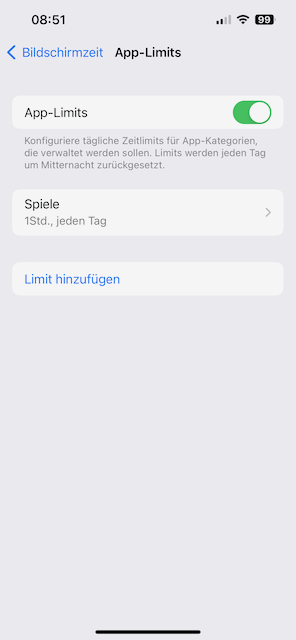
So sieht der App-Limits-Screen eines Kindes innerhalb der Familienfreigabe aus (sowohl auf dem iPhone der Eltern als auch auf dem iPhone des Kindes), wenn man einerseits die App-Limits aktiviert aktiviert (grüner Schieberegler) und ein App-Limit gesetzt hat, hier (Bild 1) für 1 Stunde für Spiele:

(Bild 1)


Dieses App-Limit bleibt dann einige Tage so drin. Die genutzte Zeit (hier Spiele) wird täglich um Mitternacht auf null (=null Stunden/Minuten) zurückgesetzt, genau wie vorgesehen und bis vor iOS/iPadOS 16 einwandfrei funktionierend.


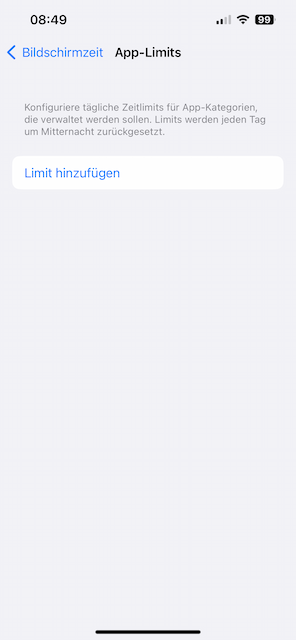
Seit iOS/iPadOS 16 (bei mir grob ab iOS/iPadOS 16.2) passiert es in unregelmässigen Abständen, dass die App-Limits VERSCHWINDEN. Weder wird dabei die App-Limits-Funktion bloss deaktiviert, noch werden einfach bloss die App-Limits gelöscht, sondern es verschwinden wortwörtlich alle App-Limits-Einstellungen. Dann sieht das dann so wie auf Bild 2 aus:

(Bild 2)


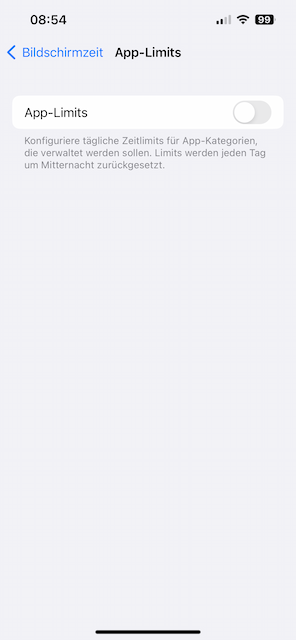
Es erscheint also ein Button mit "Limit hinzufügen". Dieser Screen sollte eigentlich nur dann erscheinen, wenn man die App-Limits NOCH NIE genutzt bzw. noch nie solche festgelegt hat. Wenn man die App-Limits-Funktion bereits einmal nutzte und diese lediglich deaktiviert, wird nämlich der Schieberegler ausgegraut. Das sieht dann so (Bild 3) aus:

(Bild 3)


Das wäre die normale Funktionsweise: Wenn man die App-Limits mittels des Schiebereglers wieder aktiviert, würden die die zuvor festgelegten App-Limits auch wieder erscheinen.


Das ist hier aber der ENTSCHEIDENDE Unterschied! Beim hier beschriebenen Problem wird die ganze App-Limits-Funktion der Kinder nach einer zufälligen Anzahl Tage ZURÜCKGESETZT und es erscheint der Screen wie in Bild 2. Die App-Limits werden also nicht bloss deaktiviert bzw. die gespeicherten Einstellungen werden nicht bloss gelöscht.


Alle Versuche, dem auf den Grund zu gehen, schlugen bisher fehl. Auch ob eines der Geräte oder bestimmte Gerätetypen im "Familienverbund" das Problem auslösen, ist unklar. Hier berichten auch Nutzer vom Problem, die bspw. nur iPhones nutzen und keinen Mac oder iPad besitzen.


In englischen Apple Community-Beiträgen las ich auch von Usern die davon berichten, dass früher festgelegte und gelöschte App-Limits in unregelmässigen Abständen wieder erscheinen. Eben: obschon sie diese gelöscht haben! Die Apple-Geräte setzen sich also offensichtlich immer mal wieder auf einen alten Stand zurück, scheint also definitiv ein Synchronisationsproblem zu sein.


christine33 schrieb:

Bei mir/bei uns hat das auch unter IOS 16 wie beschrieben funktioniert. Daran hat sich mit IOS 17 nichts verändert.

@christine33: Wenn du schreibst, dass dies "wie beschrieben" funktioniert, deckt sich das mit meiner Beschreibung und meinen Screenshots hier? D.h. die App-Limits werden bei dir nie zurückgesetzt und die App-Limits deiner Kinder bleiben stets wie auf Bild 1 gezeigt bestehen?

Achtung: Hier geht es nur um die App-Limits der Kinder innerhalb der Familienfreigabe. Eigene App-Limits sind davon nicht betroffen.

Dieser Thread wurde vom System oder dem Community-Team geschlossen. Du kannst alle Beiträge positiv bewerten, die du hilfreich findest, oder in der Community nach weiteren Antworten suchen.

App Limits bei Kinder-Bildschirmzeit löschen sich selbst

Willkommen in der Apple Support Community
Ein Forum, in dem Apple-Kunden sich gegenseitig mit ihren Produkten helfen. Melde dich mit deinem Apple Account an, um Mitglied zu werden.
