Folgende Hinweise hast du überprüft:
Bildschirmzeit-Code festlegen
Du kannst einen Code festlegen, damit nur du Änderungen an den Einstellungen für Bildschirmzeit vornehmen und bei Erreichen von App-Limits zusätzliche Zeit genehmigen kannst. Mit dieser Funktion legst du Inhalts- und Datenschutzbeschränkungen für das Gerät deines Kindes fest. Die Schritte zum Einrichten eines Bildschirmzeit-Codes hängen davon ab, ob du Familienfreigabe verwendest.
Wenn du Familienfreigabe verwendest, um das Konto deines Kindes zu verwalten:
- Gehe zu "Einstellungen", und tippe auf "Bildschirmzeit".
- Scrolle nach unten, und wähle unter "Familie" den Namen deines Kindes aus.
- Tippe auf "Bildschirmzeit aktivieren" und anschließend auf "Weiter".
- Richte Auszeit, App-Limits und Inhalt & Datenschutz mit den gewünschten Begrenzungen für dein Kind ein, oder tippe auf "Später".
- Tippe auf "Bildschirmzeit-Code verwenden", und gib einen Code ein, wenn du dazu aufgefordert wirst. Gib den Code zur Bestätigung erneut ein.
- Gib deine Apple-ID und dein Passwort ein. Damit kann auch dein Bildschirmzeit-Code zurückgesetzt werden, falls du ihn vergessen hast.
Wenn du nicht die Familienfreigabe verwendest, um das Konto deines Kindes zu verwalten:
- Nimm das Gerät, das dein Kind verwendet.
- Gehe zu "Einstellungen", und tippe auf "Bildschirmzeit".
- Tippe auf "Bildschirmzeit aktivieren".
- Tippe auf "[Gerät] meines Kindes".
- Richte Auszeit, App-Limits und Inhalt & Datenschutz mit den gewünschten Begrenzungen für dein Kind ein, oder tippe auf "Später".
- Tippe auf "Bildschirmzeit-Code verwenden", und gib einen Code ein, wenn du dazu aufgefordert wirst. Gib den Code zur Bestätigung erneut ein.
- Gib deine Apple-ID und dein Passwort ein. Damit kann auch dein Bildschirmzeit-Code zurückgesetzt werden, falls du ihn vergessen hast.

Berichte anzeigen und Limits festlegen
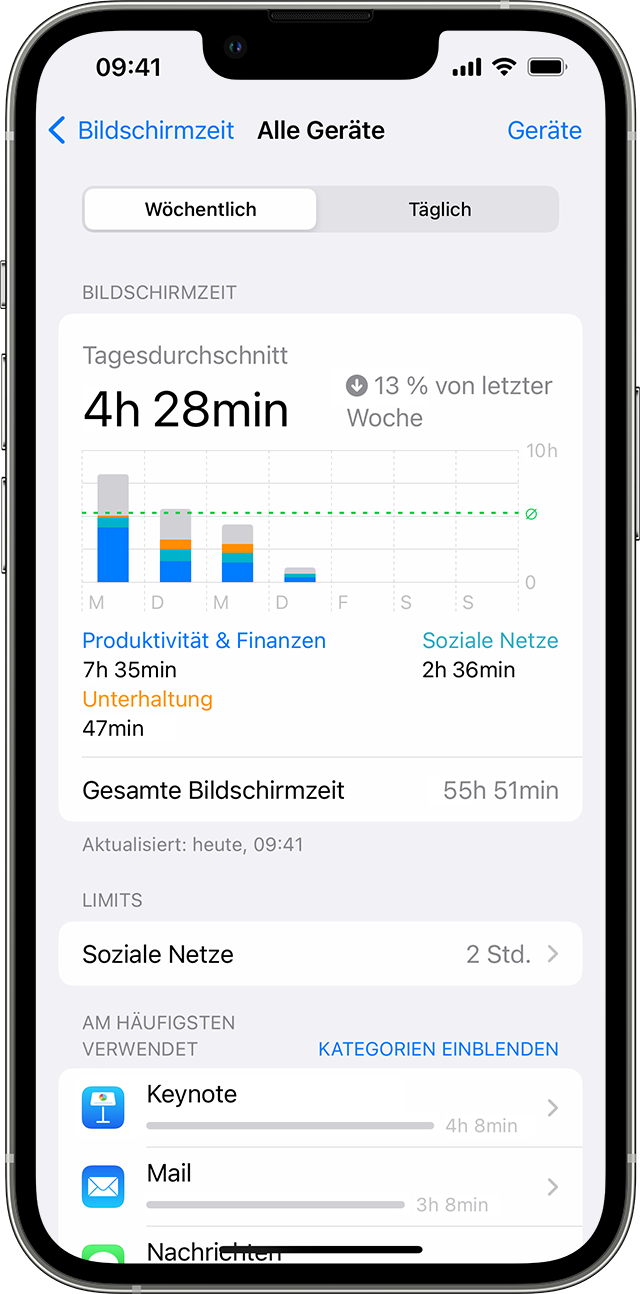
Bildschirmzeit stellt dir einen Bericht darüber bereit, wie dein Gerät verwendet wird, welche Apps du geöffnet und welche Websites du besucht hast. Um den Bericht anzuzeigen, gehe zu "Einstellungen" > "Bildschirmzeit", und tippe unter dem Diagramm auf "Alle Aktivitäten anzeigen". Von dort erhältst du Einblicke in die Nutzung des Geräts, kannst Zeitlimits für die von dir am meisten verwendeten Apps festlegen sowie einsehen, wie oft das Gerät in die Hand genommen und dessen Bildschirm aktiviert wurde oder wie viele Mitteilungen darauf eingegangen sind.
Wenn du "Geräteübergreifend teilen" aktiviert hast, kannst du die Gesamtnutzung aller Geräte anzeigen, die mit deiner Apple-ID und deinem Passwort angemeldet sind.

Bildschirmzeit-Einstellungen verwalten
Gehe zu "Einstellungen" > "Bildschirmzeit". Tippe anschließend auf "Alle Aktivitäten anzeigen", wähle eine Kategorie aus der Liste unten aus, und lege Einschränkungen fest. Du kannst diese Einstellungen über "Bildschirmzeit" verwalten:
Auszeit

In der Auszeit, die du in den Einstellungen festlegst, können nur Telefonanrufe getätigt sowie die von dir zuvor bestimmten Apps verwendet werden. Die Auszeit gilt für alle Geräte, auf denen "Bildschirmzeit" aktiviert ist, und wird dir 5 Minuten vor Beginn angekündigt. Wenn du einen Bildschirmzeit-Code festlegst, dann gilt die Auszeit für noch eine weitere Einstellung: "Zur Auszeit blockieren". Wenn du diese Einstellung auswählst und "Mehr Zeit anfordern" anklickst, dann kannst du die jeweilige App für 15 Minuten, eine Stunde oder für den ganzen Tag freigeben. Benutzer mit einem Kinderaccount können einmal auf "Noch eine Minute" klicken oder mit einem Klick auf "Mehr Zeit anfordern" eine Anfrage zur Genehmigung an den Elternaccount senden.
App-Limits

Mit "App-Limits" kannst du Tageslimits für bestimmte App-Kategorien festlegen. Mit dieser Funktion kannst du beispielsweise festlegen, dass du während deiner Arbeitszeit nur auf Produktivitätsapps, nicht aber auf Apps sozialer Netzwerke oder auf Spiele zugreifen kannst. App-Limits können jederzeit gelöscht werden, und die jeweils festgesetzte Nutzungszeit aller Apps wird jeweils um Mitternacht auf null gesetzt.
Kommunikationslimits

Kontrolliere, mit wem deine Kinder kommunizieren können – tagsüber und während der Auszeit. Diese Beschränkungen gelten für Telefon-, FaceTime-, Nachrichten- und iCloud-Kontakte. Hier kannst du auch Entscheidungen treffen und die Apple Watch für ein Familienmitglied konfigurieren. Die Kommunikation mit bekannten Notrufnummern, die von dem Mobilfunkanbieter deines iPhone oder deiner Apple Watch benannt wurden, ist immer möglich. Um diese Funktion nutzen zu können, müssen deine iCloud-Kontakte aktiviert sein.
Immer erlauben

Auf manche Apps möchtest du unter Umständen auch dann Zugriff haben, wenn gerade eine Auszeit aktiv ist, oder du das App-Limit "Alle Apps & Kategorien" festgelegt hast. Standardmäßig ist für die Telefon-, Nachrichten-, FaceTime- und Karten-App die Option "Immer erlauben" aktiviert, dies kann jedoch bei Bedarf geändert werden.
(...)