Gern..! 😉
Nur um sicher zu gehen und damit keine etwaigen alten Softwarefehler dazwischenfunken solltest du auf jeden Fall noch dein MacBook aktualisieren, das aktuellste macOS ist seit Do. bei Version 13.4.
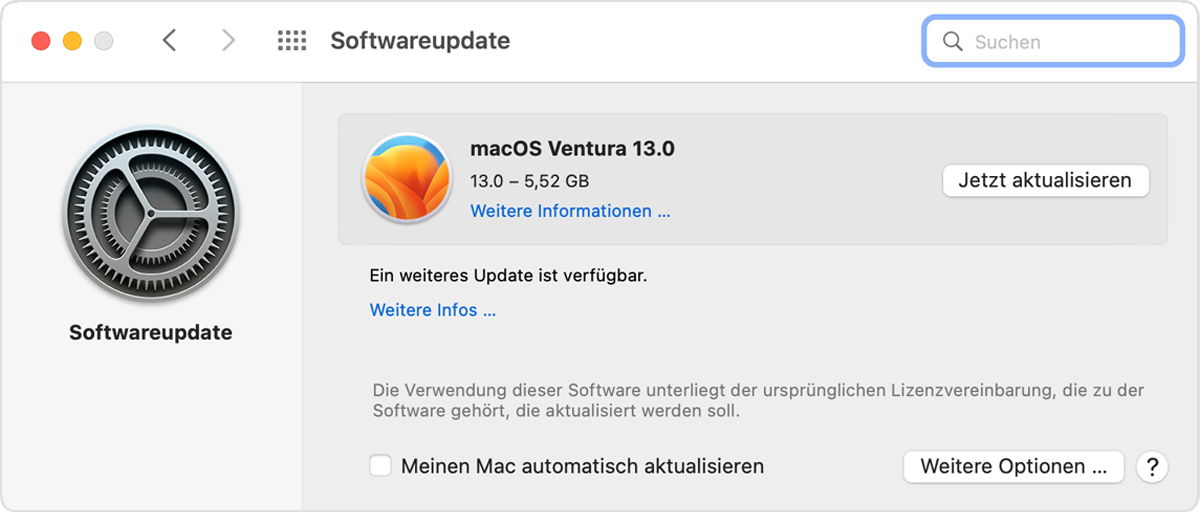
- Wähle im Apple-Menü () in der Bildschirmecke die Option "Systemeinstellungen".
- Wenn du "Systemeinstellungen" ausgewählt hast, klicke links im Fenster auf "Allgemein". Klicke dann rechts auf "Softwareupdate".
- Wenn du "Systemeinstellungen" ausgewählt hast, klicke im Fenster auf "Softwareupdate".
2."Softwareupdate" sucht dann nach neuer Software.
- Wenn "Softwareupdate" neue Software findet, klicke auf die Taste, um die Software zu installieren. Die Taste könnte beispielsweise "Jetzt aktualisieren", "Jetzt installieren" oder "Jetzt neu starten" heißen. Du wirst dann unter Umständen aufgefordert, das Administratorpasswort einzugeben.
- Wenn "Softwareupdate" anzeigt, dass dein Mac auf dem neuesten Stand ist, ist derzeit keine neue Software für dein Mac-Modell verfügbar. "Softwareupdate" zeigt nur Software an, die mit deinem Mac kompatibel ist.
Das eigentliche Problem, dass dein iPhone nicht alle Termine mit der iCloud synchronisiert, behebt das leider nicht.
Zum Abgleich musst du immer wieder auf iCloud.com schauen ob deine Termine synchronisiert werden.
Führe aber bitte zuerst einen erzwungen Neustart an deinem iPhone durch, hierbei wird u.a. auch der Arbeitsspeicher geleert und es können einige Problem isoliert werden. Einen Neustart am iPhone kannst du so erzwingen:
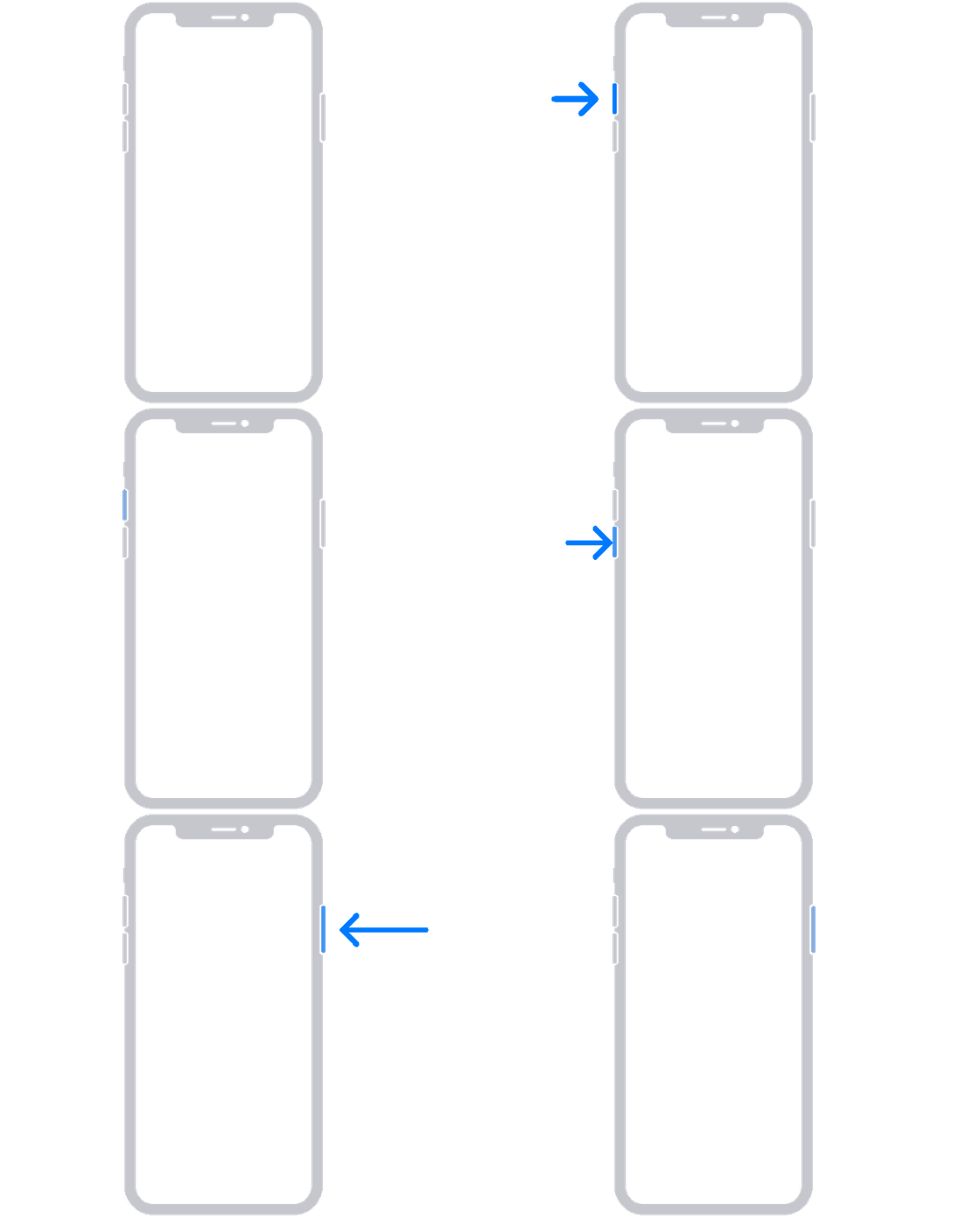
- Drücke die Lautstärketaste „Lauter“ und lass sie schnell wieder los.
- Drücke die Lautstärketaste „Leiser“ und lass sie schnell wieder los.
- Drücke die Seitentaste und halte sie gedrückt.
- Lass die Seitentaste erst los, wenn das Apple-Logo erscheint.
- Nachdem dein iPhone neugestartet wurde, du dein Gerätekennwort usw. eingegeben hast
- Vergewissere dich das dein iPhone mit dem Internet verbunden ist, rufe z.B. mit Safari einen Webseite auf.
- Öffne die Kalender App, wechsle unten auf den Reiter Kalender.
- Ziehe die Kalender Liste nach unten, bis der Ladekreis sichtbar ist.
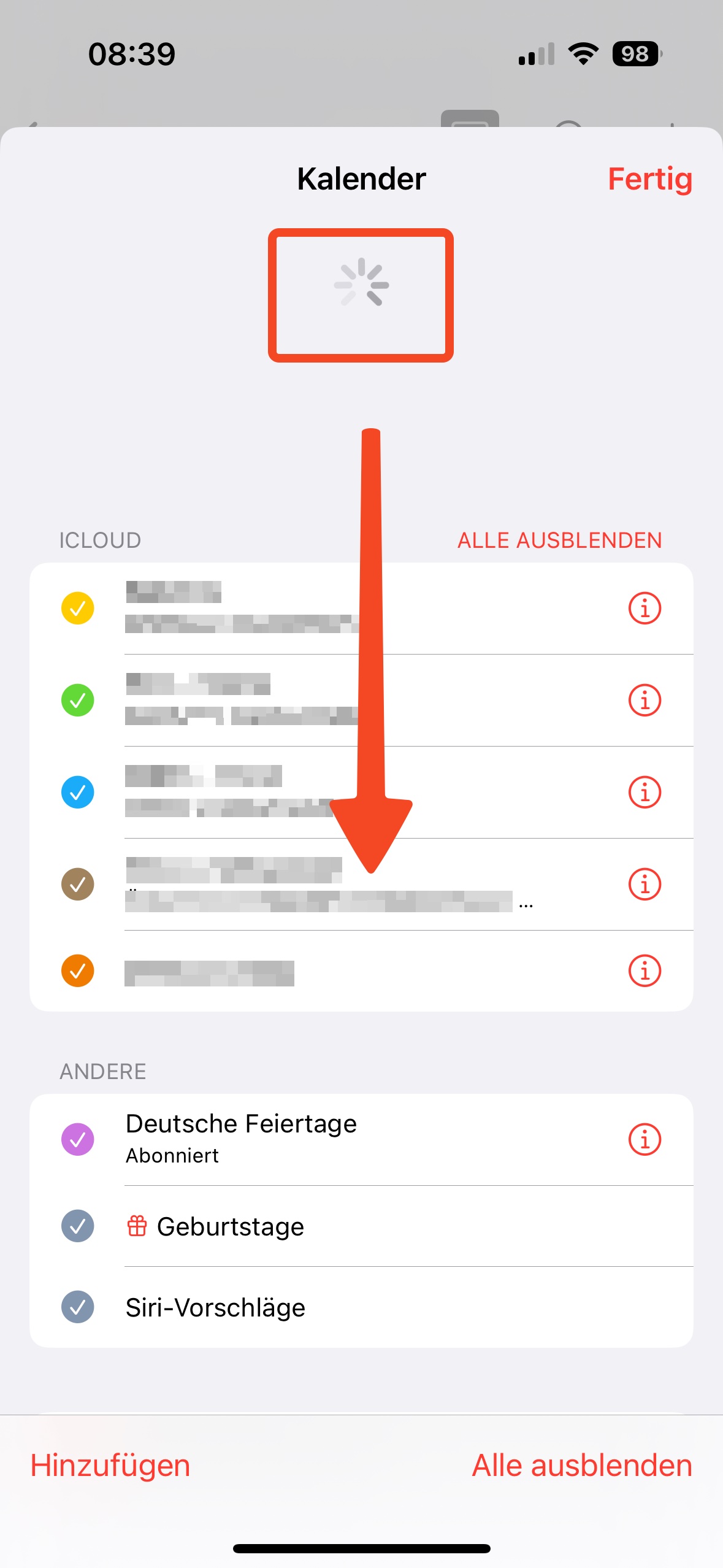
Warte 1-2 Minuten bevor du auf iCloud.com kontrollierst ob du jetzt mehrere / alle Termine sehen kannst.
Hilft das immer noch nicht, würde ich im nächsten Schritt, der zugleich etwas riskant sein kann, die Synchronisierung am iPhone temporär deaktivieren und wieder aktivieren. Riskant, weil dadurch das die Daten wohl nicht in der iCloud gesichert sind, du zwar vor dem Abschalten der Synchronisierung eine Kopie auf deinem iPhone speichern kannst, wir so aber nicht feststellen können welche und ob wirklich alle Termine gespeichert werden. Wenn dieses Risiko für Dich in Ordnung ist, dann können wir auch dies Schritt für Schritt durchgehen. Ich selbst konnte so schon ein "klemmende Synchr." wieder zur Arbeit bewegen.


