Tags werden in Office 365 nicht angezeigt

Ich arbeite sehr gerne im Finder mit Tags, da ich täglich mehrfach auf bestimmte Laufwerke/Ordner zugreifen muss. Dies funktioniert im Finder sehr gut, aber wenn ich über Word/Excel/Outlook/(andere Programme, die nicht von MS sind) Dateien aufrufen möchte, werden mit dort die Tags nicht angezeigt.


Bsp:

Acrobat Reader, Whatsapp, MS Edge (!), werden diese angezeigt


Teams, Outlook, Excel, Word, Rexprint, Curve, The Image Converter, ... werden diese NICHT angezeigt


Habe ich da irgendwo was falsch installiert oder muss ich bestimmte Rechte verteilen?


Gepostet am 05. Jan. 2024 03:27

Antworten
Frage gekennzeichnet als Höchstrangige Antwort

Gepostet am 05. Jan. 2024 03:31

Hallo dasWombat,


Die Anzeige von Finder-Tags in anderen Anwendungen, einschließlich Microsoft Office-Anwendungen, hängt von der Unterstützung dieser Funktion durch die jeweilige Anwendung ab. Nicht alle Anwendungen unterstützen Finder-Tags, was erklären könnte, warum du sie in einigen Anwendungen siehst und in anderen nicht.

Hier sind einige Schritte, die du unternehmen kannst, um sicherzustellen, dass Tags in Microsoft Office-Anwendungen angezeigt werden können:


1.Update Office-Anwendungen:

Stelle sicher, dass du die neueste Version der Microsoft Office-Anwendungen (Word, Excel, Outlook) verwendest. Updates können Fehler beheben und die Kompatibilität verbessern.

2.Dokumente direkt im Finder öffnen:

Wenn du ein Dokument direkt im Finder öffnest (anstatt über die Office-Anwendung zu öffnen), sollten die Tags korrekt angezeigt werden, wenn die Anwendung Finder-Tags unterstützt.

3.Kontaktiere den Microsoft-Support:

Überprüfe die Microsoft-Supportressourcen oder kontaktiere den Microsoft-Support, um Informationen über die Unterstützung von Finder-Tags in den aktuellen Versionen von Office 365-Anwendungen zu erhalten.

4.Alternativen prüfen:

Wenn die Unterstützung von Finder-Tags in Microsoft Office-Anwendungen nicht vorhanden ist, könntest du Alternativen in Betracht ziehen, wie das Hinzufügen von Verknüpfungen zu oft verwendeten Ordnern oder das Verwenden von Favoriten, um den schnellen Zugriff zu erleichtern.

5.Plugins oder Drittanbieter-Tools:

Es gibt möglicherweise Plugins oder Drittanbieter-Tools, die die Integration von Finder-Tags in Microsoft Office-Anwendungen ermöglichen. Überprüfe diesbezüglich den App Store oder offizielle Entwicklerressourcen.


Leider gibt es möglicherweise keine universelle Lösung, da die Unterstützung von Finder-Tags von den Entwicklern der einzelnen Anwendungen abhängt. Es könnte auch sinnvoll sein, diesbezügliche Anfragen oder Feedback direkt an Microsoft zu richten, um die Möglichkeit der Integration von Finder-Tags in zukünftigen Versionen zu prüfen.


Viel Erfolg!


Lieben Gruß

AntonBernad

Ähnliche Fragen

6 Antworten
Frage gekennzeichnet als Höchstrangige Antwort

05. Jan. 2024 03:31 als Antwort auf dasWombat

Hallo dasWombat,


Die Anzeige von Finder-Tags in anderen Anwendungen, einschließlich Microsoft Office-Anwendungen, hängt von der Unterstützung dieser Funktion durch die jeweilige Anwendung ab. Nicht alle Anwendungen unterstützen Finder-Tags, was erklären könnte, warum du sie in einigen Anwendungen siehst und in anderen nicht.

Hier sind einige Schritte, die du unternehmen kannst, um sicherzustellen, dass Tags in Microsoft Office-Anwendungen angezeigt werden können:


1.Update Office-Anwendungen:

Stelle sicher, dass du die neueste Version der Microsoft Office-Anwendungen (Word, Excel, Outlook) verwendest. Updates können Fehler beheben und die Kompatibilität verbessern.

2.Dokumente direkt im Finder öffnen:

Wenn du ein Dokument direkt im Finder öffnest (anstatt über die Office-Anwendung zu öffnen), sollten die Tags korrekt angezeigt werden, wenn die Anwendung Finder-Tags unterstützt.

3.Kontaktiere den Microsoft-Support:

Überprüfe die Microsoft-Supportressourcen oder kontaktiere den Microsoft-Support, um Informationen über die Unterstützung von Finder-Tags in den aktuellen Versionen von Office 365-Anwendungen zu erhalten.

4.Alternativen prüfen:

Wenn die Unterstützung von Finder-Tags in Microsoft Office-Anwendungen nicht vorhanden ist, könntest du Alternativen in Betracht ziehen, wie das Hinzufügen von Verknüpfungen zu oft verwendeten Ordnern oder das Verwenden von Favoriten, um den schnellen Zugriff zu erleichtern.

5.Plugins oder Drittanbieter-Tools:

Es gibt möglicherweise Plugins oder Drittanbieter-Tools, die die Integration von Finder-Tags in Microsoft Office-Anwendungen ermöglichen. Überprüfe diesbezüglich den App Store oder offizielle Entwicklerressourcen.


Leider gibt es möglicherweise keine universelle Lösung, da die Unterstützung von Finder-Tags von den Entwicklern der einzelnen Anwendungen abhängt. Es könnte auch sinnvoll sein, diesbezügliche Anfragen oder Feedback direkt an Microsoft zu richten, um die Möglichkeit der Integration von Finder-Tags in zukünftigen Versionen zu prüfen.


Viel Erfolg!


Lieben Gruß

AntonBernad

05. Jan. 2024 03:39 als Antwort auf dasWombat

Grundsätzlich funktionieren Tags sehr gut mit allen Apps Programmen und helfen, Projekte gut zu strukturieren.


Du kannst Dateien und Ordner mit Tags kennzeichnen, um sie einfacher wiederfinden zu können. Alle Ordner und Dateien können mit Tags versehen werden, unabhängig davon, ob du sie auf deinem Mac gespeichert hast oder in iCloud aufbewahrst.

Dateien und Ordner mit Tags kennzeichnen

Du kannst mehrere Tags zu einer Datei oder einem Ordner hinzufügen.

Führe auf deinem Mac einen der folgenden Schritte aus:

  • Geöffnete Datei mit einem Tag kennzeichnen: Halte den Zeiger rechts neben den Titel des Dokuments und klicke auf den Abwärtspfeil . Klicke in das Feld „Tags“ und gib ein neues Tag ein oder wähle ein Tag aus der Liste aus.
  • Neue Datei beim Sichern mit einem Tag kennzeichnen: Wähle „Ablage“ > „Sichern“. Klicke im Dialogfenster „Sichern“ in das Feld „Tag“ und gib ein neues Tag ein oder wähle ein Tag aus der Liste aus.
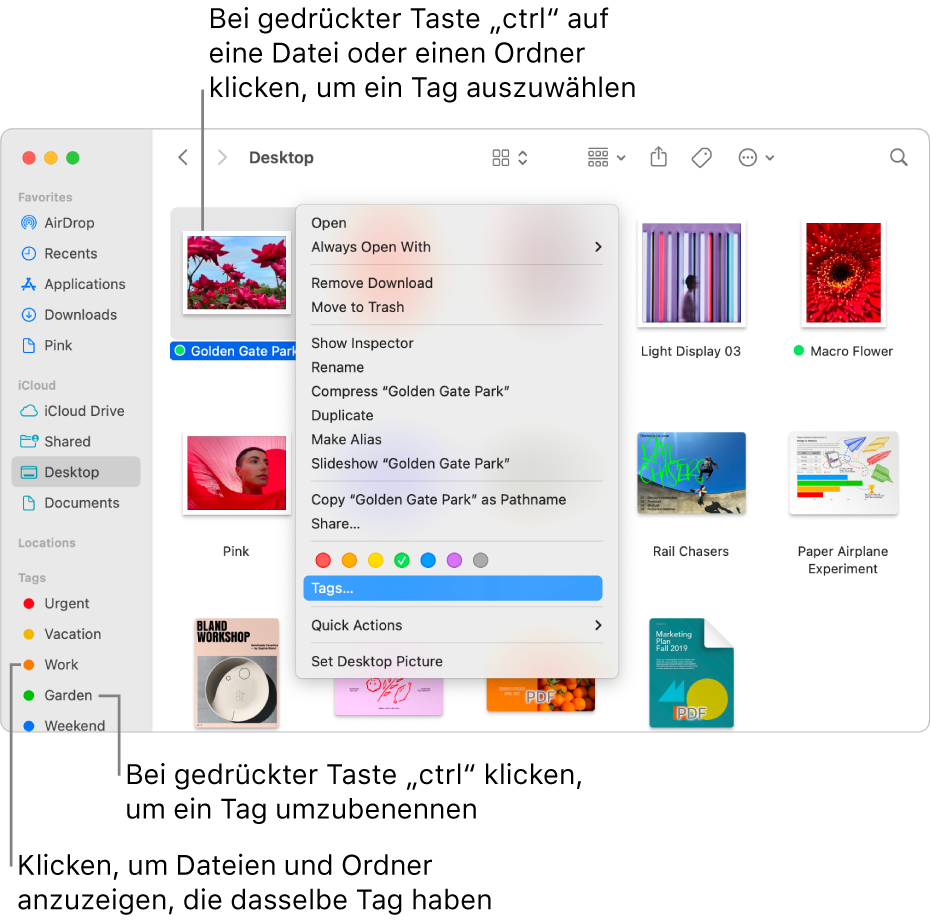
  • Datei auf dem Schreibtisch oder im Finder mit einem Tag kennzeichnen: Wähle das Objekt aus und öffne das Menü „Ablage“. Sie können auch bei gedrückter Taste „ctrl“ auf das Objekt klicken. Wähle eine Farbe  über „Tags“ aus (der Name des Tags ersetzt „Tags“, während du den Zeiger über die Farbe bewegst), oder klicke auf „Tags“, um aus mehreren Tags auszuwählen oder ein neues Tag einzugeben.
  • Du kannst auch das Objekt in einem Finder-Fenster auswählen, auf die Taste „Tags“  klicken und dann ein neues Tag eingeben oder aus der Liste auswählen.

Tipp: Verwende Tastaturkurzbefehle, um Dateien schnell mit Tags zu versehen. Wähle eine Datei aus und verwenden die Tastaturkurzbefehle „ctrl-1“ bis „ctrl-7“, um deine bevorzugten Tags hinzuzufügen (oder zu entfernen). Mit „ctrl-0“ (null) werden alle Tags von einer Datei entfernt.

Nach mit einem Tag versehenen Objekten suchen

  1. Klicke auf deinem Mac auf das Finder-Symbol  im Dock, um ein Finder-Fenster zu öffnen.
  2. Führe beliebige der folgenden Schritte aus:
    • Nach einem Tag suchen: Gib zum Suchen nach einem Tag die Farbe oder den Namen des betreffenden Tags in das Suchfeld ein und wähle danach das Tag aus den Vorschlägen aus.
  • Tag in der Seitenleiste auswählen: Klicke auf das Tag  in der Seitenleiste des Finder, um alle Objekte anzuzeigen, die mit diesem Tag gekennzeichnet sind.
    • Du kannst die Tags ändern, die in der Seitenleiste angezeigt werden. Wähle dazu „Finder“ > „Einstellungen“ und klicke auf „Tags“. Wähle dann die Tags, die angezeigt werden sollen.
    • Objekte nach einem Tags gruppieren: Klicke auf die Taste „Gruppe“  und wähle „Tags“ aus.
    • Objekte nach ihren Tags sortieren: Wähle in einer beliebigen Ansicht „Darstellung“ > „Darstellungsoptionen einblenden“ und klicke auf das Einblendmenü „Nach [Option] sortieren“. Wähle danach „Tags“ aus. Markiere in der Listendarstellung das Feld „Tags“, um die Spalte anzuzeigen. Bewege den Zeiger über die Spalte „Tags“ und klicke darauf. Klicke ein weiteres Mal auf den Namen der Spalte, um die Sortierfolge umzukehren.

Tag entfernen

Führe auf deinem Mac einen der folgenden Schritte aus:

  • Tags von einem Objekt entfernen: Klicke bei gedrückter Taste „ctrl“ in ein Finder-Fenster oder auf den Schreibtisch. Klicke dann auf „Tags“. Wähle die zu entfernenden Tags aus und drücke die Rückschritttaste.
  • Tags von deinem Mac entfernen: Wähle im Finder „Finder“ > „Einstellungen“ und klicke auf „Tags“. Wähle die zu entfernenden Tags aus und klicke auf die Taste „Entfernen“ .

Tags bearbeiten

  1. Wähle im Finder  auf dem Mac „Finder“ > „Einstellungen“ und klicke auf „Tags“.
  2. Führe beliebige der folgenden Schritte aus:
    • Tag in der Finder-Seitenleiste anzeigen: Markiere das blaue Feld rechts neben dem Tag.
    • Tag-Farbe ändern: Klicke auf die Farbe neben dem gewünschten Tag  und wähle eine neue Farbe aus.
    • Tag-Namen ändern: Klicke auf das Tag, klicke danach auf den Namen des Tags und gib den neuen Namen ein.
    • Neues Tag erstellen: Klicke auf „Hinzufügen“ .
    • Tag löschen: Wähle das Tag aus und klicke auf die Taste „Entfernen“ .
    • Ein Tag im Kontextmenü hinzufügen: Wähle das Tag in der Liste aus und bewege es über das zu ersetzende Tag im Bereich „Favoriten“ unten im Fenster. Es können bis zu sieben Tags in dem Kontextmenü enthalten sein, das eingeblendet wird, wenn du bei gedrückter Taste „ctrl“ auf eine Datei klickst.
    • Ein Tag aus dem Kontextmenü entfernen: Bewege das Tag aus dem Bereich „Bevorzugte Tags“, bis das Symbol „Entfernen“  erscheint.

Vgl. auch

Verwalten von Dateien im Finder auf dem Mac

Schnelles Anzeigen von Objekten im Finder auf dem Mac

Anpassen der Finder-Symbolleiste auf dem Mac

Anpassen der Finder-Seitenleiste auf dem Mac

Anpassen der Finder-Einstellungen auf dem Mac


Textauszug aus:


  1.  Support
  2.  macOS – Benutzerhandbuch
  3.  Verwalten von Dateien mithilfe von Tags auf dem Mac

Deutschland

Copyright © 2024 Apple Inc. Alle Rechte vorbehalten.

Datenschutzrichtlinie  Nutzungsbedingungen  Verkauf und Rückerstattung  Sitemap  Verwendung von Cookies

Dieser Thread wurde vom System oder dem Community-Team geschlossen. Du kannst alle Beiträge positiv bewerten, die du hilfreich findest, oder in der Community nach weiteren Antworten suchen.

Tags werden in Office 365 nicht angezeigt

Willkommen in der Apple Support Community
Ein Forum, in dem Apple-Kunden sich gegenseitig mit ihren Produkten helfen. Melde dich mit deinem Apple Account an, um Mitglied zu werden.