Ignacio Pernil escribió:
Ya, de 1 en 1, una eternidad
Ok. Prueba con estas instrucciones:
Para sincronizar (transferir) tus notas de voz con iTunes en tu Mac o PC, sigue estos pasos:
- Conecta tu iPhone o iPod a la computadora con la que generalmente sincronizas contenido.
- Abre iTunes.
- Busca tu dispositivo y haz clic en él.
- En la barra lateral ubicada al costado izquierdo de iTunes, haz clic en Música.
- Selecciona Sincronizar música.
- Selecciona “Incluir notas de voz”.
- Haz clic en Sincronizar. Las notas de voz nuevas se agregarán a la biblioteca musical en la lista de reproducción Notas de voz.
Una vez que hayas sincronizado tus notas de voz con iTunes, podrás reproducirlas en tu computadora o sincronizarlas con otro iPhone o iPod.
Las notas de voz grabadas con tu iPhone o iPod touch solo pueden transferirse a iTunes una vez. Si ya transferiste las notas de voz de tu iPhone o iPod touch a iTunes o si originalmente se grabaron en otro dispositivo, no se transferirán a iTunes cuando sincronices música allí. Esto incluye las notas de voz que se compartieron con tu iPhone o iPod touch mediante AirDrop o Mail Drop.
Las notas de voz que se graben en un iPod sin iOS se guardarán en la carpeta Grabaciones del dispositivo. Si activas el modo de disco en un iPod, puedes arrastrar las notas de voz de la carpeta Grabaciones a tu computadora y copiarlas en el escritorio o en otra carpeta.
También, una vez sincronizadas las notas con iTunes, puedes localizar la carpeta iTunes Media, que es donde estarán guardadas las Notas de voz y sacarlas de ahí a la carpeta que tú quieras.
De forma predeterminada, la carpeta iTunes Media se encuentra en la carpeta iTunes:
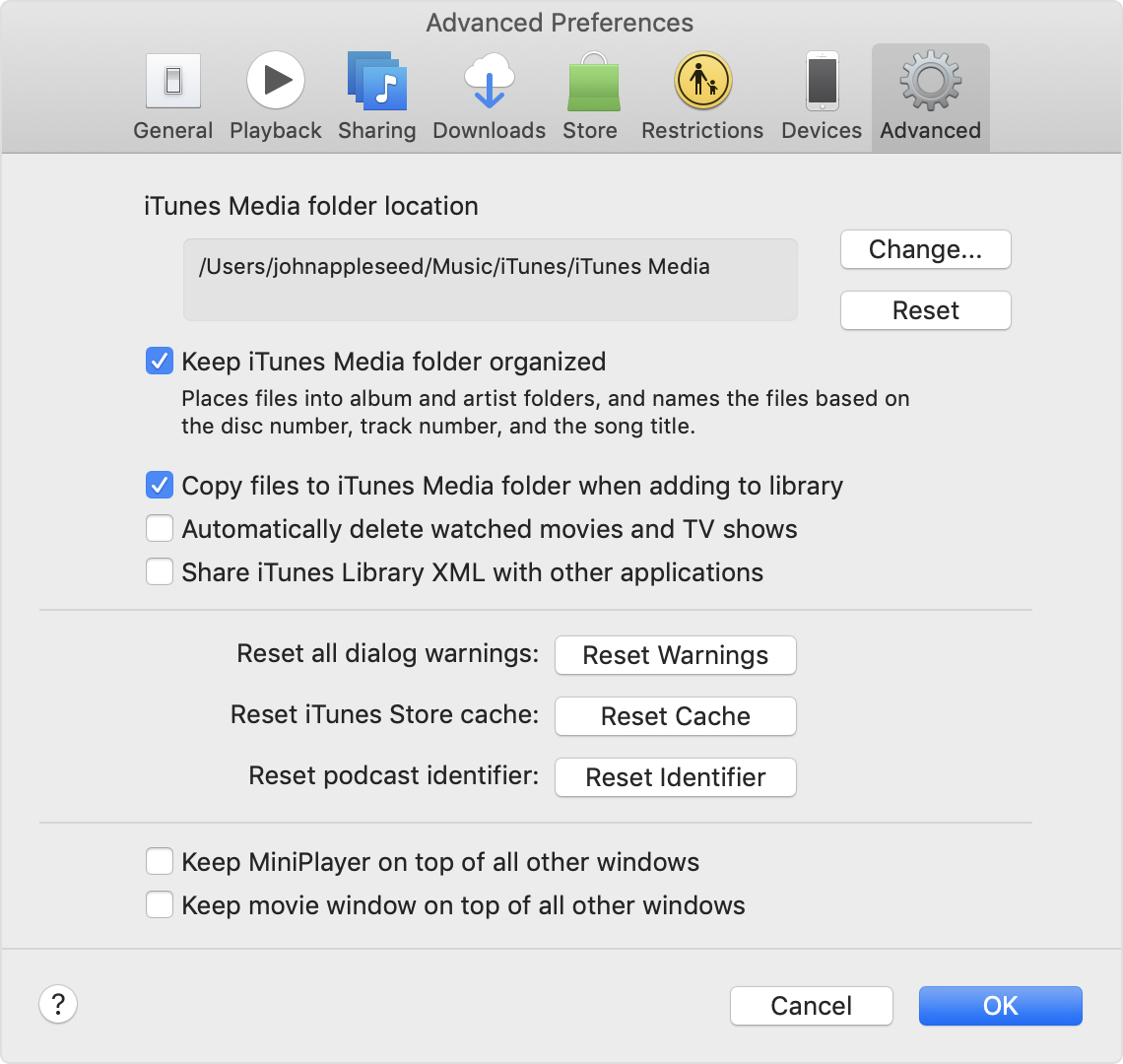
Si la carpeta no se encuentra en la ubicación predeterminada, puedes seguir estos pasos para buscar dónde está:
- Abre iTunes.
- Mac: en la barra de menús de la parte superior de la pantalla, selecciona iTunes > Preferencias.
Windows: en la barra de menús situada en la parte superior de la ventana de iTunes, selecciona Edición > Preferencias.
- Haz clic en la pestaña Avanzado.
- Consulta el cuadro situado debajo de “Ubicación de la carpeta iTunes Media” para conocer la ubicación de la carpeta iTunes Media.
Ignacio Pernil escribió:
me queda la intriga de saber como y por que en tus pantallazos, ¿que venía detrás de los 3 puntos azules?
Ok, te lo muestro:
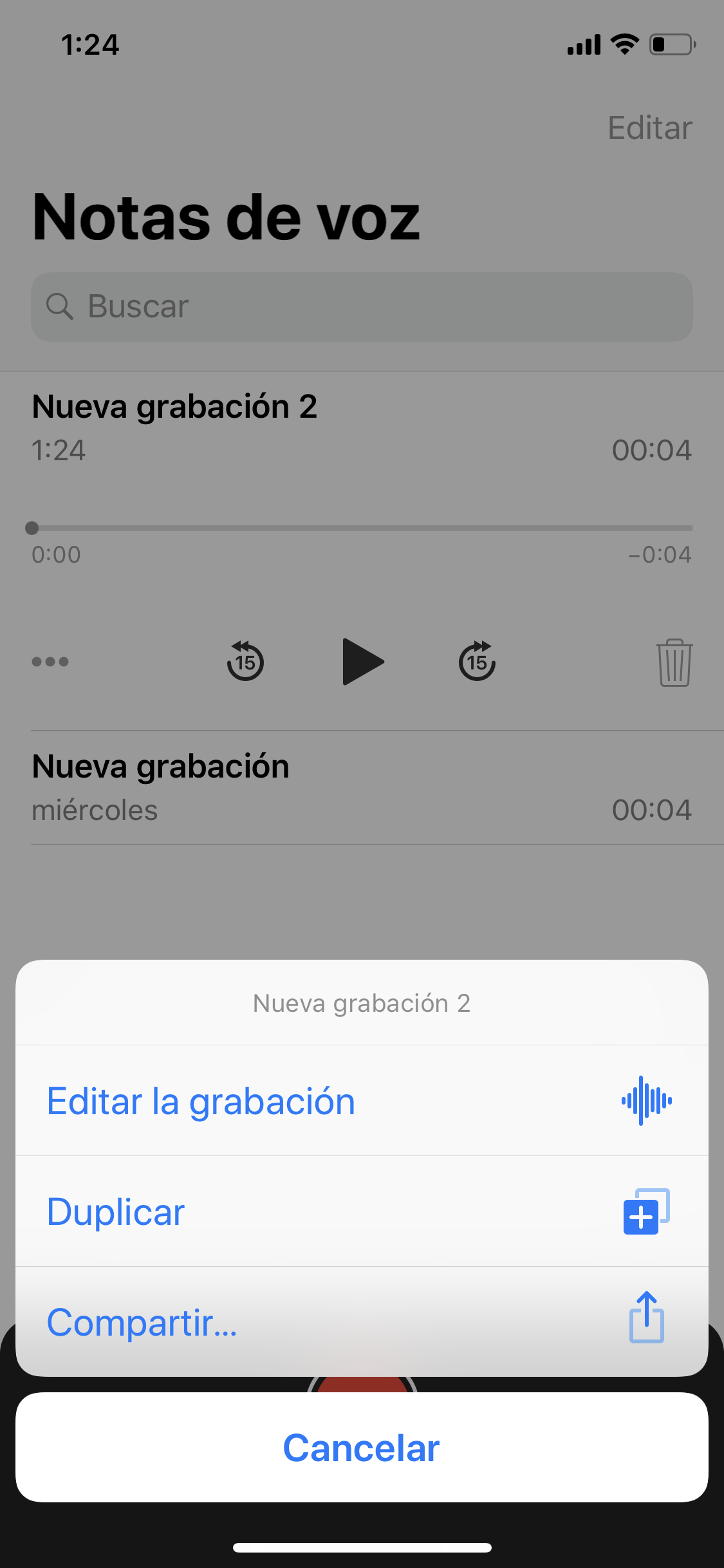
Al pulsar los tres puntos azules aparecen esas opciones, incluida la de compartir, con el icono que a ti te aparece.
Quizás aparece de forma diferente por el modelo de iPhone o la versión de iOS. Yo tengo un iPhone X con iOS 12.
Prueba con los consejos que te he escrito antes y nos cuentas.
Saludos!!