
No sincroniza las fotos el itunes
Mi Iphone no sincroniza las fotos en Itunes
iPhone XS Max, iOS 12
Mi Iphone no sincroniza las fotos en Itunes
iPhone XS Max, iOS 12
Hola Lakes,
Gracias por visitar las Comunidades de soporte de Apple en español.
Entiendo que quieres resolver un comportamiento en el cual tu iPhone no sincroniza las fotos en iTunes.
Te recomiendo que revises el siguiente artículo que contiene pasos específicos para resolver el
Mantener las fotos almacenadas de forma segura y actualizadas en todos los dispositivos
Sincronizar fotos manualmente con iTunes
Puedes configurar iTunes para sincronizar fotos con el iPhone, iPad o iPod touch desde la aplicación Fotos o desde una carpeta del ordenador. Cada vez que sincronices el dispositivo iOS con iTunes, las fotos y los vídeos del dispositivo iOS se actualizarán para que coincidan con los álbumes del ordenador. Si tienes fotos en el iPhone, iPad o iPod touch que no están en el ordenador, sigue estos pasos para importarlas.


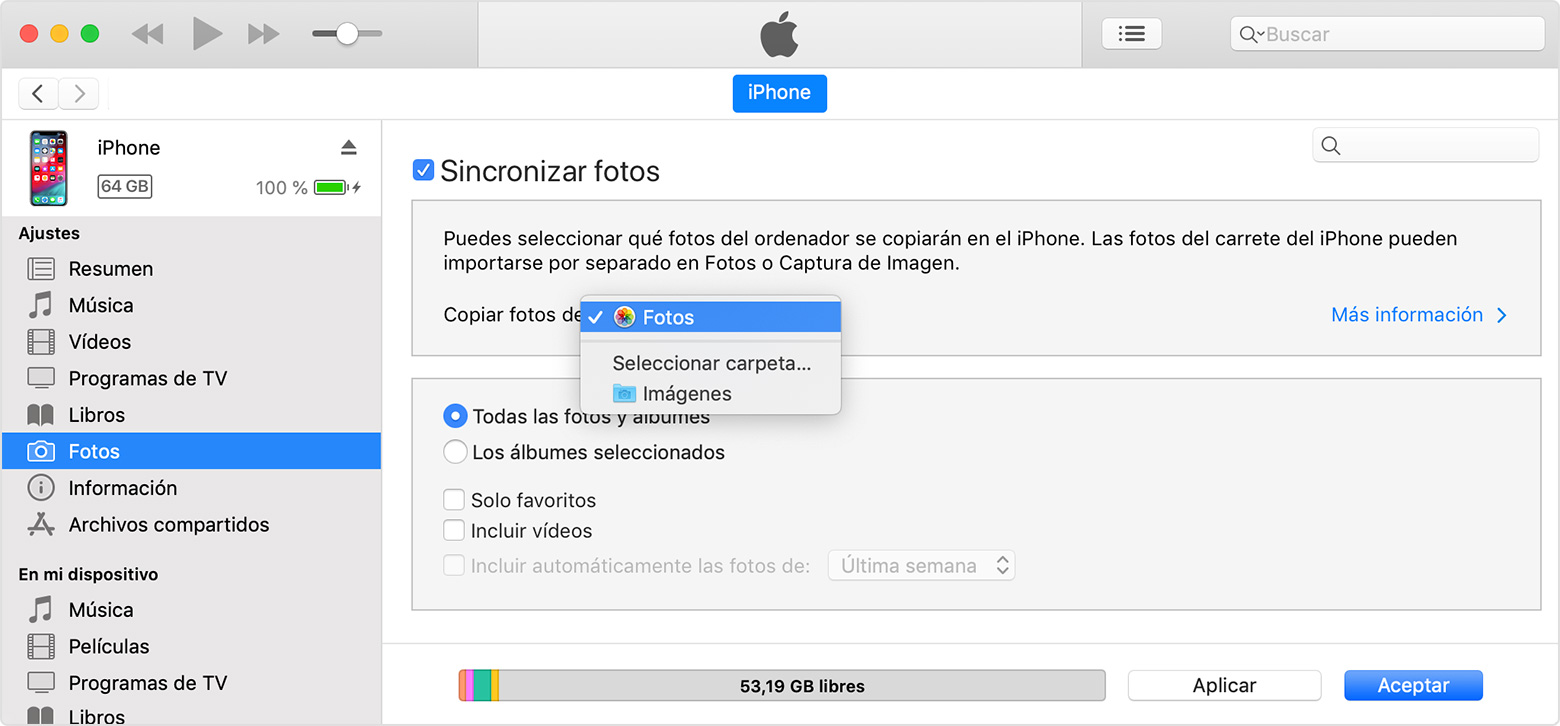
Debes importar vídeos en cámara lenta y Time-Lapse mediante la aplicación Fotos o Captura de imagen en OS X Yosemite o posterior para que el efecto se sincronice vía iTunes. Al usar Fotos de iCloud, los vídeos en cámara lenta y Time-Lapse conservan sus efectos.
Las Live Photos conservan su efecto al importarlas a Fotos en OS X El Capitan y versiones posteriores, pero lo pierden al sincronizarlas con el dispositivo a través de iTunes. Con Fotos de iCloud, las Live Photos conservarán su efecto independientemente del dispositivo que uses.
Si estás sincronizando desde Fotos, en iTunes solo está disponible la Fototeca del sistema.

Te invito a que compartas tus resultados con nosotros, al igual de cualquier otra duda que tengas.
Un saludo cordial.
Hola Lakes,
Gracias por visitar las Comunidades de soporte de Apple en español.
Entiendo que quieres resolver un comportamiento en el cual tu iPhone no sincroniza las fotos en iTunes.
Te recomiendo que revises el siguiente artículo que contiene pasos específicos para resolver el
Mantener las fotos almacenadas de forma segura y actualizadas en todos los dispositivos
Sincronizar fotos manualmente con iTunes
Puedes configurar iTunes para sincronizar fotos con el iPhone, iPad o iPod touch desde la aplicación Fotos o desde una carpeta del ordenador. Cada vez que sincronices el dispositivo iOS con iTunes, las fotos y los vídeos del dispositivo iOS se actualizarán para que coincidan con los álbumes del ordenador. Si tienes fotos en el iPhone, iPad o iPod touch que no están en el ordenador, sigue estos pasos para importarlas.
Debes importar vídeos en cámara lenta y Time-Lapse mediante la aplicación Fotos o Captura de imagen en OS X Yosemite o posterior para que el efecto se sincronice vía iTunes. Al usar Fotos de iCloud, los vídeos en cámara lenta y Time-Lapse conservan sus efectos.
Las Live Photos conservan su efecto al importarlas a Fotos en OS X El Capitan y versiones posteriores, pero lo pierden al sincronizarlas con el dispositivo a través de iTunes. Con Fotos de iCloud, las Live Photos conservarán su efecto independientemente del dispositivo que uses.
Si estás sincronizando desde Fotos, en iTunes solo está disponible la Fototeca del sistema.
Te invito a que compartas tus resultados con nosotros, al igual de cualquier otra duda que tengas.
Un saludo cordial.
No sincroniza las fotos el itunes

